
Win11 build 25227的开始菜单标志怎么用?
Windows 11 build 25227这次带来了不少值得玩味的改进。其中,开始菜单上那个若隐若现的通知标记,就吸引了不少人的注意。如果你也想体验这个效果,具体该怎么打开呢?
如何在 Windows 11 build 25227 中启用开始菜单标记?
整个过程其实并不复杂,但需要借助一个小工具。首先,你需要从 GitHub 获取 ViveTool,并把解压出来的文件放在一个方便的位置。这里有个小建议:尽量使用短路径,比如 C:\Vive,这样在后续操作中切换目录会省事很多。
接下来,右键点击开始菜单,选择“终端(管理员)”。打开后,记得通过按 Ctrl + Shift + 2 或者点击选项卡栏上的向下箭头,切换到“命令提示符”配置文件。
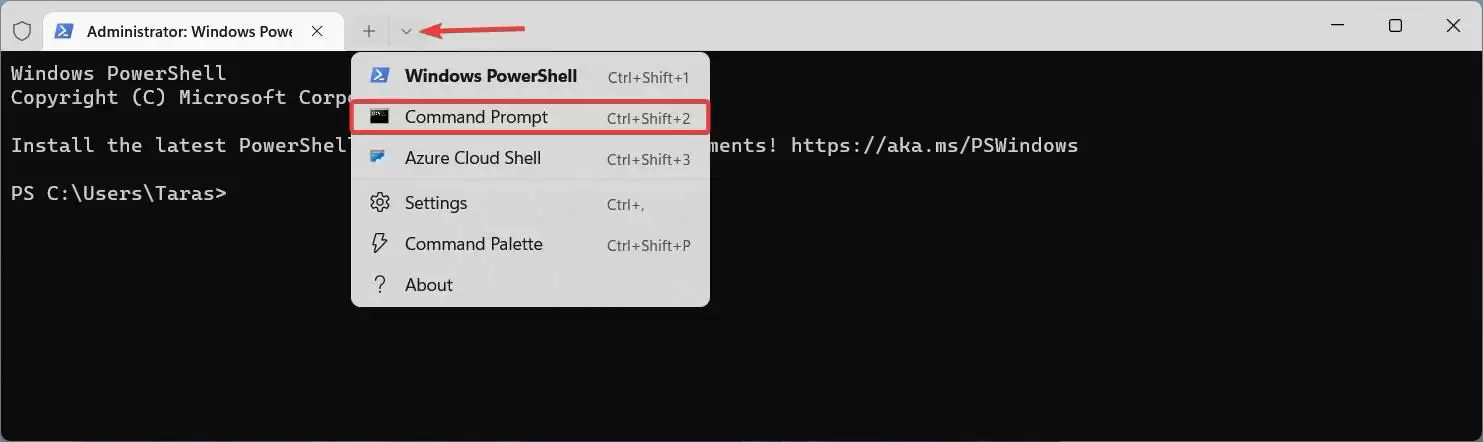
然后,使用 CD 命令导航到你存放 ViveTool 文件的文件夹。例如,输入 CD C:\Vive 并按回车。进入正确目录后,输入关键命令:vivetool /enable /id:36435151,再次按下回车。完成这一步后,重启你的电脑。
话说回来,启用后你可能不会立刻看到变化——这些橙色圆点标记是“有需要时才出现”的。只有当系统有需要你立即关注的事项时,它们才会悄然出现在开始菜单的用户头像旁。这时候,点击你的个人资料名称,弹出的标准锁定/退出菜单里,就会包含指向那些待处理功能的链接了。


