
Win11截图工具如何给图片添加边框?
Windows 11系统截图,想给截图加个边框,该怎么操作呢?其实,系统自带的截图工具就藏着这个实用功能。
在 Windows 11 中为截图工具捕获添加彩色边框
在 Windows 11 里截取屏幕的方法有好几种,但默认情况下,这些截图都不会自动带上边框——除非你特意设置它这么做。下面就来一步步教你,如何调整Windows 11截图工具里的设置,不仅能加上边框,还能自定义边框颜色和粗细。
首先,点击“开始”菜单,在搜索框里键入“截图工具”,然后从结果列表里选中它打开。
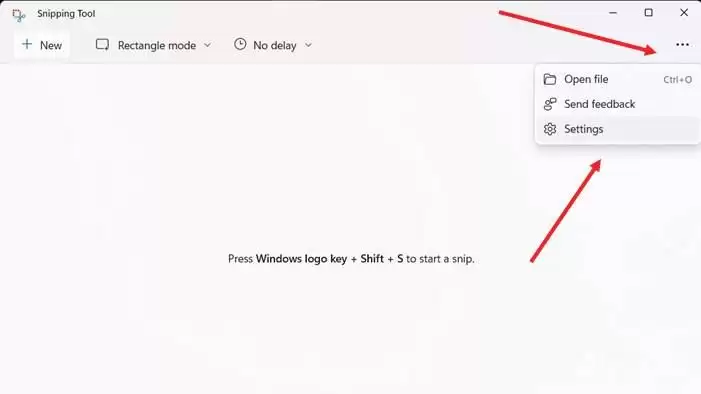
接着,在打开的“截图工具”窗口右上角,找到并点击那三个水平点组成的“查看更多”菜单。在弹出的选项里,选择“设置”。
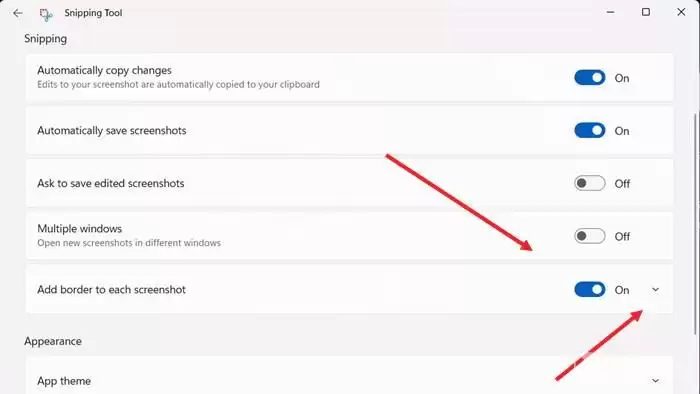
现在,将设置页面往下滚动,找到“截图”分类下的“为每个屏幕截图添加边框”选项。想要启用边框功能,很简单,把旁边的开关切换到“开”的位置就行了。
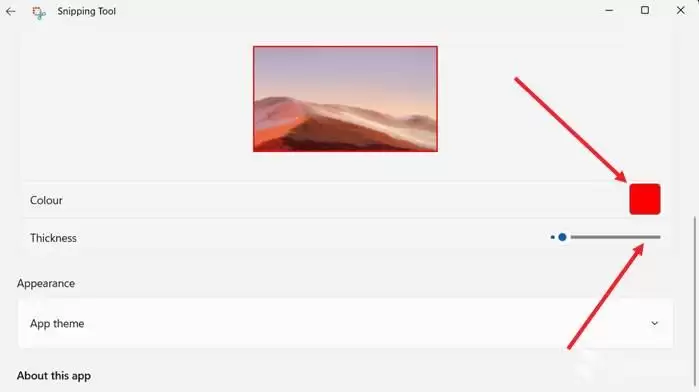
如果你还想玩点花样,比如换个喜欢的边框颜色,或者调整边框的粗细程度,那就点击“为每个屏幕截图添加边框”选项旁边的下拉箭头。
选择“自定义颜色”就能更改边框轮廓的色彩。直接点击颜色框,挑选你中意的颜色即可。同样地,通过向右或向左移动滑块,可以轻松调整图像边框的粗细度,直到你满意为止。


