
Win11关机时有程序阻止关机?一招教你轻松解决
你是不是也遇到过这种情况:急着下班或者休息,点击了关机,结果屏幕弹出一个提示,告诉你某个程序正在阻止关机,非得让你手动去关闭它?这种体验确实有点恼人。其实,这背后是Windows系统一个出于“好心”的设计——它担心你还有未保存的工作,所以在关机前会主动提醒你。但如果你已经确认所有工作都已保存,只是单纯不想一个个去关软件,有没有办法让系统“聪明”一点,自动处理这些阻止关机的程序呢?答案是肯定的。
Win11关机时有程序阻止关机怎么办
解决这个问题的关键,在于调整系统的一个深层设置。下面这个通过组策略编辑器来修改的方法,既直接又有效。跟着步骤操作,很快就能搞定。
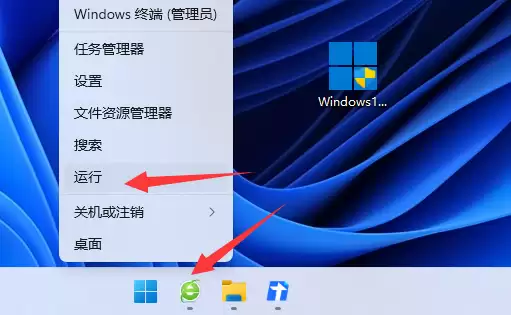
1. 首先,将鼠标移到屏幕底部的任务栏,右键点击“开始”按钮(就是那个Windows徽标),在弹出的菜单里选择“运行”。当然,你也可以直接用快捷键 Win + R 来快速打开它。
2. 接着,在运行对话框的输入框里,键入 gpedit.msc,然后按下回车键。这个命令会直接启动系统自带的“组策略编辑器”,它是调整Windows高级设置的核心工具之一。

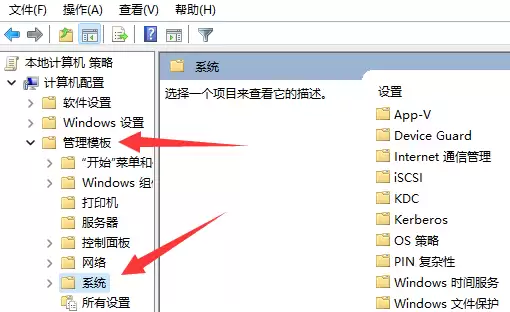
3. 组策略编辑器打开后,它的界面有点像文件资源管理器。你需要依次展开左侧的目录树:找到并点击“计算机配置”下的“管理模板”,然后再点击其下的“系统”。
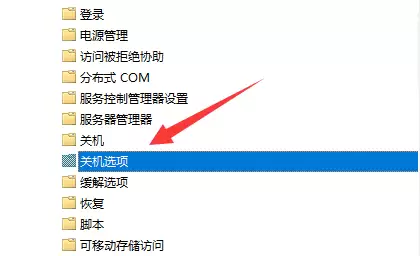
4. 进入“系统”文件夹后,在右侧的主窗格中找到并双击“关机选项”这一项。
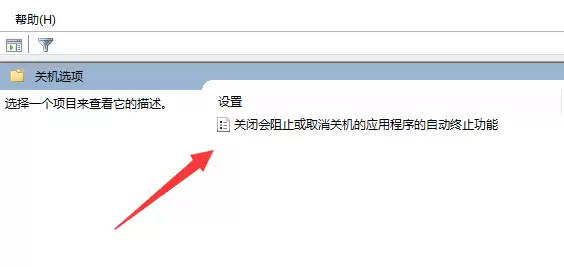
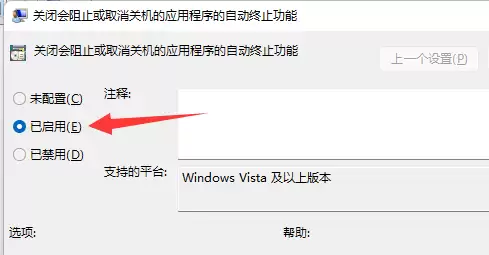
5. 现在,你会在右边看到几个具体的策略设置。我们需要修改的是那个名为“关闭会阻止或取消关机的应用程序的自动终止功能”的策略,双击它打开配置窗口。
6. 最后一步,在弹出的设置窗口中,将左上角的选项从“未配置”或“已禁用”更改为“已启用”。然后点击下方的“应用”和“确定”按钮保存设置。这样一来,下次再关机时,如果遇到有程序阻拦,Windows就会自动终止它,而不再弹出提示来打扰你了。
完成以上设置后,下次关机就会顺畅多了。不过话说回来,这个功能相当于让系统在关机时“强制”关闭所有程序,所以务必确保你在点击关机前,已经主动保存好了所有重要文档和数据,避免造成不必要的损失。对于追求效率、讨厌繁琐操作的用户来说,这无疑是一个提升使用体验的实用技巧。


