
Windows投屏功能设置全攻略:不同系统版本一步到位
想把手机或平板上的内容轻松投到电脑大屏上?很多人可能不知道,Windows系统自带的功能就能搞定,完全无需第三方软件。最近收到不少朋友的咨询,发现大家对具体操作步骤还有些模糊。别担心,这事儿其实比想象的简单。下面就以最直观的方式,带你走通Win11、Win10乃至Win7系统的投屏设置流程,照着做,一分钟就能连上。
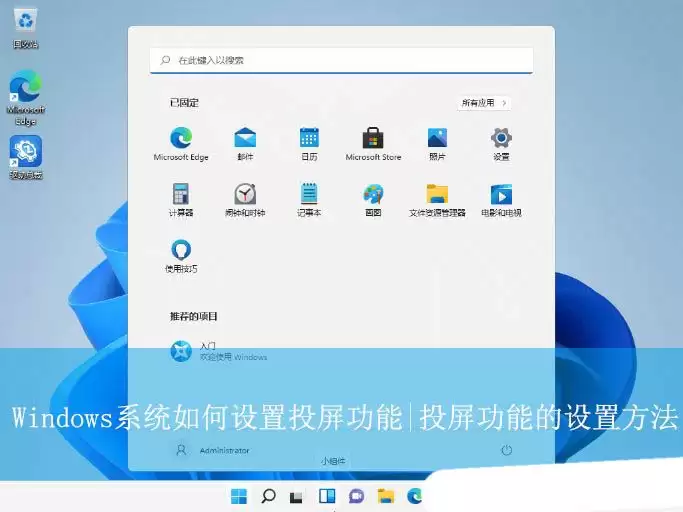
Win11系统的操作方法:
Win11的界面更现代,设置路径也做了整合,跟着这几步走准没错:
1、第一步,唤醒开始菜单。直接按下键盘上的Win键,或者用鼠标点击任务栏左下角的开始图标。

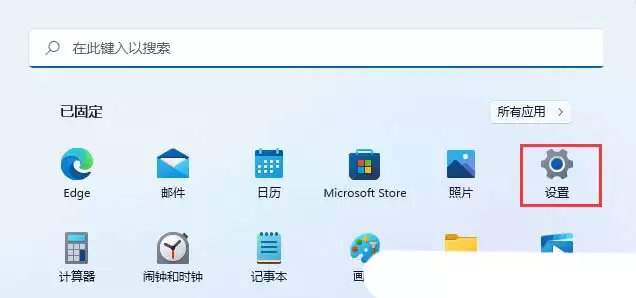
2、菜单展开后,在所有应用列表里找到并点击那个齿轮状的“设置”图标,这是系统控制的核心入口。
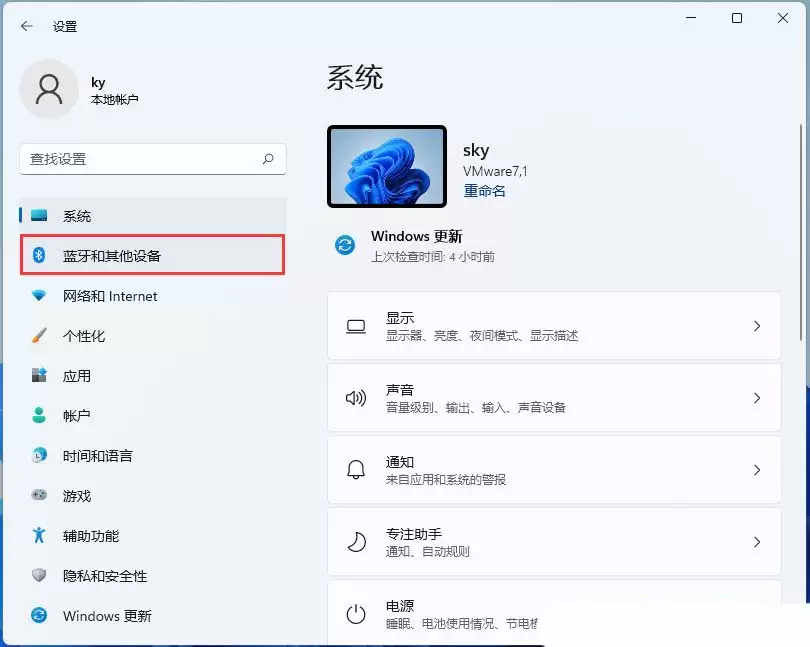
3、设置窗口打开,将目光投向左侧边栏,点击“蓝牙和其他设备”选项。这里掌管着所有外接设备的连接。
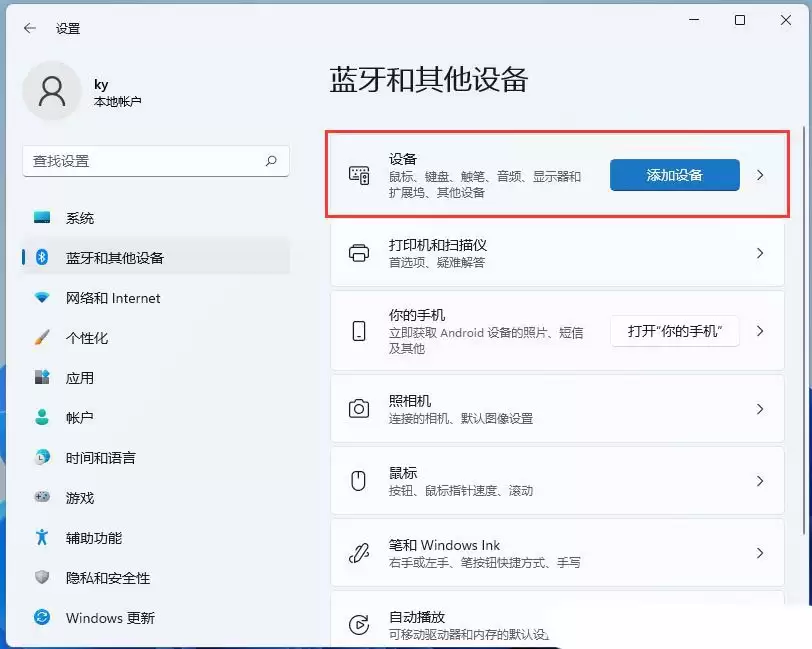
4、转到右侧页面,你会看到一个醒目的“添加设备”按钮。它的职责就是帮你找鼠标、键盘、显示器等各种伙伴。
5、最后的关键一步:在添加设备类型的列表中,选择“无线显示器或扩展坞”。这个选项就是专门为Miracast协议下的无线投屏准备的,点击它,系统就会开始搜索附近可用的显示设备了。
Win10系统的操作方法:
Win10的用户基数庞大,它的投屏入口设计得更直接,藏在通知中心里:
1、首先,点击任务栏最右侧的“通知中心”图标,就是那个对话气泡的形状。
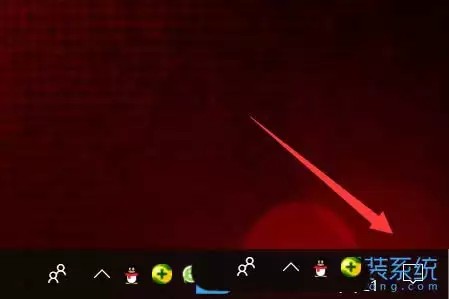
2、在弹出的快捷操作面板底部,找到一个叫“连接”的按钮。如果没直接看到,别急,点击“展开”就能让所有隐藏按钮现身。
3、进入“连接”界面后,滑动到最下方,点击“查找其他类型的设备”。这个选项会把搜索范围扩大到更多无线设备。

4、在给出的几类设备中,选择“其他所有设备”。像支持DLNA的电视、无线显示适配器等都在这个类别里。
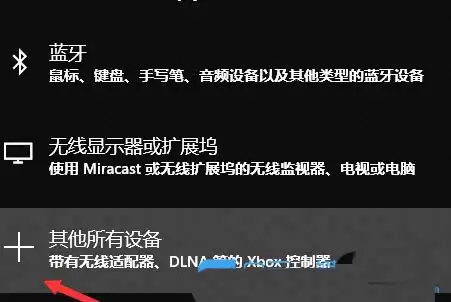
5、接下来,系统会扫描周围的设备。在列表里找到你想要投屏的目标设备,比如客厅的电视或者会议室的投影仪,点击它开始连接。
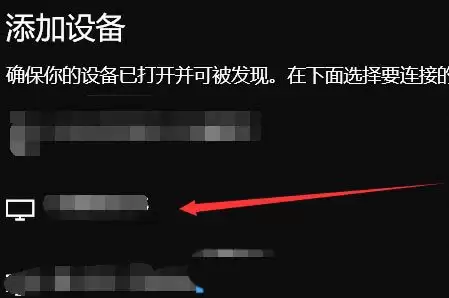
6、连接成功后,屏幕上会跳出明确的提示:“你的设备已准备就绪!”。看到这个,就大功告成了。

Win7系统的操作方法:
虽然Win7已停止主流支持,但仍有大量设备在服役。它的投屏主要依靠“媒体流”功能,设置路径略有不同:
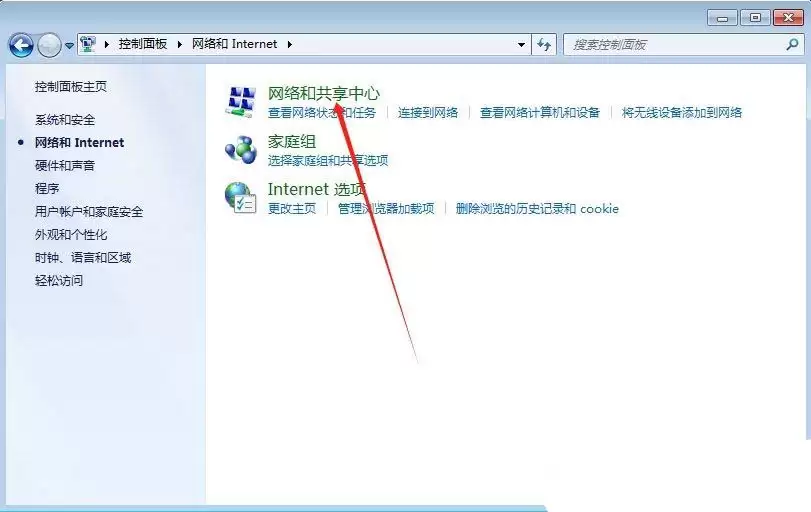
1. 首先,从开始菜单打开“控制面板”,点击进入“网络和Internet”设置。
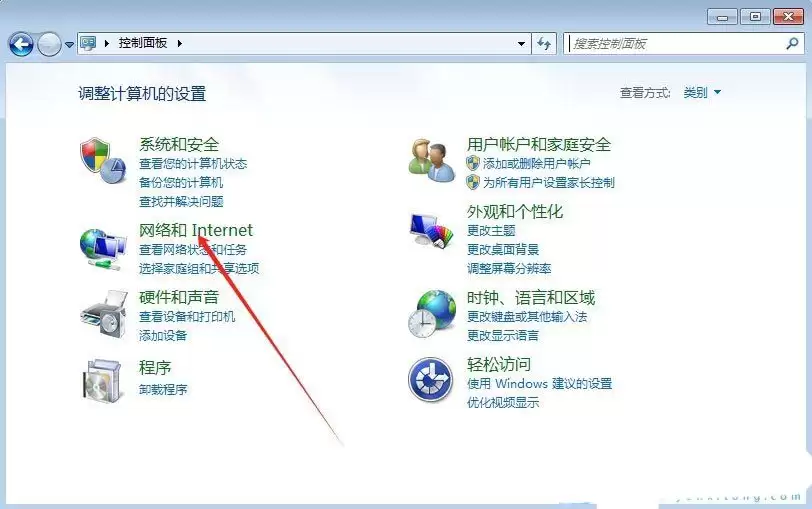
2、接着,继续点击打开“网络和共享中心”,这里是Win7网络功能的总指挥部。
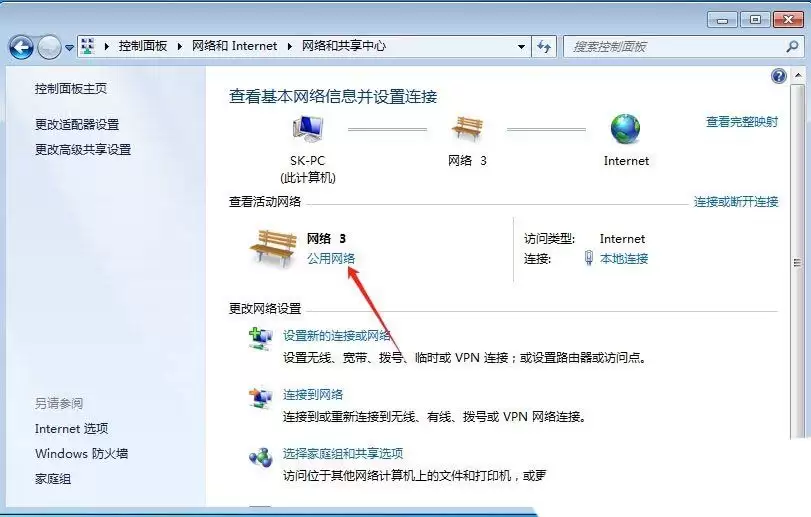
3、然后,在“查看活动网络”区域,找到当前连接的网络名称,它通常显示为“公用网络”,点击它。
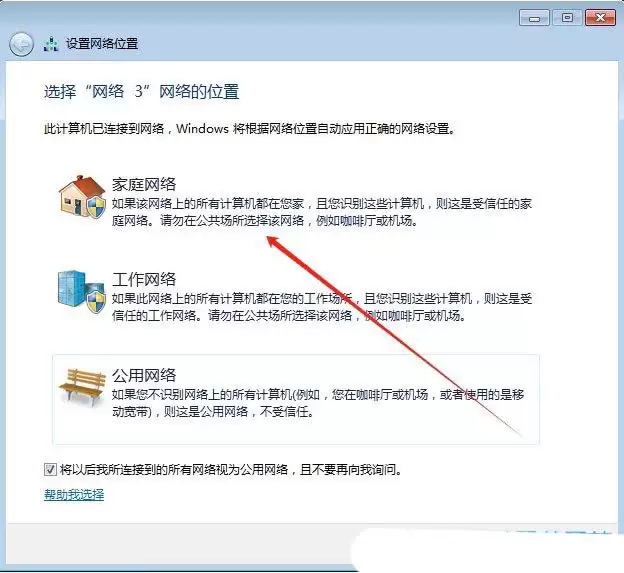
4、随后,会弹出一个设置网络位置的窗口。这里务必选择“家庭网络”,只有在这个模式下,媒体流共享功能才会被启用。
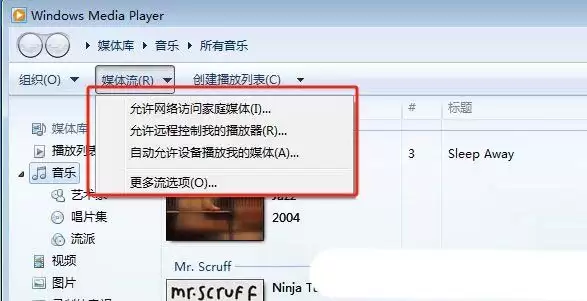
5、最后,打开系统自带的“Windows Media Player”播放器。在上方功能栏找到“媒体流”菜单,勾选“允许远程控制我的播放器”和“自动允许设备播放我的媒体”这两个核心选项。完成这一步,你的Win7电脑就准备好接收投屏了。
需要注意的关键点:无论用哪个系统,有一个前提必须满足——手机等发射设备与电脑必须连接到同一个WiFi网络下。这是无线投屏技术(如Miracast、DLNA)能正常工作的基础。另外,投屏画面通常会跟随源设备的屏幕方向自动旋转,竖屏看文档、横屏看视频都能自适应,相当方便。
延伸阅读:如果你想知道如何将Win11电脑的画面反向投屏到电视机上,可以查阅这篇指南:win11怎么投屏到电视机? win11无线投屏到电视等设备的技巧


