
如何通过BIOS设置实现光盘启动?三种主流BIOS的详细操作指南
无论是准备用光盘安装系统,还是需要进行系统维护,将电脑设置为从光盘启动都是个关键步骤。但面对不同主板的BIOS界面,很多人往往不知从何下手。别担心,今天咱们就系统地梳理一下市面上常见的三种BIOS类型——Phoenix、Award和AMI,手把手教你完成设置。整个过程其实有章可循,看完你就明白了。
Phoenix BIOS(第一种界面)
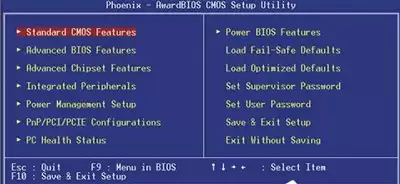
先来看第一种常见的Phoenix BIOS。它的设置项通常以纵向列表排列,找到正确的菜单是第一步。
第一步:进入高级设置
光盘启动的选项藏在“Advanced BIOS Features”里。不同主板菜单顺序可能略有差异,有时还会多出一些项目,但认准这个名字就没错。
第二步:找到启动顺序选项
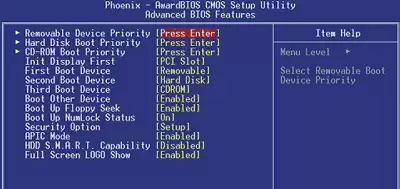
用上下方向键选中“Advanced BIOS Features”后按回车进入。接着,你会看到几个关键项:First Boot Device(或显示为1st Boot Device,即第一启动设备)、Second Boot Device(第二启动设备)和Third Boot Device(第三启动设备)。调整它们,就相当于给电脑安排了一个启动设备的“优先级队列”。
第三步:设置光盘为第一启动项
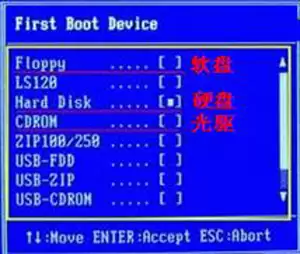
选中First Boot Device并按回车,会弹出一个可选的设备列表。这里Floppy代表软盘,Hard Disk或HDD-0/1/2代表硬盘,而CDROM就是光盘。用方向键选择CDROM并回车,返回后你就会看到First Boot Device后面变成了CDROM。这就意味着设置成功了。
有个细节得注意:如果First Boot Device原来对应的是Hard Disk(硬盘),那么设置完光盘优先后,最好在Second Boot Device里把硬盘设为第二选项,这样可以确保光盘启动失败后,系统还能从硬盘正常引导。
第四步:保存并退出
全部设置妥当后,按ESC键回到BIOS主界面。移动光标到“Sa ve & Exit Setup”选项,回车确认,在弹出的对话框中选择“Yes”再次回车。电脑会自动重启,并从你设置的光盘开始尝试启动。
Phoenix BIOS(第二种界面)
你可能会遇到另一种横向菜单的Phoenix BIOS界面。它的逻辑和第一种类似,只是操作路径稍有不同。
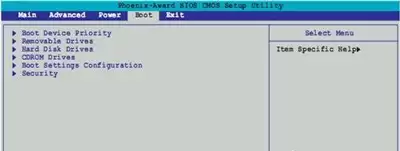
进入BIOS后,默认显示的是Main菜单。这时你需要用左右方向键,将顶部高亮菜单切换到“Boot”这一项。
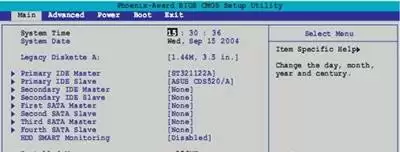
在Boot菜单下,找到名为“Boot Device Priority”的选项,这就是管理启动顺序的地方,选中它并回车进入。
接下来就简单了。列表中的1st/2nd/3rd/4th Boot Device分别对应第一到第四启动设备。按照你的需求,将CDROM调整到合适的位置即可。
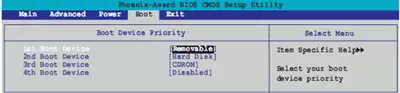
可选的设备通常包括[Removable](可移动磁盘)、[Hard Disk](硬盘)、[CDROM](光驱)等。参照前面的方法,将CDROM设为第一启动项。
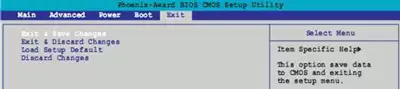
设置完成后,切换到“Exit”菜单,选择“Sa ve & Exit Setup”保存并退出,在确认框中选择“Yes”。
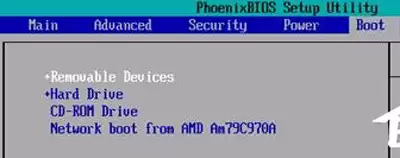
还有一种情况:在Boot菜单里,你可能看不到“Boot Device Priority”这样的总括项,而是直接列出了几个设备(如硬盘、光驱、U盘)。列表顶部的设备拥有最高的启动优先级。这时,通常使用键盘上的“+”和“-”号来调整顺序,将CDROM移动到硬盘(Hard Disk)的上方即可。
AMI BIOS
AMI BIOS的界面和操作逻辑与上面介绍的第二种Phoenix BIOS非常相似,同样是横向菜单,设置过程也大同小异。
进入BIOS后,找到并切换到“Boot”菜单。
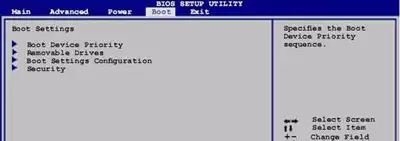
在Boot菜单下,寻找启动设备优先级(Boot Device Priority)或直接列出设备的选项,然后通过调整,确保CDROM位于启动序列的首位。
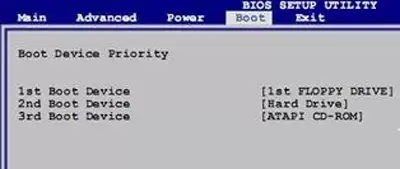
Award BIOS(新式界面)
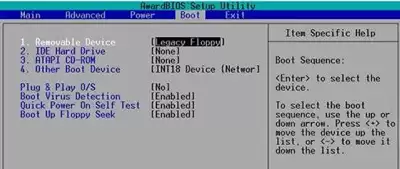
一些较新的或特定品牌电脑使用的Award BIOS,其界面也采用了横向菜单。启动顺序的设置通常直接集成在“Boot”菜单里。
如下图,在Boot菜单中,设备列表的排列顺序就代表了启动的先后次序。同样,使用键盘的“+”和“-”号,把CDROM调整到硬盘(Hard disk)之上。
Award BIOS(传统蓝屏界面)
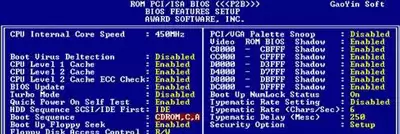
在一些老式电脑(例如早期的P4机型)上,你可能会遇到经典的蓝底黄字Award BIOS界面。它的设置路径稍有不同。
按Delete键进入BIOS后,找到“Advanced BIOS Features”选项(有些版本可能显示为BIOS FEATURES SETUP)。
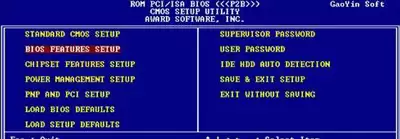
在这个菜单里,找到一个叫“Boot Sequence”或“First Boot Device”的选项。通过按“Page Down”或“Page Up”键,可以在几组预设的启动顺序组合间循环切换。你需要找到像“CDROM, C, A”这样,CDROM排在硬盘(C)前面的组合。选中后,按F10键,再按Y确认,最后回车保存设置。
以上就是三种主流BIOS设置光盘启动的完整流程。其实万变不离其宗,核心就是找到管理启动顺序的菜单,然后把CDROM的优先级提到最高。下次再遇到不同的BIOS界面,不妨按这个思路试试看。


