
苹果手机照片批量导出至Windows电脑的四种方法
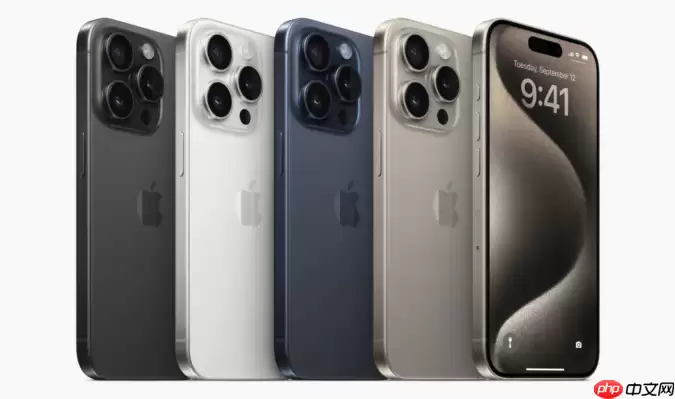
想把iPhone里成百上千张照片一股脑儿搬到Windows电脑上,结果却卡在了格式不认、传输中断或者根本找不到相册目录?别急,这通常不是什么大问题,多半是设备授权没通过、照片格式不兼容,或者系统路径没对上号。下面这四种经过验证的方法,总有一款能帮你搞定。
(操作环境参考:iPhone 16, Windows 11)
一、USB数据线直连导出
这算是最“硬核”的原始方法了。通过物理连接直接访问iPhone的存储系统,绕开了所有同步软件的条条框框。好处显而易见:全分辨率的HEIC或JPEG照片、Live Photo的原始文件都能直接抓取,不依赖网络,也不占用iCloud那点宝贵的空间。
具体操作,跟着这几步走:
1. 先在iPhone上打开【设置】→【照片】→【传输到Mac或PC】,这里务必选择“保留原片”。
2. 接着,进入【设置】→【相机】→【格式】,切换到“兼容性最佳”。这一步是关键,能确保照片以Windows系统天生就认识的JPEG格式(视频为H.264)存储,省去后续转换的麻烦。
3. 拿出原装或者MFi认证的USB-C数据线,把手机和电脑连起来。
4. 手机屏幕上弹出“信任此电脑”的提示时,别犹豫,点击“信任”并输入锁屏密码。
5. 在电脑上打开【此电脑】,你应该能看到一个“Apple iPhone”的设备图标,双击它。
6. 进入【内部存储】后,找到并打开【DCIM】文件夹。这里面通常按日期或会话分成了若干子文件夹,你的照片就安静地躺在里面,命名规则一般是“IMG_XXXX.HEIC”或“.MOV”。
7. 最后,就像操作普通电脑文件一样,按住Ctrl键多选需要的照片,右键【复制】,然后粘贴到电脑上你准备好的文件夹里,大功告成。
二、iCloud网页版批量下载
如果手边没有数据线,或者想跨时间段筛选照片,iCloud网页版是个非常优雅的解决方案。它相当于把苹果的云端相册搬到了你的浏览器里,让Windows电脑也能直接访问和下载。
操作流程如下:
1. 首先确保iPhone上的iCloud照片同步已经打开:进入【设置】→顶部你的【姓名】→【iCloud】→【照片】,打开“iCloud照片”开关。
2. 给它一点时间,让所有照片都上传到云端。你可以在照片应用的“图库”顶部查看同步状态。
3. 在Windows电脑上,用任意浏览器打开iCloud.com,用同一个Apple ID登录。
4. 点击页面顶部的【照片】图标,你的整个云端图库就展现在眼前了。
5. 点击左上角的【全部】,再点击右上角的“选择”按钮,就可以开始勾选照片了。想更灵活?也可以直接按住键盘上的Ctrl键,用鼠标逐张点选。
6. 选好后,点击右下角的下载图标,系统会自动将所有选中的照片打包成一个ZIP压缩文件,默认保存到电脑的【下载】文件夹。解压之后,得到的就是原始质量的图片文件。
三、使用专业iOS传输工具
对于有更高阶需求的用户,比如需要导出Live Photo的动态部分、慢动作视频,或者想恢复“最近删除”相簿里的文件,第三方专业工具的优势就体现出来了。它们针对Windows和iOS之间的传输协议做了深度优化,功能往往更精准、更强大。
以市面上常见的工具为例,步骤如下:
1. 在Windows电脑上下载并安装一款经过MFi认证的工具,例如牛学长苹果数据管理工具或EaseUS MobiMover。
2. 启动软件,用数据线连接iPhone,并在手机端点击“信任此电脑”。
3. 软件识别设备后,在主界面找到并点击【照片】模块。左侧通常会有一个清晰的树状目录,分门别类地列出“所有照片”、“人像”、“自拍”、“屏幕截图”,甚至“最近删除”等。
4. 在右侧的预览区直接勾选目标照片,或者利用顶部的“按时间筛选”功能,设定一个起止日期范围来批量选择。
5. 点击【导出到电脑】,在设置里可以选择保存路径、输出格式(很多工具支持将HEIC自动转换为JPEG,并保留EXIF信息),最后点击“开始导出”,即可完成批量迁移。
四、通过iTunes同步照片库
这个方法可能有些“古典”,但非常适合那些希望建立固定、单向备份目录的用户。iTunes的同步机制,本质上是将电脑上的一个指定文件夹与iPhone的整个相册进行镜像。
具体操作路径如下:
1. 在Windows电脑上,从Apple官网下载并安装最新版的iTunes。
2. 连接iPhone并打开iTunes,点击界面顶部的设备图标,进入设备管理页面。
3. 在左侧菜单栏中找到并点击【照片】选项。
4. 在右侧主面板中,勾选“同步照片”这个复选框。
5. 从弹出的下拉菜单中,选择“文件夹”,然后点击旁边的“选择文件夹”按钮,在电脑上指定一个你希望用来存放照片的空文件夹作为目标路径。
6. 如果还需要同步视频,记得同时勾选下方的“包括视频”。最后,点击右下角的“应用”按钮,iTunes便会开始扫描并将你iPhone相册里的全部内容,同步到刚才指定的电脑文件夹中。


