
电脑网络受限怎么办? Windows提示网络连接受限的解决办法
电脑网络受限怎么办?Windows提示网络连接受限的解决办法
用Windows电脑的朋友,估计都见过那个让人头疼的小叹号——网络连接受限。这问题说大不大,但关键时刻上不了网,确实耽误事儿。今天,咱们就来把这个问题彻底拆解一下,看看背后的原因到底是什么,以及如何一步步把它搞定。
免费影视、动漫、音乐、游戏、小说资源长期稳定更新! 👉 点此立即查看 👈
原因分析
那个小叹号亮起,本质上就指向两件事:要么是电脑“没拿到正确的门牌号(IP地址)”,要么是“负责通信的网卡司机(驱动程序)闹情绪了”。具体来说,逃不出下面这几种情况:
- 1、DHCP分配异常:路由器这个“地址分配员”临时罢工,没给电脑派发有效的IP地址。
- 2、网卡驱动故障或版本太旧:驱动程序损坏或者太老,跟系统“沟通不畅”,导致网卡无法正常工作。
- 3、网络设置错误:手动填写的IP或DNS地址不对,相当于把门牌号写错了,自然找不到路。
- 4、系统缓存或Winsock配置出错:系统底层的网络组件出了点小毛病,影响了整个连接流程。
重启网络设备与电脑
别觉得这方法老套,它往往是最高效的一招。路由器长时间运行,缓存堆积可能导致DHCP服务“卡壳”。重启一下,相当于让所有设备都刷新一遍状态。操作顺序很关键:
- 1、先把电脑和路由器的电源都关掉。
- 2、耐心等上30秒左右,让设备彻底放电。
- 3、先启动路由器,等它的指示灯稳定后,再打开电脑。
- 4、等待系统重新识别网络,看看那个烦人的叹号是不是已经消失了。

更新驱动程序
如果重启大法不灵,那很可能问题出在驱动上。右键点击“此电脑”选择“管理”,进入“设备管理器”,找到“网络适配器”并展开。看看里面有没有带黄色叹号的设备,或者名称包含Wireless、LAN、PCI Express等字样的网卡驱动。右键点击它,选择“更新驱动程序”或“卸载设备”后重启(系统会自动重装)。同时,也可以到“服务和应用程序”下的“服务”中,确认“Wired Autoconfig”和“WLAN Autoconfig”这两个服务是否处于“正在运行”状态。
Win11系统的操作方法:
对于Win11用户,调整网络适配器访问顺序可以解决一些冲突问题,具体路径如下:
1、首先,右键点击任务栏右下角的【网络图标】,然后选择【网络和 Internet 设置】;
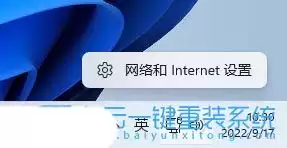
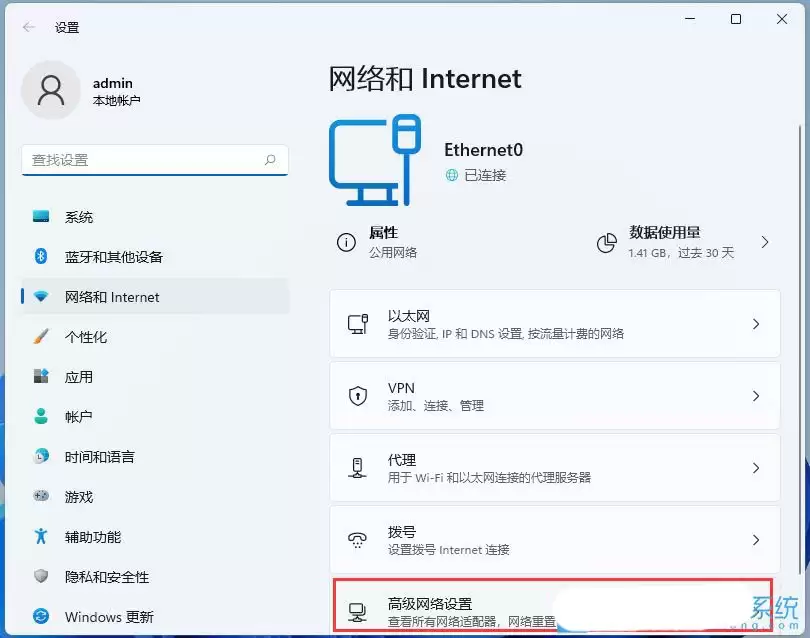
2、在打开的设置窗口,左侧边栏点击【网络和 Internet】,右侧点击【高级网络设置(查看所有网络适配器,网络重置)】;
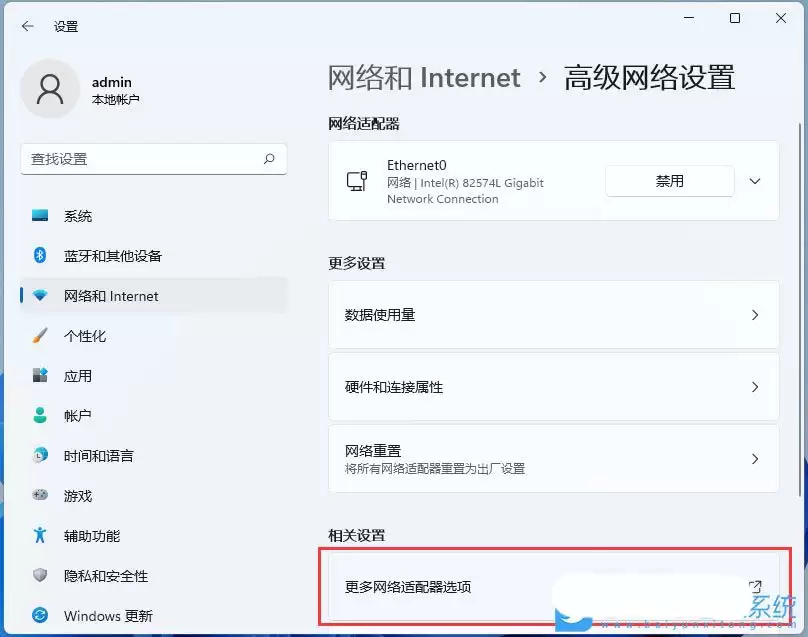
3、在相关设置下,点击【更多网络适配器选项】;
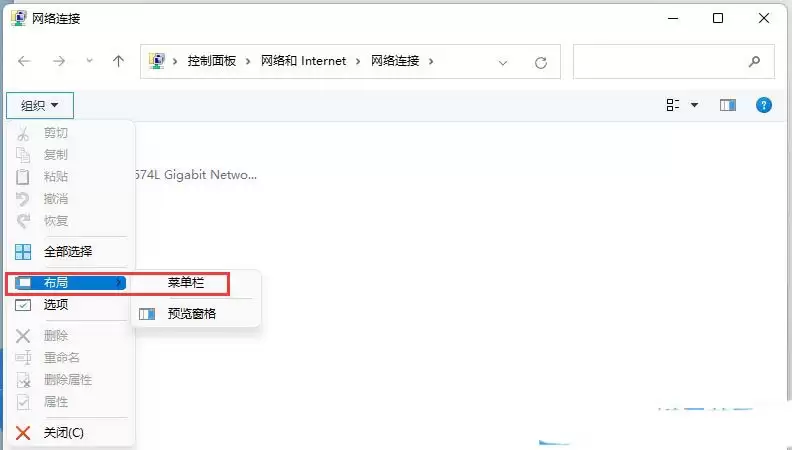
4、这时会打开经典的网络连接窗口,点击顶部的【组织】,在打开的下拉项中,选择【布局】,然后勾选【菜单栏】;
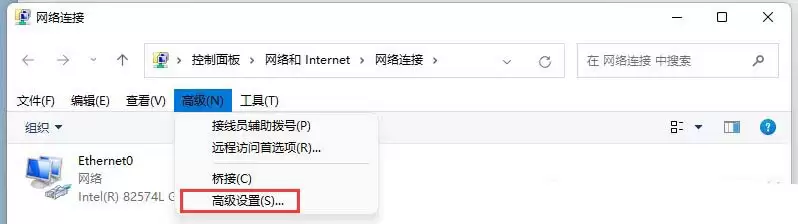
5、菜单栏出现后,再点击【高级】,打开的下拉项中,选择【高级设置】;
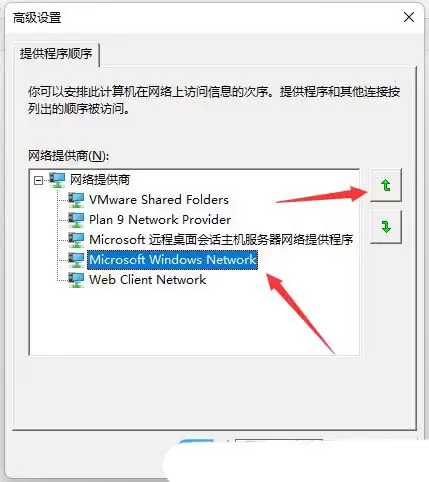
6、在高级设置窗口中,你可以调整适配器和绑定的顺序。系统会按这里列出的顺序访问网络,把常用的连接调到顶部,调整完成后点击【确定】即可;
Win10系统的操作方法:
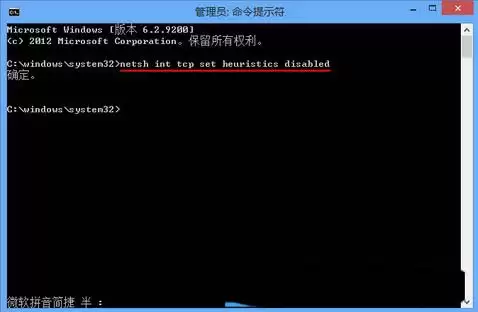
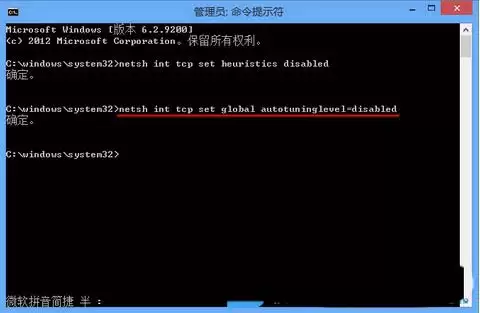
Win10用户则可以通过命令提示符来重置一些TCP/IP的底层设置,有时能起到奇效:
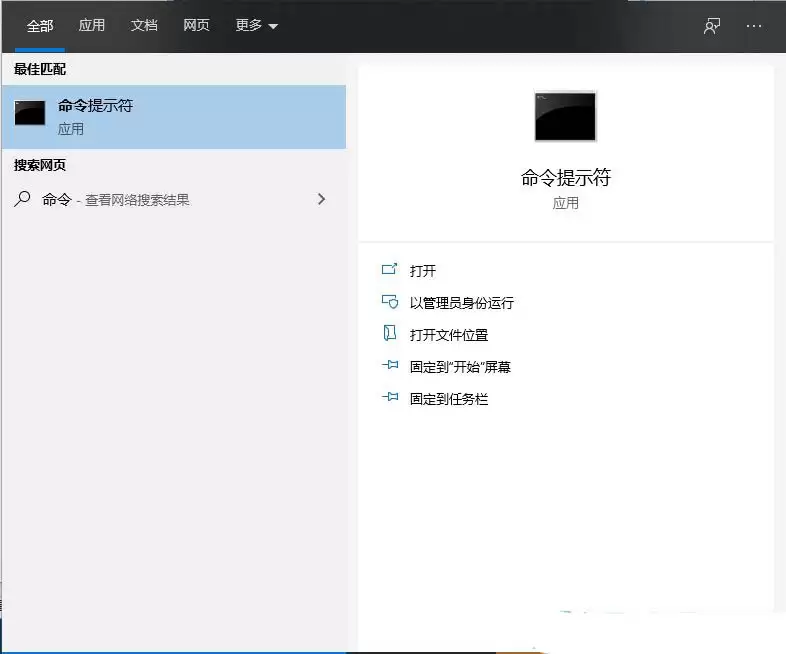
1、按 Win + S 组合键,打开搜索框,输入“命令提示符”,在搜索结果中右键点击它,选择“以管理员身份运行”;
2、在打开的管理员命令提示符窗口中,输入并回车执行以下命令:netsh int tcp set heuristics disabled
3、接着,继续输入并执行第二条命令:netsh int tcp set global autotuninglevel=normal
完成以上步骤后,重启电脑,检查网络状态。如果问题依旧,可能就需要考虑更深入的网络重置(在设置中搜索“网络重置”)或者检查硬件问题了。通常情况下,按照从易到难的顺序排查下来,大部分网络受限的问题都能得到解决。
相关攻略

如何告别烦人的开机自检?跳过Windows硬盘扫描的完整指南 相信不少朋友都遇到过这种情况:急着开机用电脑,屏幕上却冷不丁地弹出“Checking file system on C:”的字样,然后就是漫长的等待。这其实是Windows在异常关机或检测到文件系统“脏位”后,触发的自动磁盘检查。虽然初衷

电脑网络受限怎么办?Windows提示网络连接受限的解决办法 用Windows电脑的朋友,估计都见过那个让人头疼的小叹号——网络连接受限。这问题说大不大,但关键时刻上不了网,确实耽误事儿。今天,咱们就来把这个问题彻底拆解一下,看看背后的原因到底是什么,以及如何一步步把它搞定。 原因分析 那个小叹号亮

如何解决Windows系统更新错误代码0x80070422:开启相关关键服务方法 遇到Windows更新报错0x80070422?别急,这通常不是什么硬件故障,问题根源往往出在系统更新的“后勤部门”——Windows Update服务及其几个关键依赖服务没有正常运转。简单来说,就是负责下载、验证和安

如何开启Windows 11原生支持的“眼球追踪” 辅助功能开启与配置教程 手头已经有了兼容的眼动追踪硬件,比如Tobii Eye Tracker 4C,但在Windows 11里折腾半天,“眼球控制”功能就是没反应,或者压根儿点不亮?这事儿其实挺常见。问题根源往往出在几个关键环节:系统版本不够新、

如何开启Windows 11的“触屏手势” 提升二合一笔记本操作效率方法 用着Windows 11的二合一笔记本,却发现触屏手势怎么划都没反应?别急着怀疑硬件,问题很可能出在软件层面。触摸屏设备被禁用、驱动异常,或者系统设置没打开,都会让这些便捷的手势功能“罢工”。下面这几个排查步骤,能帮你系统地找
热门专题


热门推荐

Quiz Makito是什么 说到能让人轻松创建互动问答的工具,Quiz Makito绝对是个绕不开的名字。这款由同名团队精心打造的智能工具,核心本领在于利用OpenAI的尖端技术,自动为你生成覆盖广泛话题的问题和答案。无论是教师、学生,还是企业培训师,都能借助它分析海量数据,更高效地学习和巩固知识

苹果15 Safari浏览器:手把手教你禁用网页跟踪器,筑牢隐私防线 在数字足迹无处不在的今天,网络隐私早已不是可有可无的选项,而是刚需。对于iPhone 15用户而言,自带的Safari浏览器其实内置了一套相当强大的隐私防护工具。只需简单几步配置,就能有效阻止跨站数据收集,大幅提升浏览体验的安全感

EnhanceDocs是什么 在现代企业的日常运营中,信息检索效率低下和知识库维护滞后是普遍痛点。EnhanceDocs正是为应对这一挑战而生的AI工具,它深度优化了文档搜索与管理的整个流程。简单来说,这款产品让团队能以最自然的方式提问,并快速获得精准的文档答案,甚至能自动补全知识库中的空缺。这对于

比特币入门:从认知到交易,新手的第一堂实践课 什么是比特币BTC 说起数字资产,比特币(BTC)无疑是绕不开的名字。它不仅是市值与认知度的双料冠军,更是整个加密领域的风向标。从本质上讲,比特币是一种基于区块链技术发行的数字资产,其设计精妙之处在于总量恒定、不可随意增发。这种特性,结合其去中心化的网络

DAO:当组织规则被写进代码 聊到Web3和区块链,DAO(去中心化自治组织)是一个绕不开的核心概念。它究竟意味着什么?简单来说,DAO是基于区块链智能合约的去中心化自治组织,以代币治理、链上透明、自动执行和全球异步协作为核心特征,通过通证经济实现成员与组织价值深度绑定。这听起来有点抽象?别急,我们