
数据恢复如何恢复?你知道哪些数据恢复的方法?
数据恢复如何恢复?
远程办公或居家工作,环境固然舒适,但误删重要文件的概率也随之增加。你是否也经历过这样的窘境:在线会议进行中,一不小心将关键项目文档、客户资料或会议纪要永久删除,瞬间陷入慌乱?数据误删是许多人都会遇到的棘手问题,但请放心,这绝非无法挽回。只要掌握正确的恢复方法,找回丢失文件的成功率非常高。本文将为您系统讲解几种高效、实用的数据恢复方案,帮助您在紧急时刻从容应对。
免费影视、动漫、音乐、游戏、小说资源长期稳定更新! 👉 点此立即查看 👈
方法一:回收站文件恢复
许多用户的数据恢复焦虑,其实源于对操作系统基础功能的忽略。您知道吗?在Windows或macOS系统中,绝大多数通过右键“删除”或按下键盘“Delete”键移除的文件,并未被立即彻底清除。它们首先被转移到了系统“回收站”(Windows)或“废纸篓”(macOS)中。这相当于操作系统为用户提供的一次“后悔药”机会。恢复操作非常简单:只需双击打开桌面上的回收站,找到您误删的文件或文件夹,右键点击并选择“还原”,该文件便会自动回到其原始存储路径。这是最快捷、完全免费的首选恢复方案。
方法二:备份还原技术
如果说回收站是数据的“临时缓冲区”,那么定期备份则是为珍贵资料构筑的“安全堡垒”。通过备份来还原数据,是完整性最高、最可靠的数据恢复方法。如果您觉得手动备份繁琐易忘,完全可以利用系统或云盘自带的自动备份功能。例如,Windows系统的“文件历史记录”或macOS的“时间机器”,设置一次即可持续运行。以下是启用Windows文件历史记录的基本步骤:
步骤1:点击开始菜单,在搜索框输入“控制面板”并打开;
步骤2:在控制面板中,进入“系统和安全”下的“文件历史记录”选项;
步骤3:连接外部驱动器或指定网络位置后开启此功能。之后,所有被版本记录的文件都可在此找回。启用自动备份,就如同聘请了一位24小时值守的数字档案管理员,为您的重要数据保驾护航。
方法三:专业的恢复软件恢复
然而,实际情况可能更为复杂。如果您使用了“Shift+Delete”永久删除、清空了回收站,或者文件因格式化、分区丢失等原因消失,前述方法便失效了。此时,就需要借助专业的数据恢复软件。这类工具的原理是深度扫描硬盘的存储扇区,寻找那些已被标记为“可覆盖”但物理内容尚未被新数据覆盖的文件痕迹。市面上有多款口碑良好的软件,例如易我数据恢复软件(EaseUS Data Recovery Wizard),它支持从Windows到Mac系统,能够有效应对误删除、格式化、分区丢失、系统崩溃等多种数据灾难,并兼容硬盘、U盘、移动硬盘、SD卡等多种存储设备。
使用专业数据恢复软件的操作流程通常清晰明了:
步骤 1. 运行恢复软件
从官方网站下载并安装正版易我数据恢复软件。
步骤 2. 定位与扫描
启动软件后,界面会显示所有可识别的磁盘分区。首先,准确选择丢失文件原先所在的磁盘位置。然后,点击“扫描”按钮,软件将开始深度分析,寻找可恢复的数据。
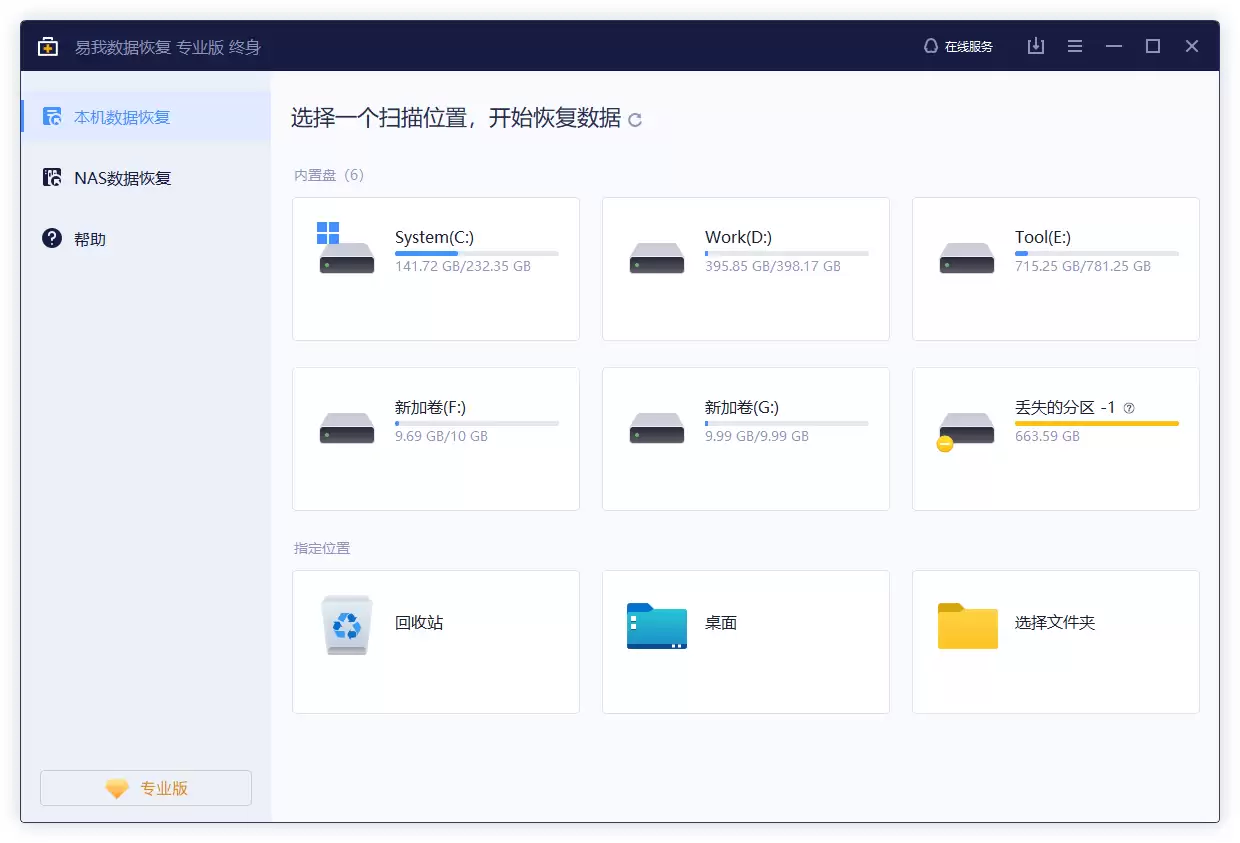
扫描过程通常包括快速扫描和深度扫描。快速扫描结束后,您可以直接在“已删除的文件”分类下查找目标。若未找到,可启动深度扫描进行更彻底的搜索。值得一提的是,扫描过程中一旦发现目标文件,无需等待扫描全部结束,即可尝试恢复,以节省宝贵时间。
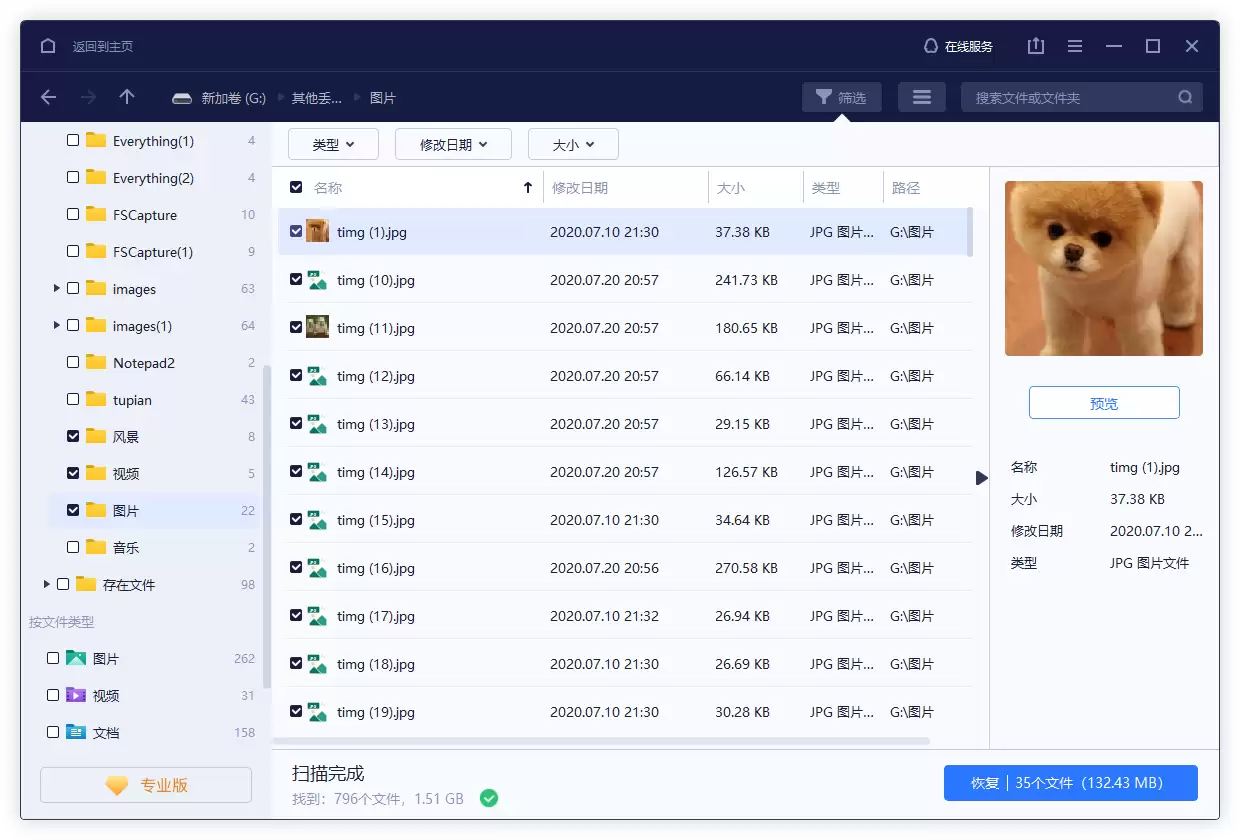
步骤 3. 预览与恢复
在扫描结果列表中,勾选您需要恢复的文件(部分软件支持预览图片、文档等),然后点击“恢复”按钮。**至关重要的一点是**:务必将恢复的文件保存到另一个安全的磁盘或分区,切勿直接存回原丢失位置,以防原始数据被覆盖导致恢复失败。
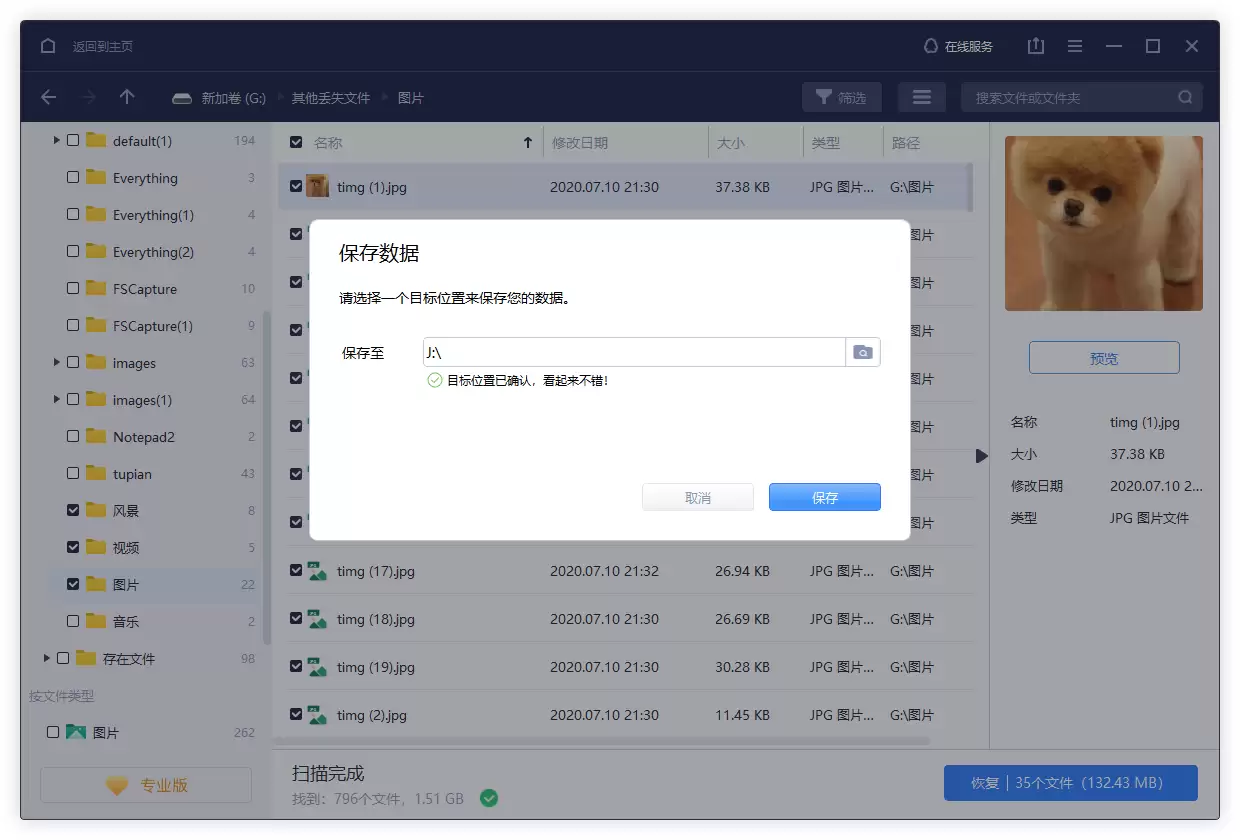
核心要点与最终建议
以上便是应对文件误删或丢失的三大核心策略。为确保恢复成功,有两个关键原则必须时刻谨记:
第一,立即停止写入。一旦发现重要数据丢失,请立即停止对丢失文件所在磁盘进行任何写入操作,包括保存文件、安装程序、下载内容、甚至运行大型软件等。因为新的数据写入会覆盖旧数据的存储区域,极大增加永久性丢失的风险。
第二,恢复要趁早,操作讲顺序。数据恢复应遵循“先易后难”的流程:首先检查回收站/废纸篓,其次利用已有的备份进行还原。如果前两步无效,则应尽快使用专业的数据恢复软件进行扫描抢救。时间就是数据,越早操作,文件被成功找回的几率就越大。
最后,培养良好的数据管理习惯是防患于未然的最佳实践。例如,尽量避免将重要的工作文档和个人资料存放在系统盘(通常是C盘),因为系统盘读写频繁,数据被意外覆盖的风险较高。同时,建立并坚持执行定期备份计划,无论是使用外部硬盘、NAS还是可靠的云存储服务。未雨绸缪,方能高枕无忧,定期备份是守护您数字资产最坚固的防线。
相关攻略

数据恢复如何恢复? 远程办公或居家工作,环境固然舒适,但误删重要文件的概率也随之增加。你是否也经历过这样的窘境:在线会议进行中,一不小心将关键项目文档、客户资料或会议纪要永久删除,瞬间陷入慌乱?数据误删是许多人都会遇到的棘手问题,但请放心,这绝非无法挽回。只要掌握正确的恢复方法,找回丢失文件的成功率

误删文件清空回收站?别慌,统信UOS数据恢复的五条实战路径 在统信UOS中,一个手滑把文件拖进回收站并清空,这事儿确实让人心头一紧。但先稳住,这通常并不意味着数据被物理抹除,系统只是将它们占用的磁盘空间标记为“可覆盖”状态。只要后续没有大量写入操作,文件就还有“生还”的希望。下面这五种方法,覆盖了从

1 dd命令是干嘛的 说到系统运维里的“瑞士军刀”,dd命令绝对算一把。它的核心功能其实很纯粹:对块设备进行最底层的、字节级别的读写操作。用一句大白话来概括它的工作逻辑就是:从“if”指定的地方读取数据,然后按照“bs”设定的大小,一股脑儿地写入到“of”指定的地方去。 别看参数列表长得吓人,真正

硬盘格式化后如何恢复数据?完整指南与实用方法 硬盘格式化后,文件并不会进入回收站,对于许多用户来说,数据似乎就此“消失”了。如果没有提前备份,我们该如何有效找回这些重要文件,解决数据丢失的难题?实际上,格式化操作并非将数据物理擦除,只要原始存储区域未被新数据覆盖,通过专业方法恢复数据的可能性依然很高
热门专题


热门推荐

《领主契约》死亡恢复机制全解析:掌握复活技巧,提升游戏生存率 死亡恢复基础规则详解 在《领主契约》中,角色死亡并非冒险的终点,而是一个战术调整的契机。游戏设定了明确的复活机制:角色倒下后,通常会在最近的安全区域——如城镇的复活祭坛——自动重生。复活后,系统将为角色恢复一定比例的生命值与基础状态,确保

美国实施港口封锁,伊朗威胁发动空袭,这使得双边会谈的希望变得渺茫。 你猜怎么着?伊朗在4月30日前停止铀浓缩的可能性,目前来到了 39 2%。没错,比起昨天的21%,这个数字确实有显著上升。 市场的反应总是最直接的。封锁的消息一出,伊朗铀浓缩相关的预测市场一度飙升了16个百分点,冲高至46%,随后才

VectorArt AI是什么 说到把创意想法快速变成清晰的矢量图形,有一款工具正在引起设计师们的注意:VectorArt AI。它由VectorArt团队打造,专为艺术家、设计师以及所有需要高质量矢量图像的创意人士服务。其核心能力非常直接——你只需用文字描述或简单勾勒草图,它就能在短时间内生成高质

全链网报道 4月15日消息,国际原油市场传来新动向。美国总统特朗普公开表示,油价不仅会跌回之前的水平,甚至可能更低。这一表态,无疑给近期波动的能源市场投下了一颗石子。 与此同时,另一则关键信息也浮出水面:沙特方面并未对封锁霍尔木兹海峡的潜在可能性表示反对。霍尔木兹海峡作为全球能源运输的咽喉要道,其任

AnotherPixel ArtAI是什么 如果说数字艺术的门槛一直让许多人望而却步,那么AnotherPixel ArtAI的出现,或许就是那把降低门槛的钥匙。这个由开发者Xinshuai Lyu打造的在线工具,巧妙地将前沿的人工智能技术与艺术创作融为一体。它的目标很明确:为艺术家、设计师乃至普通