
在Windows 11/10上调整屏幕键盘大小的完整指南
当您觉得系统自带的触控键盘或屏幕键盘尺寸不合适时,无需困扰。Windows操作系统内置了便捷的调节功能,无论是临时使用还是作为主要输入工具,一个尺寸合宜的虚拟键盘都能大幅提升您的输入效率与操作体验。本文将为您详解在Windows 11和Windows 10系统中,如何轻松自定义屏幕键盘大小,满足您的个性化需求。
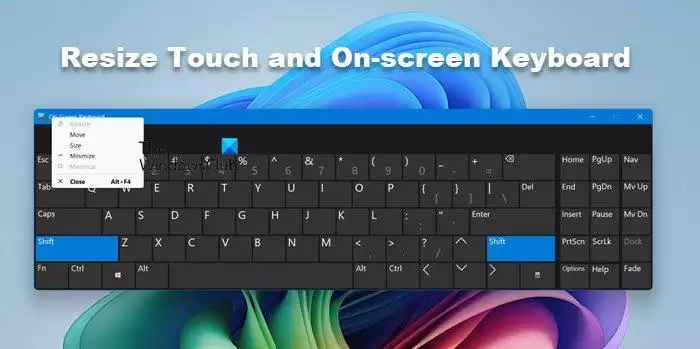
在没有实体键盘的情况下,屏幕键盘是高效的替代工具。然而,其默认大小可能并不适合所有用户——按键过小容易导致误触,而过大则会占用宝贵的屏幕空间。幸运的是,您可以根据个人使用习惯和场景,灵活调整其尺寸,打造最顺手的输入界面。
如何调整经典“屏幕键盘”的尺寸
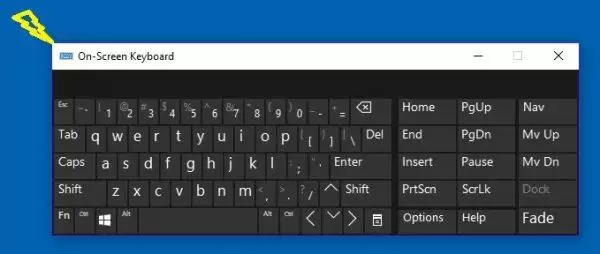
这里所指的“屏幕键盘”,是Windows系统内置的经典桌面应用程序。调整其大小的操作步骤非常简便:
- 方法一:直接在Windows任务栏的搜索框中输入“屏幕键盘”或“On-Screen Keyboard”,从搜索结果中打开该应用。
- 方法二:通过系统设置开启。依次进入“设置” > “轻松使用” > “键盘”,找到并开启“使用屏幕键盘”选项。
- 调整核心步骤:启动屏幕键盘后,将鼠标指针移至键盘窗口的四个边角或边缘,指针会变为双向箭头。此时按住鼠标左键并拖动,即可像调整普通窗口一样,自由缩放键盘的整体大小。
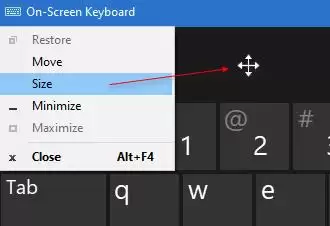
- 快捷方式:您也可以右键点击键盘窗口左上角的图标,从弹出的上下文菜单中选择“大小”,随后即可自由拖动边框进行调整。
进入调整模式后,鼠标指针会变为四向箭头,拖动边框即可直观地改变键盘尺寸,操作简单直观。
在Windows 11/10上自定义触控键盘尺寸
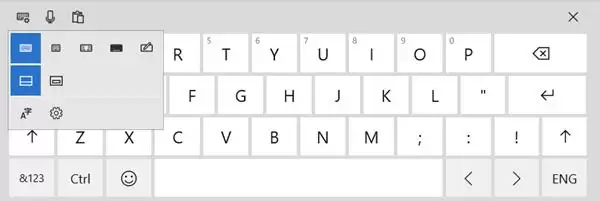
需要注意的是,上述直接拖拽边框的方法仅适用于经典屏幕键盘,对于现代触控键盘(Touch Keyboard)并不生效。您无法通过触摸其边缘来直接拉伸它。
但这并不代表您无法改变其大小。系统提供了另一种有效的调整思路:通过切换不同的键盘布局来间接改变按键的显示尺寸和排列密度。选择一个更紧凑或更宽松的布局,视觉效果和触控区域就会发生相应变化。
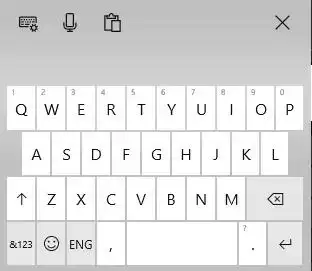
这款触控键盘最初专为平板电脑等触控设备设计,但其便利性也使其在台式机和笔记本电脑上广受欢迎。在Windows 11和Windows 10系统中,调整触控键盘的具体路径略有不同。
Windows 11系统中的设置方法
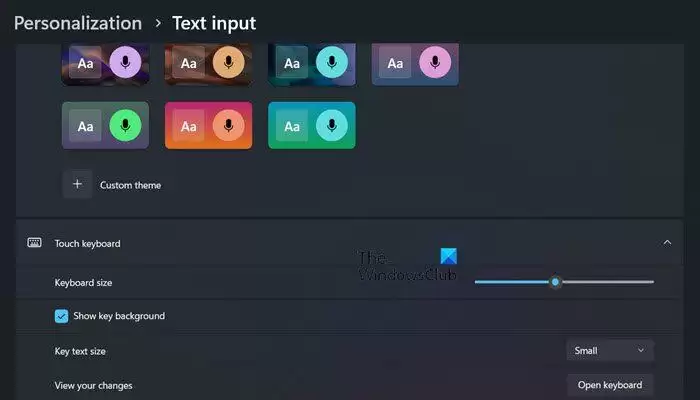
在Windows 11中,请按下Win + I快捷键打开“设置”,依次导航至“个性化” > “文本输入”。在右侧面板中,点击“触摸键盘”选项。进入后,您会看到一个直观的“键盘大小”调节滑块,拖动即可实时调整尺寸。此外,您还可以在此处更改键盘主题、布局等高级设置。
Windows 10系统中的设置路径
对于Windows 10用户,操作路径如下:打开“设置”后,进入“设备” > “输入”页面。找到“触摸键盘”相关设置区域,请确保开启“将标准键盘布局作为触摸键盘选项”这一开关。启用后,当您调用触控键盘时,便可以选择更易于调整和使用的标准键盘布局。
实用建议:如果您经常使用虚拟键盘,可以将其固定到任务栏以快速访问。只需在打开屏幕键盘后,右键点击任务栏上的对应图标,选择“固定到任务栏”即可。这样,下次使用时只需点击任务栏图标即可一键唤出,极大提升效率。
如何在Windows 11中调整触摸键盘的大小?
总结Windows 11的快速调整步骤:使用Win + I打开“设置”,依次点击“个性化” > “文本输入” > “触摸键盘”。在打开的界面中,使用提供的滑块即可轻松调整键盘尺寸,并可根据喜好选择不同布局。


