
Win11系统引入时间点还原功能: 微软官方时光机来了
Windows 11重磅更新:“时间点还原”,微软的官方“时光机”来了
科技媒体Windows Latest日前发布了一篇报道,揭开了Windows 11预览版中一项颇具分量的新功能:“时间点还原”。这个功能,简单来说,就是给您的电脑装上了一台官方出品的“时光机”。
免费影视、动漫、音乐、游戏、小说资源长期稳定更新! 👉 点此立即查看 👈
它的目标很明确:通过自动创建完整的系统“快照”,帮助你将整个个人电脑,一键拉回到过去的某个精确时间点。这些快照就存在你的本地硬盘里,无需联网就能操作,专门对付那些由驱动问题、更新失败或者配置混乱引发的系统故障。
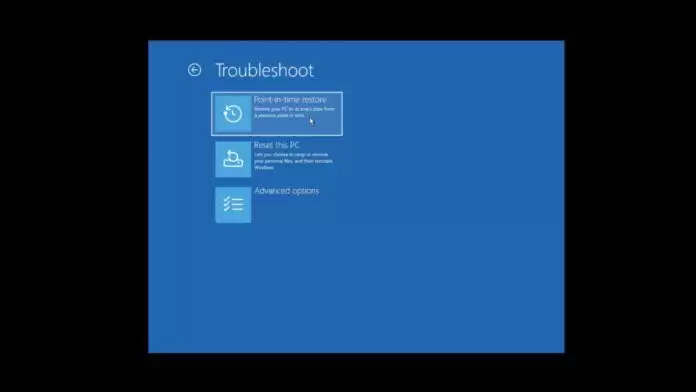
根据媒体的实际测试,这个功能的恢复能力相当彻底,从系统设置、已安装的应用程序,到本地的个人文件,几乎都能完整回溯到之前的状态。
“时间点还原” vs. 传统“系统还原”:不只是进化
这里需要特别厘清一个概念:这项新功能和我们熟悉的传统“系统还原”有着本质上的不同。传统的“系统还原”主要聚焦于核心系统组件,比如系统文件、注册表、驱动等,它会有意避开你的个人文档和数据。
相比之下,“时间点还原”的覆盖范围就广阔得多了——它针对的是整个主操作系统盘,用户数据也包含在内。说白了,传统功能做的是一次针对性的系统“组件回滚”,而新功能实现的,则是一次微型的“全盘回溯”,能把电脑状态精准恢复到快照生成的那一刻。
核心机制:成熟技术的新舞台
实现这一切的核心技术,其实是Windows里一项相当成熟的服务:卷影复制服务。这项技术本身就能在系统运行时,创建出一致性的数据块副本。
在“时间点还原”功能中,系统正是利用VSS,按计划自动创建这些还原点。它们被存储在VSS的差异区域里,最长可以保留72小时。
当用户从恢复环境中选定一个过去的还原点后,系统便会重写自那个时间点以来所有发生过变动的数据块,从而达成一次完整的系统状态“穿越”。
如何开启与使用?
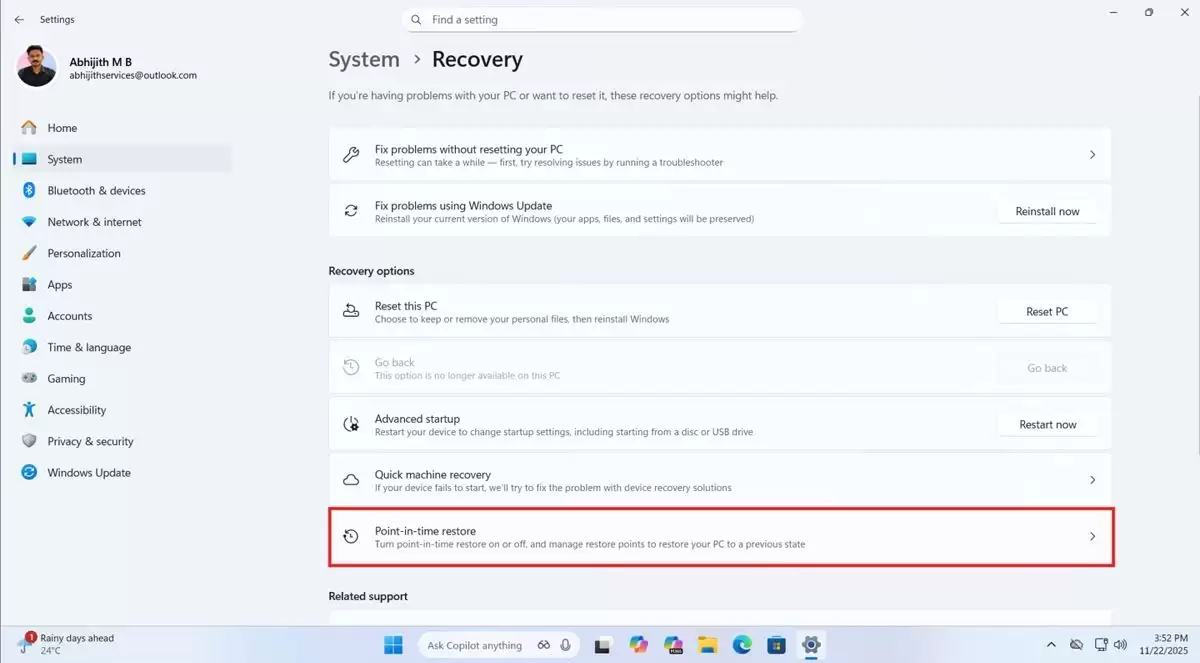
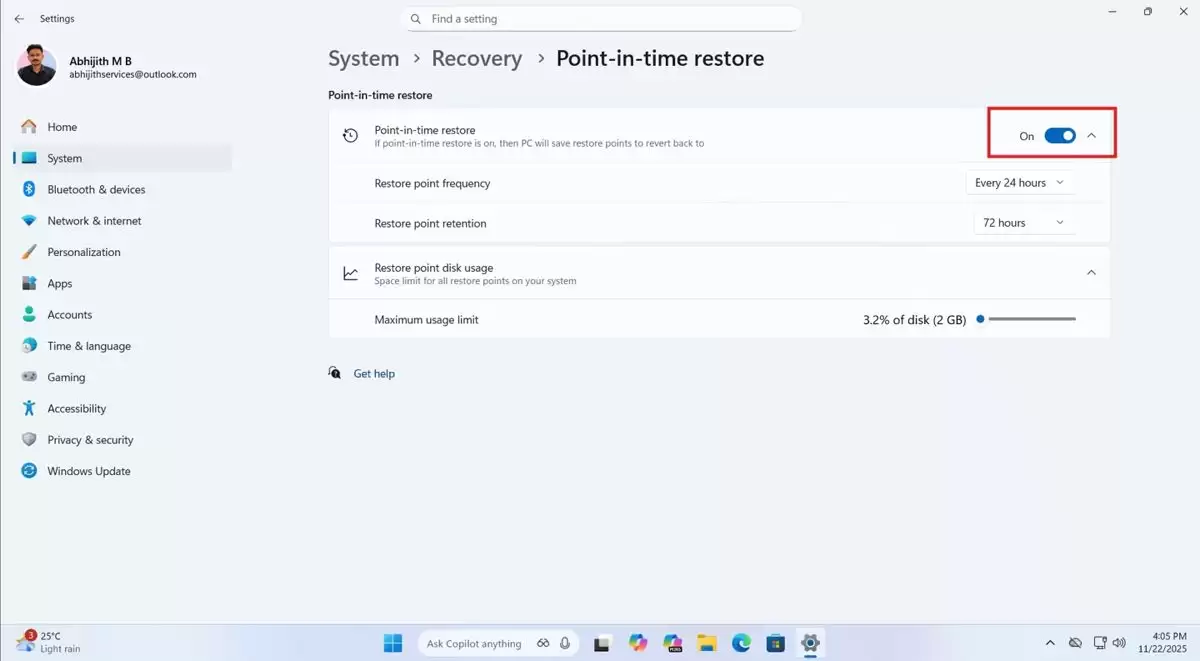
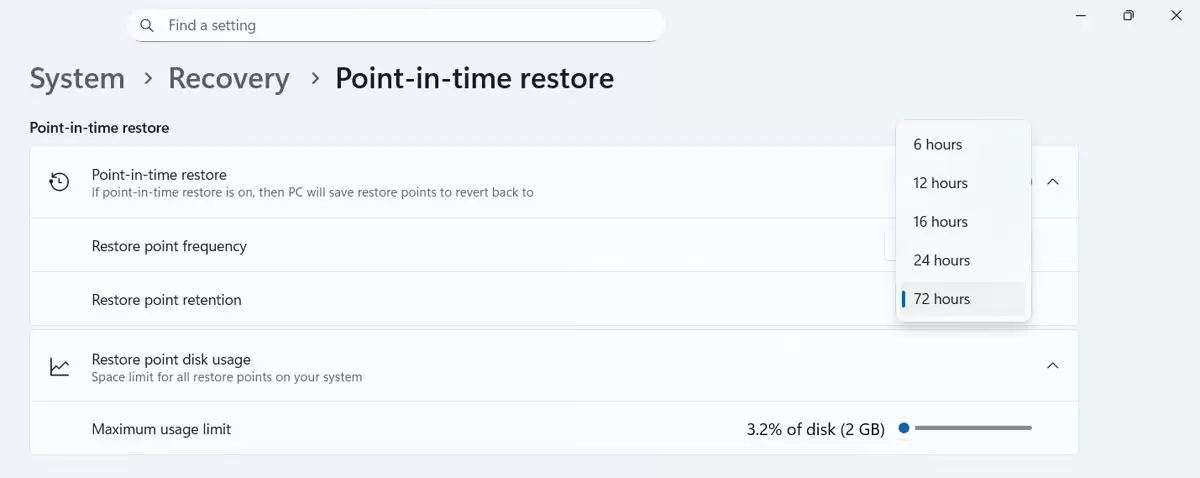
当然,目前这项“时光机”功能还处于预览阶段,仅向Dev和Beta渠道的特定更新用户开放,并且默认是隐藏的。想体验的话,你需要手动进入“设置 > 系统 > 恢复”中找到并开启它。
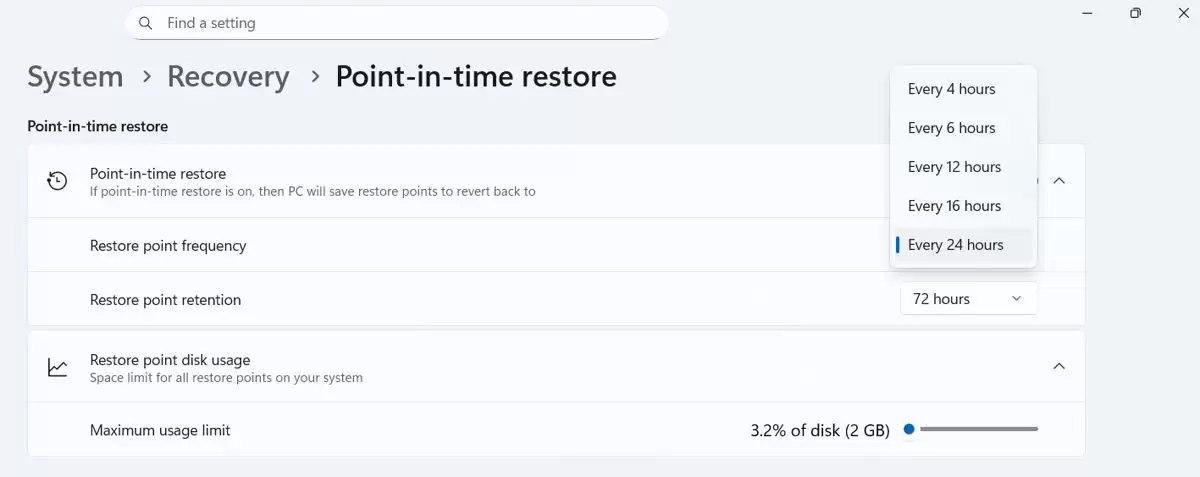
开启之后,你就能自定义快照的创建频率了,从每4小时到每24小时一次,保留时长也可以在6小时到72小时之间调节。值得注意的是,微软为这个功能设置了一个硬件门槛:只有当电脑的总磁盘空间不低于200GB时,它才会被默认开启。
强大功能背后的风险须知
功能虽强大,但“时间点还原”也伴随着不容忽视的风险。正因为它执行的是全盘回滚,所以当你启动还原的那一刻起,就意味着:自选定还原点之后创建或修改的所有数据——包括你新写的文档、刚改的密码、应用程序生成的新数据——都将被永久覆盖,无法找回。
此外,在一些特定情况下,例如存储空间即将耗尽、系统磁盘负载过高或者文件系统本身已有损坏,还原点的创建和恢复过程都可能失败。同时也要注意,这些还原点仅针对主系统盘有效,无法导出或直接浏览内容,跨不同版本的Windows进行恢复操作更是可能导致系统彻底损坏。
总而言之,这项功能无疑是系统恢复工具的一次重大升级,但它更像是给高级用户和特定场景准备的一把“瑞士军刀”,使用前务必充分理解其工作方式和潜在影响。
相关攻略
仅需一条命令!快速启用Win11 26200 7171预览版四项隐藏功能 喜欢折腾Windows的朋友们注意了,最近有个好消息。就在前几天,也就是11月15日,科技媒体Windows Latest披露,微软在当月的“补丁星期二”活动中,已经悄然推送了Windows 11的25H2版本更新(内部版本号
Windows 11重磅更新:“时间点还原”,微软的官方“时光机”来了 科技媒体Windows Latest日前发布了一篇报道,揭开了Windows 11预览版中一项颇具分量的新功能:“时间点还原”。这个功能,简单来说,就是给您的电脑装上了一台官方出品的“时光机”。 它的目标很明确:通过自动创建完整
科技媒体 bleepingcomputer 昨日发布博文,报道称微软正在调查两起涉及经典版 Outlook 桌面客户端的服务中断事件,导致部分用户无法正常访问 Exchange Online 邮箱以及搜索功能故障。 搜索功能故障 先来说说第一个问题,追踪编号是 EX1189768。事情大概是从协调世
微软发布Win11关键更新,附带两项已知问题说明 微软在今天推送了面向Windows 11两个版本的重要更新。具体来说,面向25H2版本的系统更新到了26200 7309,而24H2版本则更新至26100 7309,这个更新包的编号是KB5070311。与此同时,服务堆栈也获得了代号为KB50711
不想要推荐项目? 教你彻底禁用和隐藏Win11开始菜单推荐区域 昨天,科技媒体Winaero分享了一则技巧,直戳不少Windows 11用户的痛点:如何通过修改注册表,彻底禁用并隐藏开始菜单里的那个“推荐”区域。这可不是简单的隐藏内容,而是让整个区域从你的开始菜单里消失。 这个“推荐”区域,本意是好
热门专题
热门推荐
重返未来1999梁月塑造抽取攻略:优先级分析与资源规划 在《重返未来1999》中,梁月作为队伍的核心输出角色,其塑造等级的提升策略直接影响阵容的整体强度与通关上限。许多玩家在面对不同塑造等级的选择时,常常感到困惑。本文将深入解析梁月各阶段塑造的实际价值,助你高效规划抽取资源,实现战力最大化。 重返未
全球游戏市场格局生变:玩家时间与消费正流向“腰部”与“长尾”游戏 快科技4月15日消息,知名市场分析机构Newzoo最新发布的《2026年PC与主机游戏报告》揭示了一个深刻的行业结构性变化。市场表面看似稳定,实则内部增长动力正在发生关键性迁移。 报告的核心洞察指出:虽然顶级的3A大作依然占据媒体头条
在大润发优鲜购物后,如何轻松查看订单详情? 在大润发优鲜平台完成购物后,查看订单是掌握配送进度、核对购物详情以及处理售后事宜的关键一步。那么,具体该如何操作呢?流程其实相当清晰。 首先,需要打开大润发优鲜App。进入应用主界面后,注意力可以放在底部的菜单栏上,那里通常会有一个名为“我的”的选项。点击
S H I T Journal(抖音SHIT)产品介绍 S H I T Journal 网站介绍 说到打破学术壁垒、革新传统出版模式,有一个平台不得不提——S H I T Journal。它正尝试用一种前所未有的方式,将学术评价与发表的权利交还给社区本身。这个平台不仅构建了一个开放的投稿与审稿生态,
GOM Player 全屏播放设置指南:一键开启沉浸式观影模式 想要获得更具冲击力、无干扰的视频观看体验吗?将播放画面铺满整个屏幕是实现沉浸式观影最有效的方式之一。作为一款广受欢迎的多媒体播放软件,GOM Player 提供了直观且灵活的全屏播放设置选项。本文将为您系统讲解几种启用全屏模式的方法,并


