
给Windows系统换个“新面孔”:一招教你全局替换字体
用电脑久了,总想给它加点个性化的装扮。换个桌面背景、调整一下图标布局,这些操作大家都很熟悉。不过,你是否想过给整个Windows系统的字体也换一换?特别是升级到Windows 11后,不少朋友发现,过去一些修改字体的方法似乎不太灵了。把系统默认的“微软雅黑”字体全局替换成你钟爱的款式,其实并不复杂,核心就在于找到正确的注册表项并进行修改。下面,就为你梳理一份覆盖Windows 11、10、7三大系统的详细操作指南,一步步跟着来,就能让系统界面展现全新的文字风貌。

Win11系统的操作方法:
首先,同时按下键盘上的Win键和R键,调出“运行”窗口。在打开的小窗口里,输入regedit,然后点击“确定”或直接按回车。

接着,注册表编辑器就会打开。这时你需要沿着左侧的文件夹树,依次点开并展开这个路径:计算机\HKEY_LOCAL_MACHINE\SOFTWARE\Microsoft\Windows NT\CurrentVersion\Fonts。
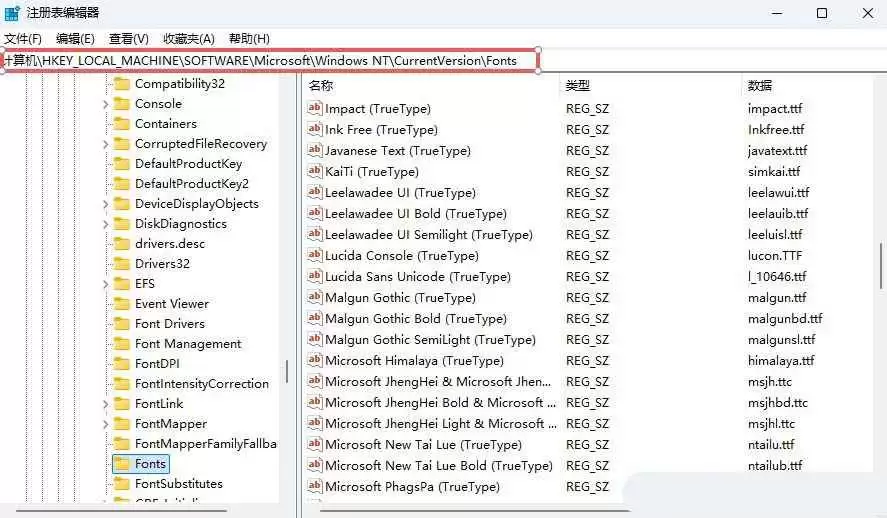
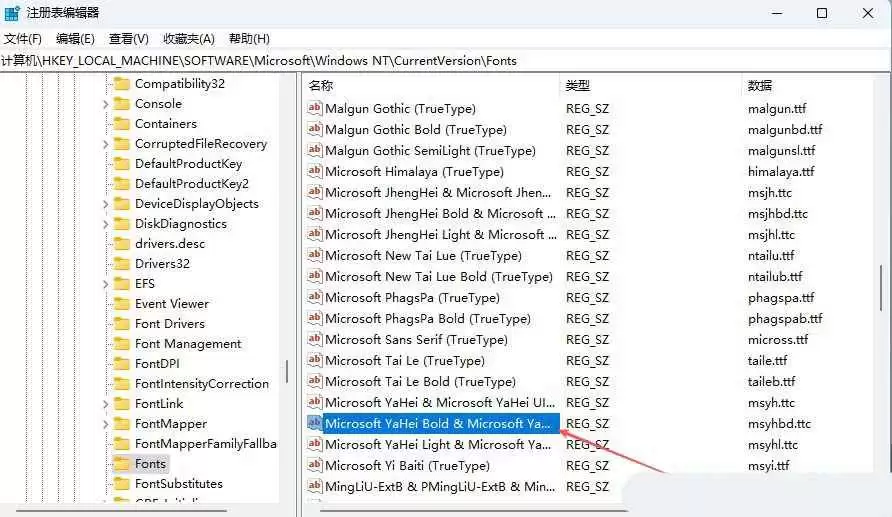
然后,在右侧长长的列表中,找到名为“Microsoft YaHei & Microsoft YaHei UI (TrueType)”的条目,并双击它。
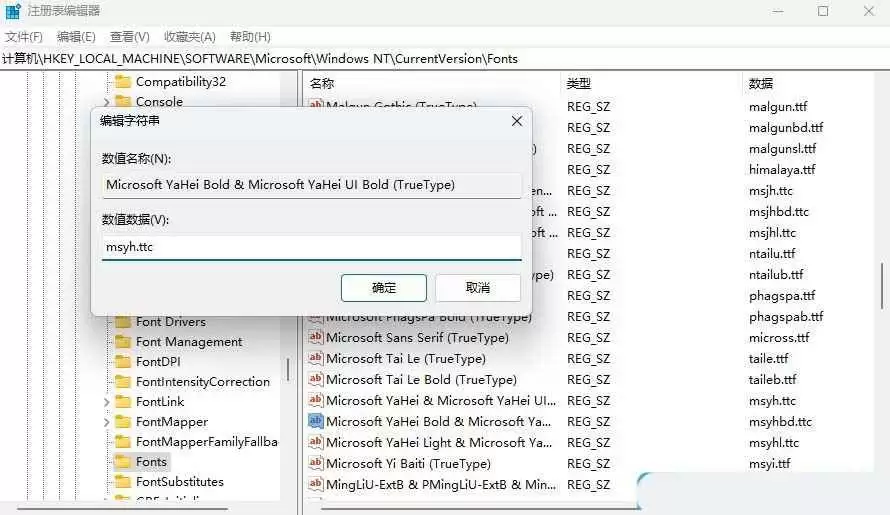
随后会弹出一个编辑字符串的窗口。关键在于将你准备好的字体文件名(注意要包含拓展名,如 .ttc 或 .ttf)填入“数值数据”一栏,最后点击“确定”。
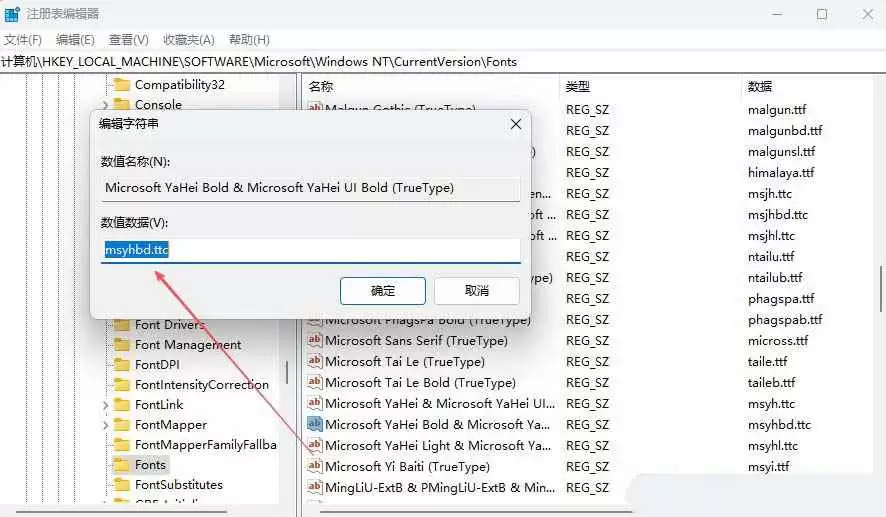
别急,还没完。我们还需要处理加粗字体的映射。在同一个列表中,再找到“Microsoft YaHei Bold & Microsoft YaHei UI Bold (TrueType)”这一项,同样双击,将其数值数据也修改为你想要的字体文件名,再次点击确定。这样一来,常规和加粗的字体就都替换完成了。
Win10系统的操作方法:
流程和Win11高度相似。同样是按下Win + R组合键打开运行框,输入regedit并回车,启动注册表编辑器。
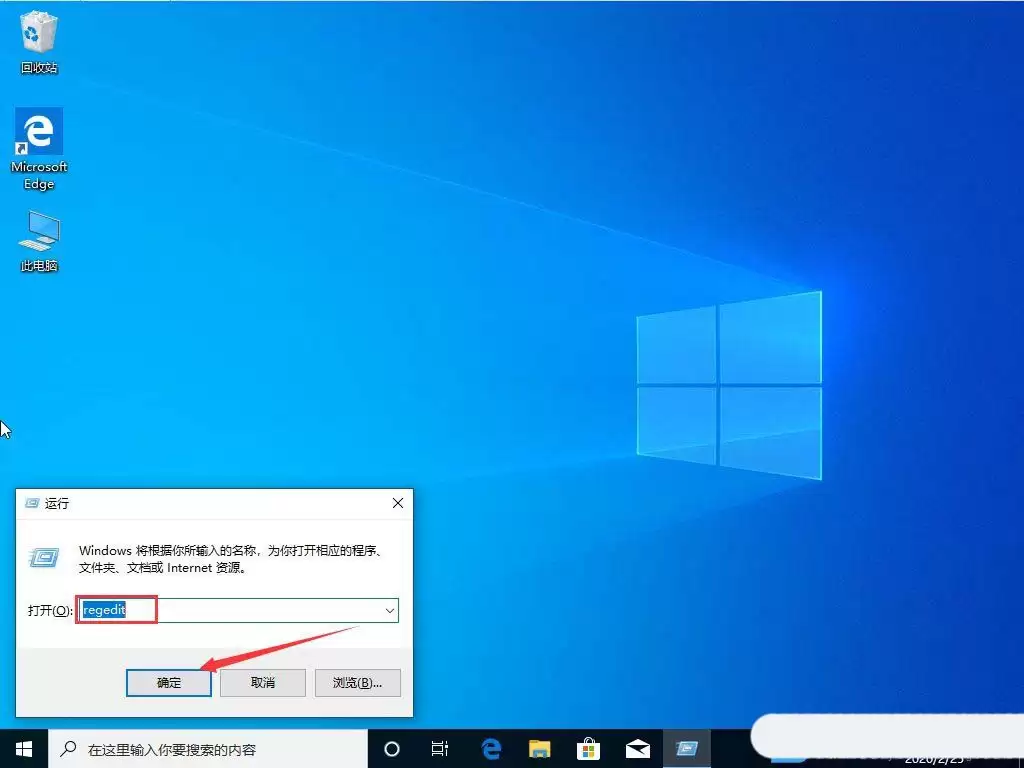
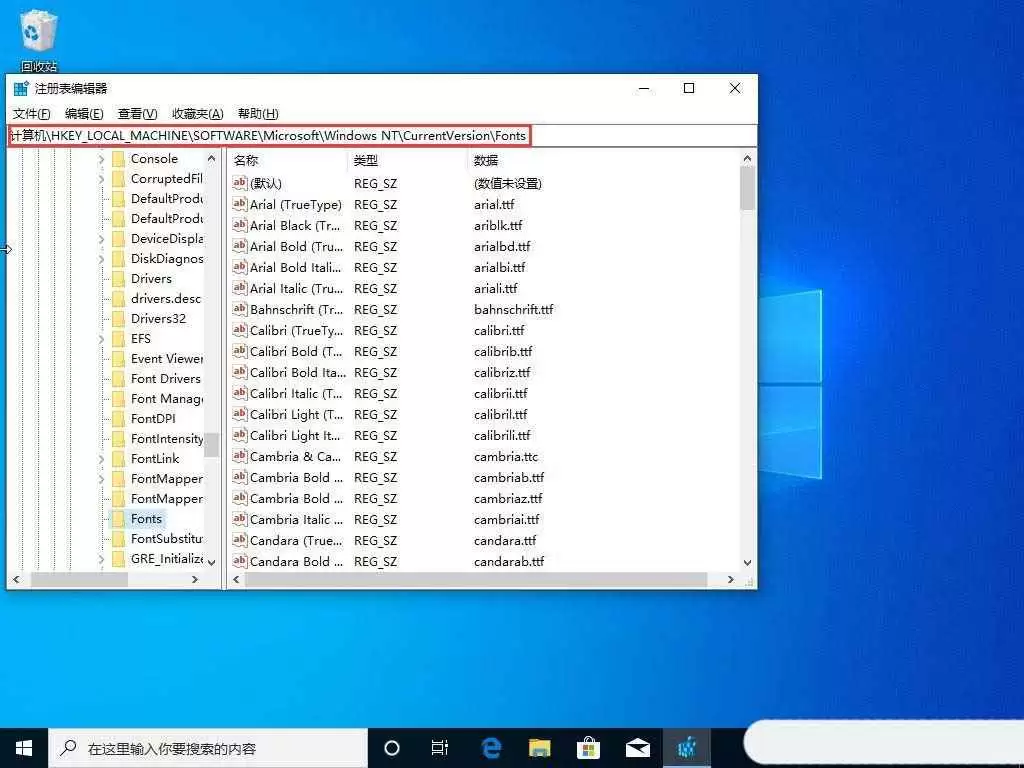
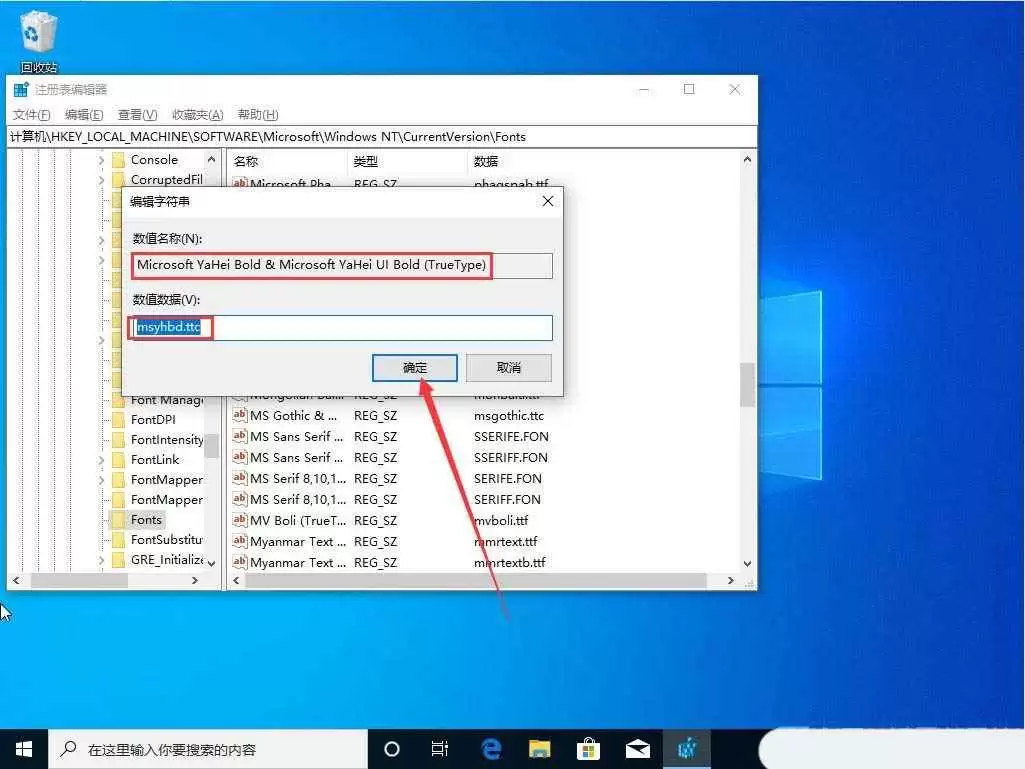
在注册表编辑器中,导航至同一个位置:计算机\HKEY_LOCAL_MACHINE\SOFTWARE\Microsoft\Windows NT\CurrentVersion\Fonts。
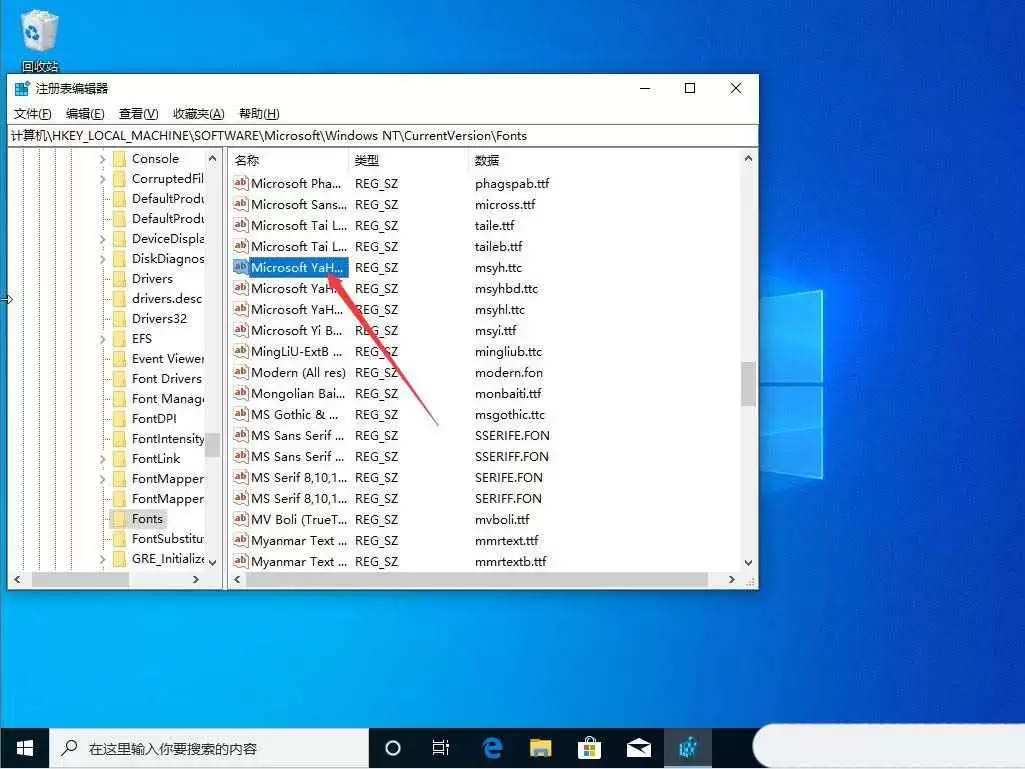
点击左侧的Fonts文件夹后,在右侧找到并双击“Microsoft YaHei & Microsoft YaHei UI (TrueType)”,这个就是系统默认字体的关键项。
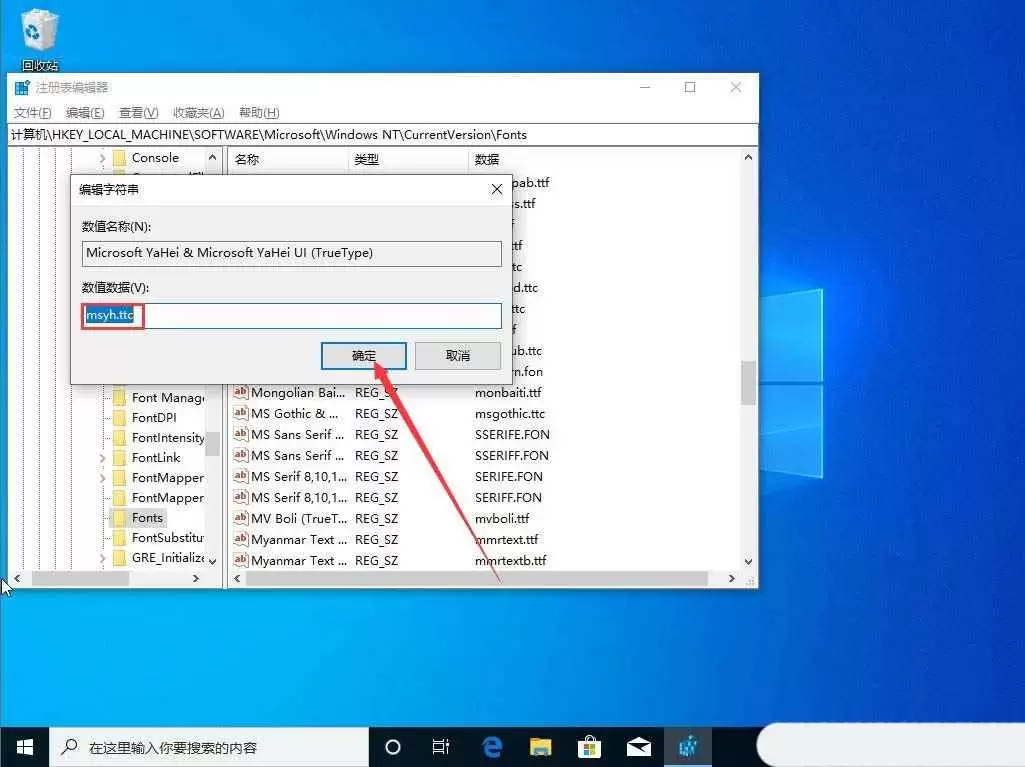
在编辑字符串窗口中,将“数值数据”里默认的“msyh.ttc”修改成你想要的字体文件名。这里有个小技巧:你可以到你系统字体文件夹(通常为C:\Windows\Fonts)找到心仪的字体,右键点击查看“属性”,复制上方的完整字体名称,粘贴到这里即可。
最后,别忘了如法炮制,找到并修改“Microsoft YaHei Bold & Microsoft YaHei UI Bold (TrueType)”这一项,将其数值数据“msyhbd.ttc”也替换为你的新字体名。至此,Win10的设置也宣告完成。
Win7系统的操作方法:
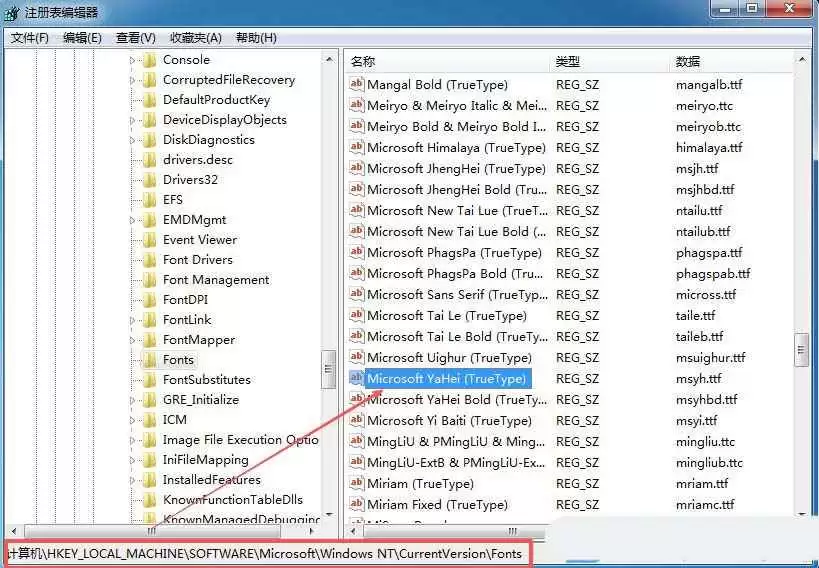
对于经典的Windows 7系统,步骤同样直接。首先,按下Win+R键打开“运行”对话框,输入regedit并回车,打开注册表编辑器。

接着,在编辑器左侧,依次展开定位到:计算机\HKEY_LOCAL_MACHINE\SOFTWARE\Microsoft\Windows NT\CurrentVersion\Fonts。在右侧列表中找到“Microsoft YaHei (TrueType)”这一项(Win7的项名可能略有不同)。
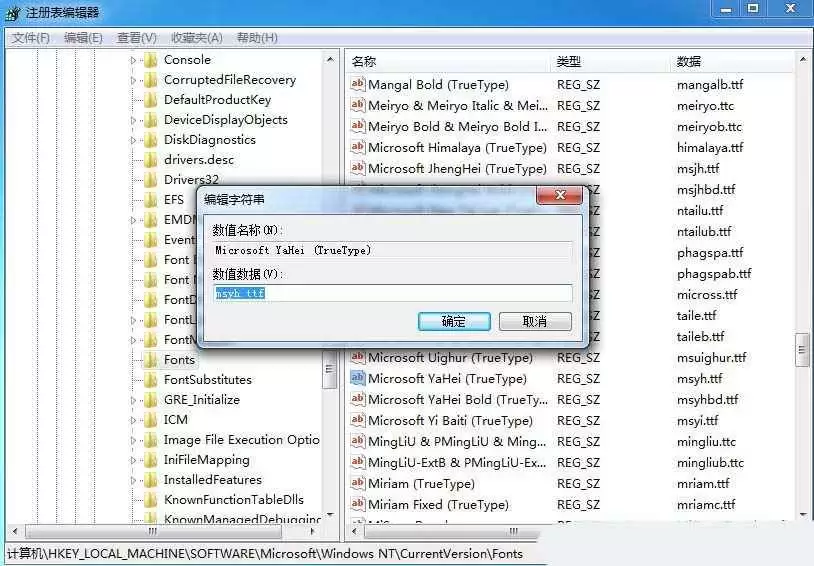
然后,双击该项,在弹出的编辑窗口中,将“数值数据”修改为你准备好的字体文件名,点击“确定”保存。这样,Win7系统的全局字体就替换成功了。
看到这里,你应该已经掌握了从Windows 7到11全系列系统更换全局字体的通用方法。值得注意的是,修改注册表有一定风险,操作前建议先备份好重要数据或相关注册表项。如果你对系统默认的字体显示效果感到审美疲劳,不妨就按照以上步骤,亲手为你的Windows换上一套“新装”吧。


