
控制面板怎么打开?
Windows的演进,就像城市的新旧更迭。经典的「控制面板」作为老城区,功能强大却略显陈旧;而现代化的「设置」应用则是拔地而起的新区,界面清爽,更对新手友好。过去十年,微软一直在做的就是这场“功能迁移”的大工程。时至今日,尤其是Windows 11 24H2版本之后,绝大多数日常设置,你确实已经能在「设置」里搞定。
但这能说明「控制面板」彻底退休了吗?恰恰相反。一些深度管理工具、高级账户选项,还有复杂的电源配置,依然是控制面板的“自留地”。在「设置」全面一统江湖之前,这位老将依然有不可替代的价值。

所以,掌握在Windows 11里快速召唤控制面板的几种方法,对于追求效率的用户来说,算是一项必备技能。那句话怎么说来着?它就像一位经验丰富的老兵,仿佛在说:功能在此,有本事就别用我。
方法一:最直观的方式——Windows搜索
对大多数用户而言,动用系统自带的搜索功能,无疑是最省心、最符合直觉的路径。操作起来毫无门槛:
第一步,直接点击任务栏上的搜索图标,或者直接按Windows键开始输入,敲入“控制面板”或者英文的Control Panel。
第二步,在跳出的搜索结果里,直接回车或者用鼠标点击“打开”就行了。
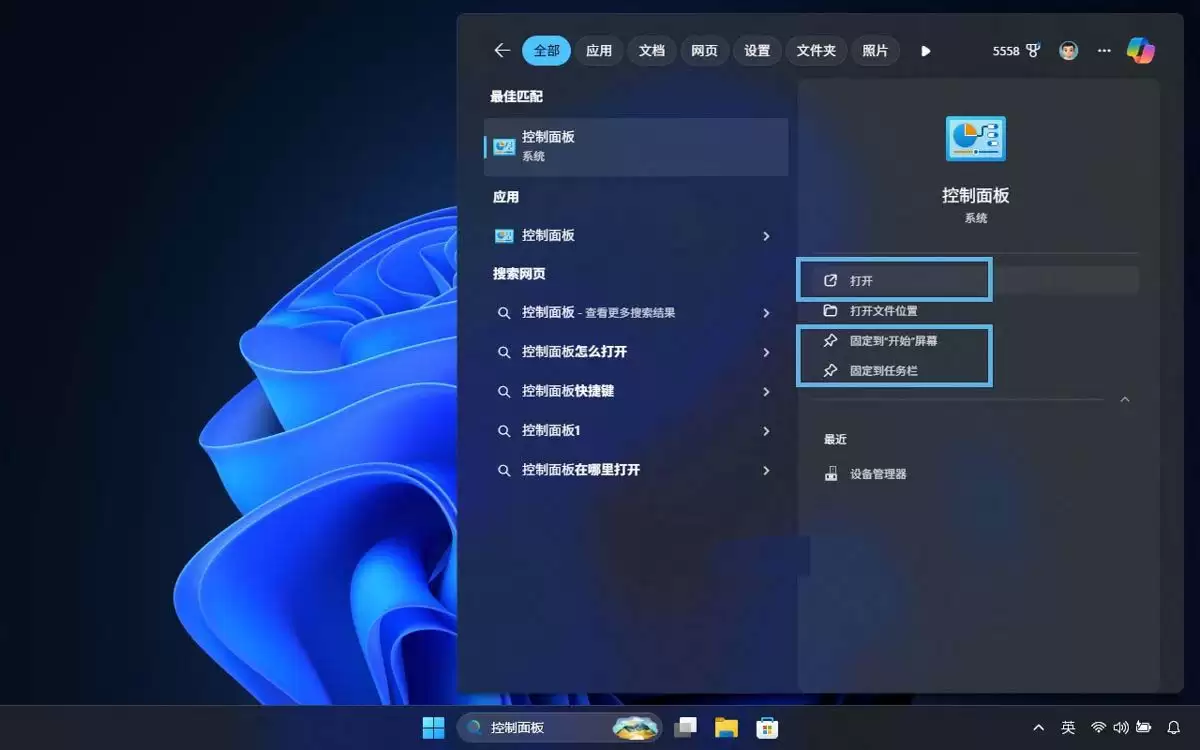
搜索并打开控制面板
如果发现以后会经常用到,不妨顺手将它“固定到开始屏幕”或者“固定到任务栏”,下次就能一键直达,效率翻倍。
方法二:极客之选——万能的 control 命令
如果你偏爱键盘操作,或者喜欢那种“一切尽在掌控”的感觉,那么control这个命令绝对是你的菜。它就像一个万能钥匙,能从好几个地方快速打开控制面板的大门:
- 最经典的组合:按下
Windows + R,调出“运行”对话框,输入control后回车。 - 在文件资源管理器的地址栏里,同样直接输入
control然后回车。 - 甚至在命令提示符(CMD)或者PowerShell窗口里,输入
control命令执行,效果一样。
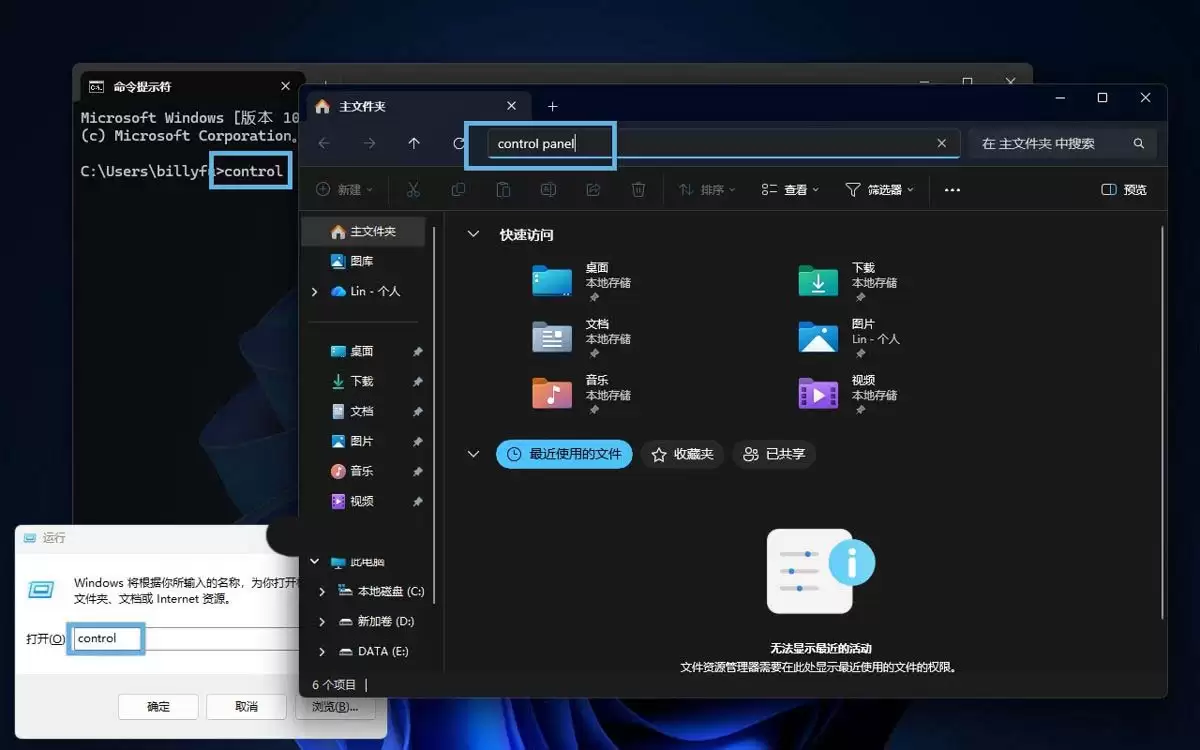
通过 control 命令打开控制面板
方法三:追根溯源——执行 control.exe 文件
在Windows系统里,归根结底,一切命令背后都是一个具体的可执行文件。control命令也不例外,它的真身就是系统目录下的control.exe。直接找到并运行它,效果完全一样:
首先,按Windows + E打开文件资源管理器,在地址栏粘贴下面这个路径并回车:
C:\Windows\System32
接着,在这个文件夹里找到名为control.exe的文件,双击它,控制面板的窗口就弹出来了。
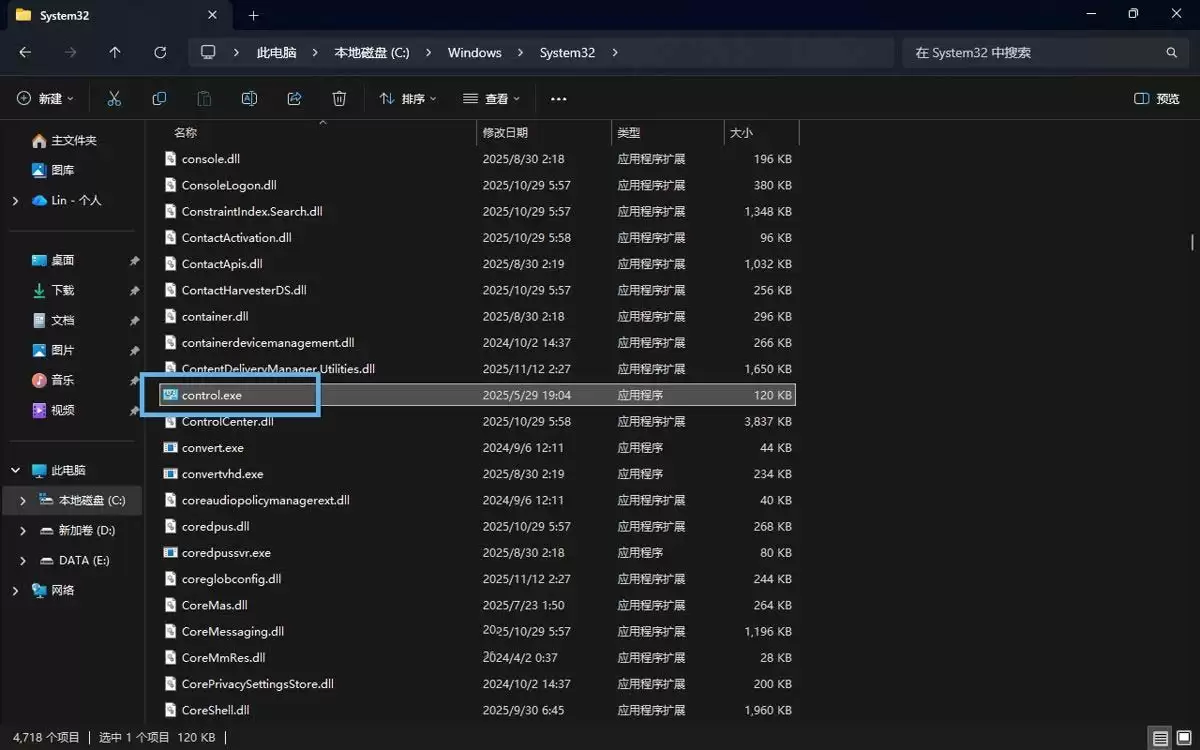
双击 control.exe 打开控制面板
方法四:效率至上——自定义控制面板快捷键
Windows 11本身没有给控制面板分配全局快捷键,但这难不倒我们。自己动手创建一个,就能实现“秒开”的极致效率。方法是通过创建一个桌面快捷方式,并为它赋予快捷键:
第一步,在桌面空白处点击右键,选择“新建”>“快捷方式”。
第二步,在弹出的创建向导中,在“请键入对象的位置”框里输入control,点击“下一步”。
第三步,给这个快捷方式起个名字,比如“控制面板”,然后点击“完成”。
第四步,回到桌面,右键点击这个新建的快捷方式图标,选择“属性”。
第五步,在“快捷方式”选项卡里,找到“快捷键”这一项。用鼠标点击一下该输入框,然后直接在键盘上按下你想要的组合键,比如Ctrl + Alt + C,最后点击“确定”保存。
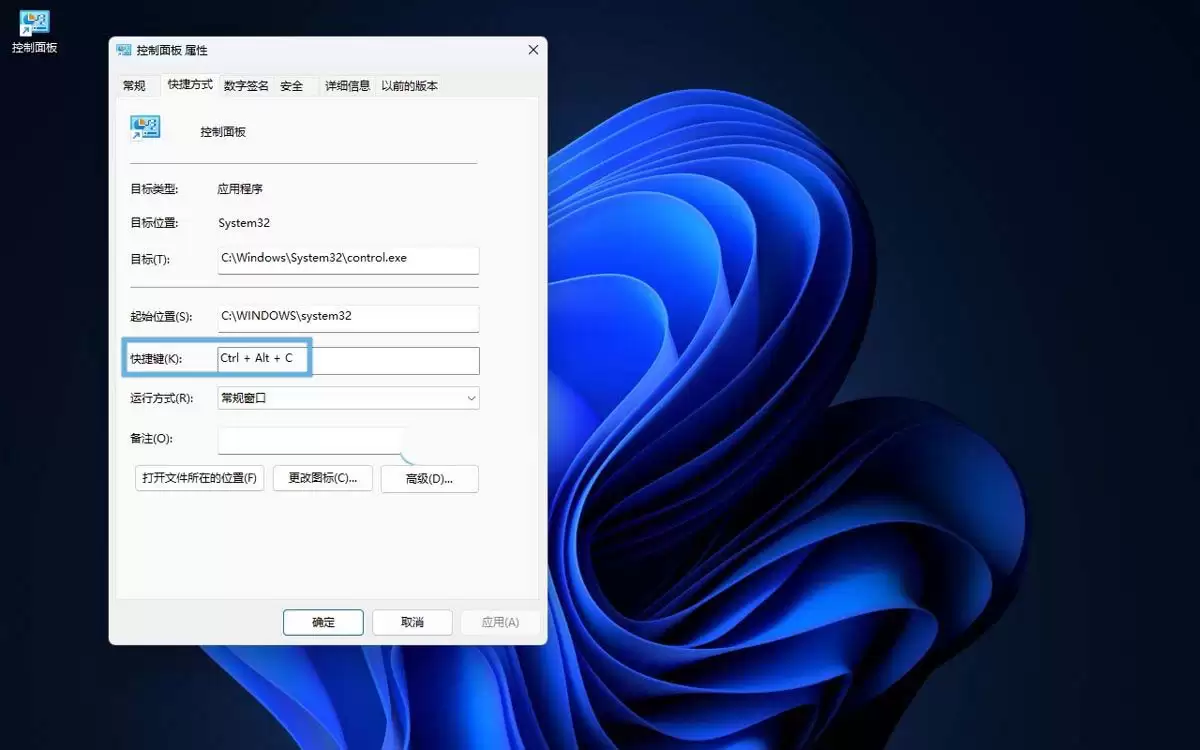
自定义控制面板快捷键
大功告成!现在,无论你当前在运行什么程序,只要按下你设定的组合键(例如Ctrl + Alt + C),控制面板就会瞬间弹出。
需要注意的是,这个自定义的快捷键,只有当这个快捷方式文件存放在“桌面”或者“开始菜单程序文件夹”中时才会生效。如果移动了它,快捷键可能会失效。


