
轻松设置音量 屏幕亮度的位置: Win11硬件指示器调整指南
用Windows 11的朋友应该都熟悉一个场景:每当敲击键盘调节音量、滑动手指调整屏幕亮度,或者随手打开飞行模式时,屏幕一角总会滑出一个精致的悬浮窗口——这就是系统的「硬件指示器」。它像个无声的助手,用最直观的视觉反馈告诉你:“嘿,操作已生效,状态已变更。”
免费影视、动漫、音乐、游戏、小说资源长期稳定更新! 👉 点此立即查看 👈
不过,这个指示器一直有个“小脾气”:它总是固定在屏幕左上角出现。直到2025年9月的那次可选更新(KB5065789),微软终于把选择权交还给了用户。现在,你可以根据自己的视线习惯和操作便利性,自由安排它的“工位”了。具体怎么操作?其实简单得超乎想象。

调整 Windows 11 硬件指示器位置
整个设置过程只需几步,全程不到一分钟。首先,按下熟悉的Windows + I组合键,唤出系统「设置」界面。
接着,在设置侧边栏中点击进入「系统」选项,然后找到并点选其下的「通知」子菜单。页面加载后,别急着看上方纷繁的通知开关,直接将滚动条拉到最底部。
关键的选项就在这里——「屏幕指示器的位置」。点击旁边的下拉菜单,你会发现三个清晰的定位选项:「底部居中」、「左上角」(也就是默认位置)和「顶部居中」。根据你的偏好,选择其一即可。
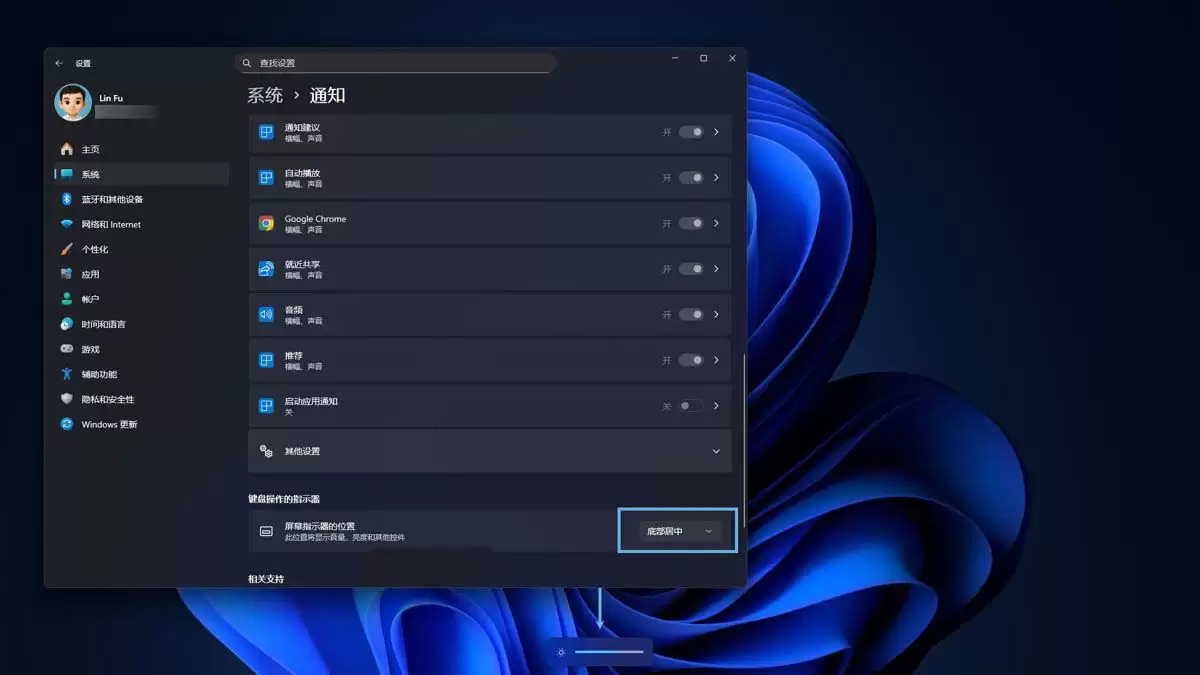
调整 Windows 11 硬件指示器位置
选择完毕后,设置即刻生效,无需重启。下次当你再次转动音量旋钮、拖动亮度滑块,或者进行其他会触发硬件指示器的操作时,留意一下屏幕:那个熟悉的小窗口,已经悄然出现在你为它指定的新位置上,一切流畅而自然。
相关攻略
微软证实:Win11 AI智能体访问用户文件前会先请求许可 关于微软将人工智能智能体深度集成进 Windows 系统的计划,外界的疑虑和讨论一直没停过。过去几周,微软一直在为这套基于智能体的交互体验搭建底层框架。这些智能体被设计来协助用户处理文件、操作应用、调整系统设置。但问题是,微软自己也公开承认
科技媒体 BornCity 昨日(12 月 15 日)发布博文,报道称微软于 2025 年 12 月 9 日发布的累积更新 KB5072033 被曝存在 BUG,导致 Windows 11(24H2 25H2)及 Windows Server 2025 系统 Defender 状态查询失效。 麻烦来
控制面板怎么打开? Windows的演进,就像城市的新旧更迭。经典的「控制面板」作为老城区,功能强大却略显陈旧;而现代化的「设置」应用则是拔地而起的新区,界面清爽,更对新手友好。过去十年,微软一直在做的就是这场“功能迁移”的大工程。时至今日,尤其是Windows 11 24H2版本之后,绝大多数日常
用Windows 11的朋友应该都熟悉一个场景:每当敲击键盘调节音量、滑动手指调整屏幕亮度,或者随手打开飞行模式时,屏幕一角总会滑出一个精致的悬浮窗口——这就是系统的「硬件指示器」。它像个无声的助手,用最直观的视觉反馈告诉你:“嘿,操作已生效,状态已变更。” 不过,这个指示器一直有个“小脾气”:它总
如何重置 Windows Defender 防火墙规则 说到 Windows 11 的安全防护,Windows Defender 防火墙绝对是核心角色。它就像一位尽职的安检员,根据预设的“入站”和“出站”规则,对所有进出系统的网络流量进行严密的盘查,有效阻挡着未经授权的访问。 但问题是,这位“安检员
热门专题
热门推荐
重返未来1999梁月塑造抽取攻略:优先级分析与资源规划 在《重返未来1999》中,梁月作为队伍的核心输出角色,其塑造等级的提升策略直接影响阵容的整体强度与通关上限。许多玩家在面对不同塑造等级的选择时,常常感到困惑。本文将深入解析梁月各阶段塑造的实际价值,助你高效规划抽取资源,实现战力最大化。 重返未
全球游戏市场格局生变:玩家时间与消费正流向“腰部”与“长尾”游戏 快科技4月15日消息,知名市场分析机构Newzoo最新发布的《2026年PC与主机游戏报告》揭示了一个深刻的行业结构性变化。市场表面看似稳定,实则内部增长动力正在发生关键性迁移。 报告的核心洞察指出:虽然顶级的3A大作依然占据媒体头条
在大润发优鲜购物后,如何轻松查看订单详情? 在大润发优鲜平台完成购物后,查看订单是掌握配送进度、核对购物详情以及处理售后事宜的关键一步。那么,具体该如何操作呢?流程其实相当清晰。 首先,需要打开大润发优鲜App。进入应用主界面后,注意力可以放在底部的菜单栏上,那里通常会有一个名为“我的”的选项。点击
S H I T Journal(抖音SHIT)产品介绍 S H I T Journal 网站介绍 说到打破学术壁垒、革新传统出版模式,有一个平台不得不提——S H I T Journal。它正尝试用一种前所未有的方式,将学术评价与发表的权利交还给社区本身。这个平台不仅构建了一个开放的投稿与审稿生态,
GOM Player 全屏播放设置指南:一键开启沉浸式观影模式 想要获得更具冲击力、无干扰的视频观看体验吗?将播放画面铺满整个屏幕是实现沉浸式观影最有效的方式之一。作为一款广受欢迎的多媒体播放软件,GOM Player 提供了直观且灵活的全屏播放设置选项。本文将为您系统讲解几种启用全屏模式的方法,并


