
暗影精灵8Pro:高性价比游戏本重装Windows 11系统完整教程
惠普暗影精灵8Pro凭借其出色的性能配置、亲民的价格以及备受好评的大面积触控板,成为众多游戏玩家青睐的高性价比游戏笔记本电脑。无论是系统升级、性能优化还是故障恢复,掌握重装Windows 11系统的方法都至关重要。本文将为您提供一份详尽、易懂的暗影精灵8Pro重装Win11系统步骤指南,帮助您轻松完成系统焕新。
暗影精灵8Pro重装Windows 11系统详细步骤
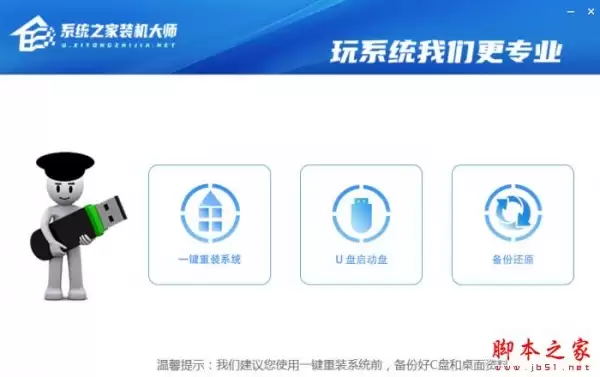
系统之家装机大师 V2.0.0.1133 绿色便携版
类型:
系统其它大小:
9.59MB语言:
简体中文时间:
2023-07-05
查看详情
准备工作与安装方法
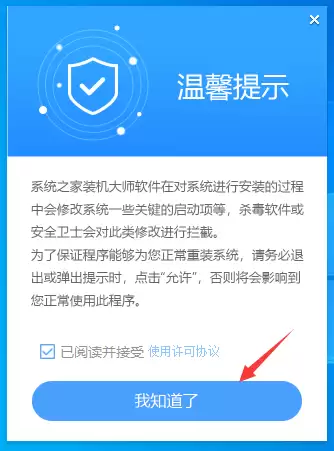
首先,您需要下载“系统之家装机大师”这款一键重装系统工具。下载完成后,请务必暂时关闭电脑上运行的所有杀毒软件及安全防护程序,以避免安装进程被误拦截。随后运行该软件,仔细阅读用户协议与提示,点击“我知道了”按钮即可进入主操作界面。
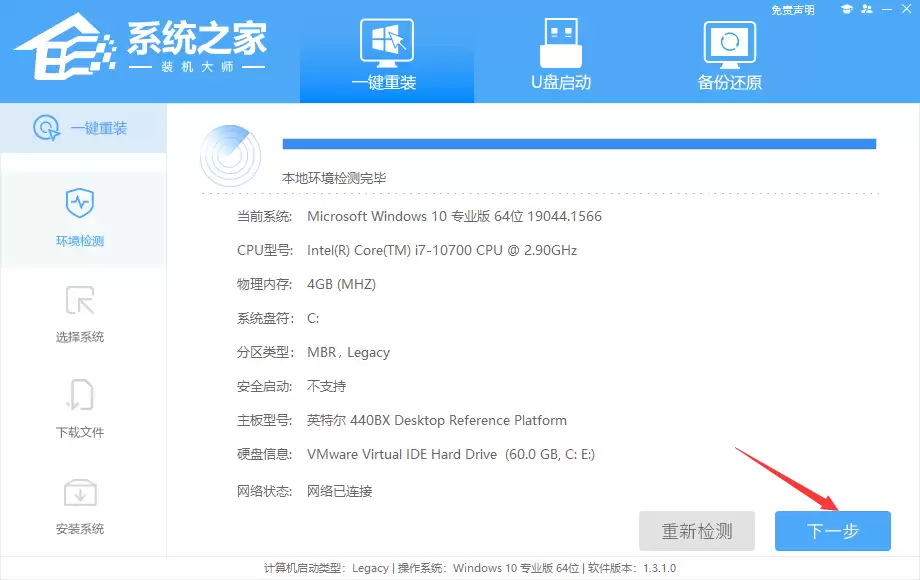
软件启动后,会自动对您的暗影精灵8Pro进行硬件配置与系统环境检测。确认信息无误后,直接点击“下一步”按钮,进入系统选择阶段。
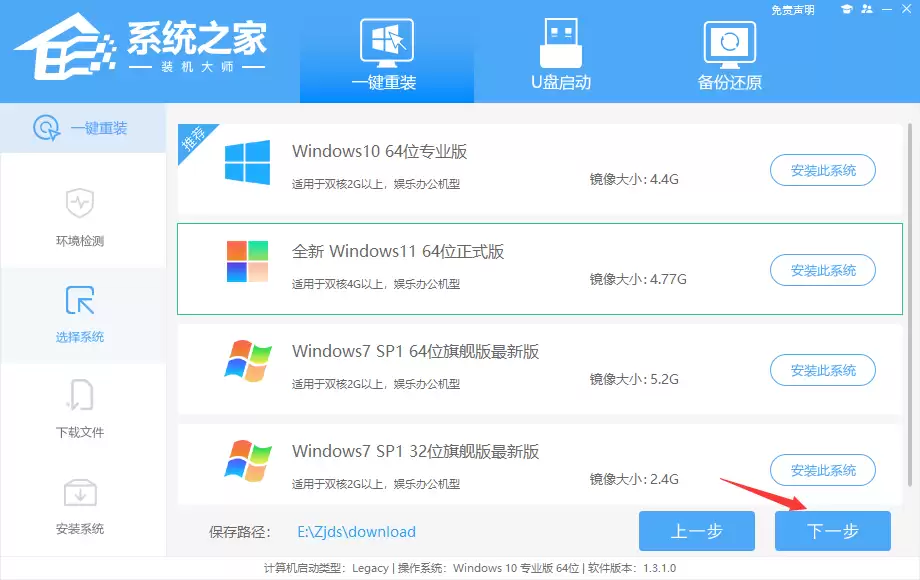
在此环节,您可以根据需求选择安装“Windows 11 64位”操作系统版本。请注意:如果某个版本选项显示为灰色不可点击状态,通常表示您电脑当前的磁盘分区格式(如MBR)或硬件配置(如TPM 2.0、安全启动)暂不满足该系统的安装要求,需要先进行相应设置调整。
选定系统版本后,工具将自动开始下载对应的Windows PE预安装环境及完整的Windows 11系统镜像文件。下载时长主要取决于您的网络带宽,请保持网络连接稳定并耐心等待。
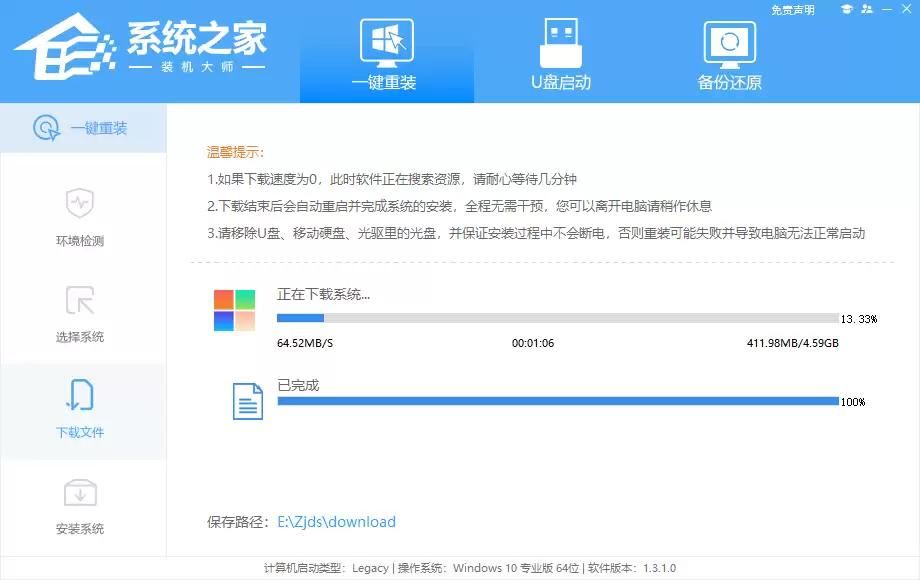
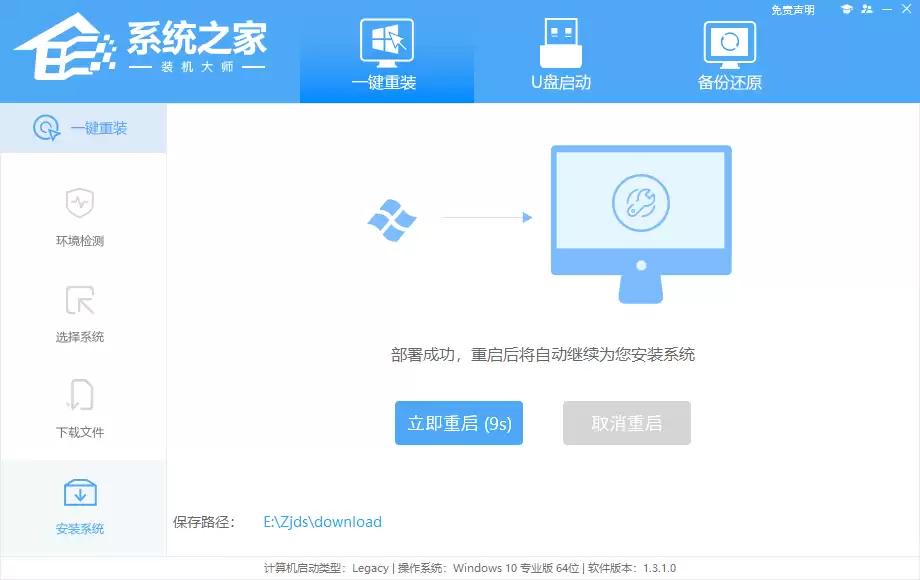
所有必要文件下载完成后,软件会提示并自动重启您的暗影精灵8Pro。这是进入系统部署流程的正常步骤,无需进行任何操作。
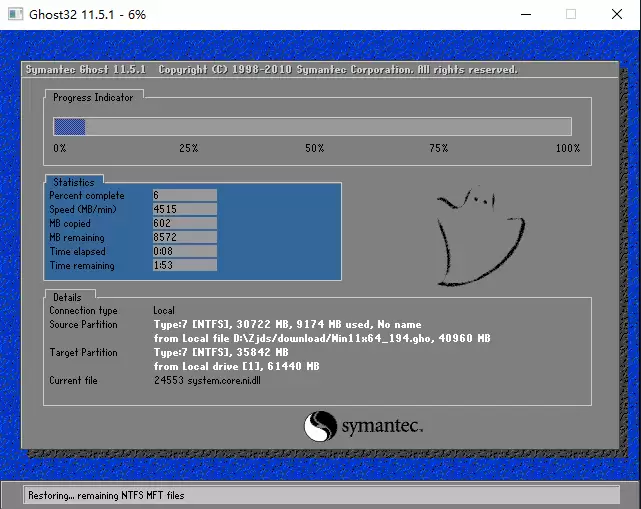
电脑重启后将自动进入Windows PE界面。在这个简化的临时系统中,装机工具会自动执行系统备份(如有)、分区格式化及系统还原等关键操作。您只需观察进度条完成即可。
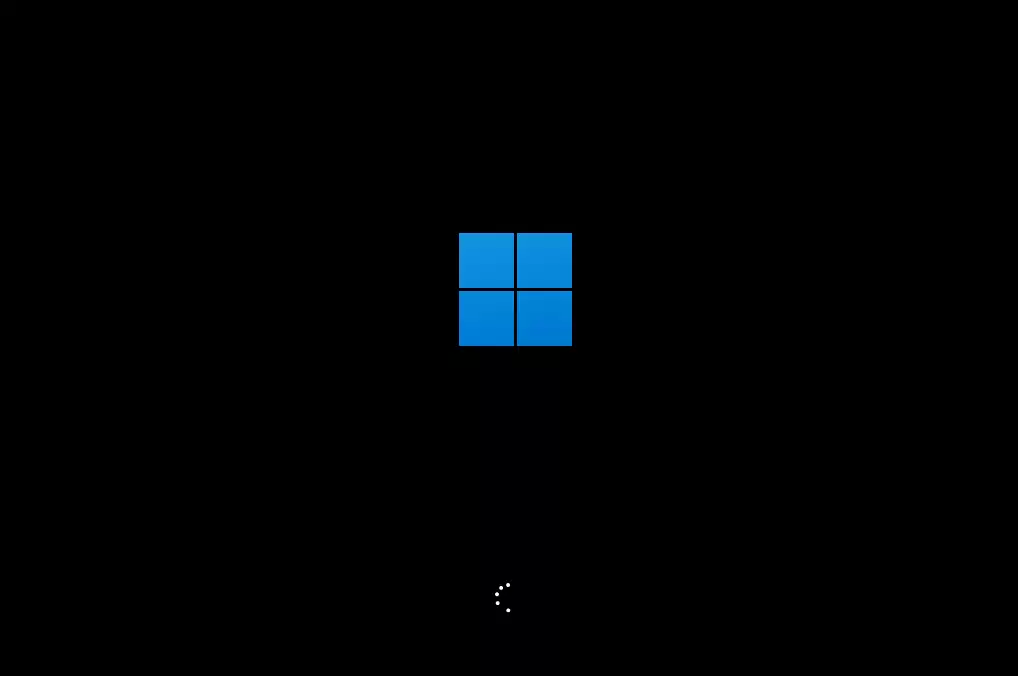
系统还原步骤结束后,将进入最终的Windows 11自动安装与配置阶段。安装完成后,电脑会再次自动重启。重启完毕,您将看到全新的Windows 11桌面,至此系统重装全部完成。
以上便是为惠普暗影精灵8Pro游戏笔记本电脑重装或安装Windows 11操作系统的完整图文教程。整个过程步骤清晰,操作简单。遵循本指南,您即可轻松让您的游戏本恢复最佳状态,享受流畅稳定的Windows 11游戏与工作体验。


