
联想电脑升级Win11详细教程:从检测到安装全流程
Windows 11以其现代化的界面设计、优化的性能以及创新的功能,吸引了大量用户关注。对于联想电脑用户而言,顺利升级至Win11系统,不仅能获得焕然一新的操作体验,还能提升整体使用效率。本文将提供一份详尽、安全的联想笔记本或台式机升级Win11操作指南,手把手教你完成从前期检测到后期安装的每一个步骤,确保升级过程顺利无忧。
一、升级Win11前的准备工作:系统兼容性检测
在开始升级之前,最关键的一步是确认您的联想电脑硬件是否满足Windows 11的最低系统要求。微软为此提供了官方检测工具——【PC Health Check】,它可以快速准确地评估设备的升级资格。
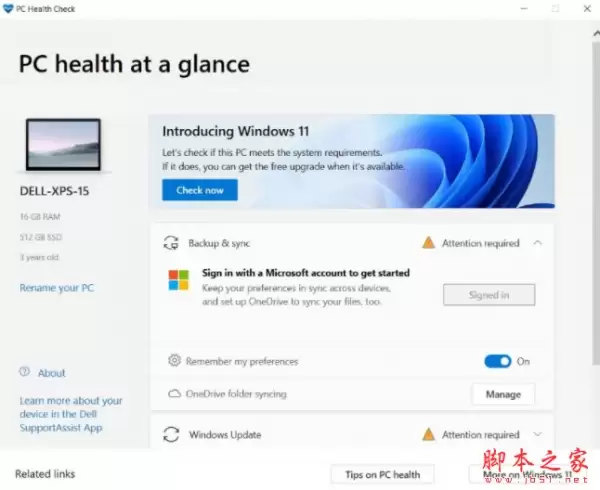
微软官方检测工具 PC Health Check v3.7.220415001 中文版
类型:
系统检测工具大小:
5.9MB语言:
简体中文时间:
2022-04-22
查看详情
Windows 11 官方最低配置要求详解:
为了帮助您更好地理解检测结果,以下是微软官方列出的几项核心硬件与固件要求:
1、处理器(CPU):需为1GHz或更高主频的64位双核/多核处理器,或兼容的系统单芯片(SoC)。
2、运行内存(RAM):最低容量为4GB。
3、存储空间:系统驱动器需拥有64GB或更大的可用硬盘空间。
4、显卡:必须支持DirectX 12 API及WDDM 2.0显卡驱动程序。
5、系统固件:主板需支持UEFI安全启动功能。
6、安全模块:必须搭载可信平台模块(TPM)2.0版本。
7、显示器:需为对角线尺寸大于9英寸的高清显示屏,分辨率至少为720p,并支持8位色彩深度。
二、获取并安装Windows 11系统镜像
确认联想电脑符合升级条件后,下一步便是获取正版的Windows 11系统安装镜像文件(ISO)。

Windows 11 官方ISO镜像文件下载
类型:
操作系统大小:
约5GB语言:
简体中文时间:
最新版本
查看详情
至关重要的数据备份提醒:系统安装过程通常会格式化C盘。因此,在操作前,请务必将C盘(包括桌面、文档等位置)的所有个人重要文件、资料迁移至D盘、E盘等非系统分区或外部存储设备。同时,建议提前备份好网卡、显卡等关键硬件驱动程序,以便升级后快速恢复使用。
完成备份后,即可参照以下步骤进行Win11的安装操作:
1、暂时关闭所有第三方杀毒软件和安全防护程序,如联想电脑管家、360安全卫士等。这类软件可能干扰系统文件的正常写入,导致安装失败。
2、将下载好的Windows 11 ISO镜像文件进行解压。请特别注意,解压路径应选择D盘或其他非系统盘,切勿直接在桌面或C盘进行解压操作。
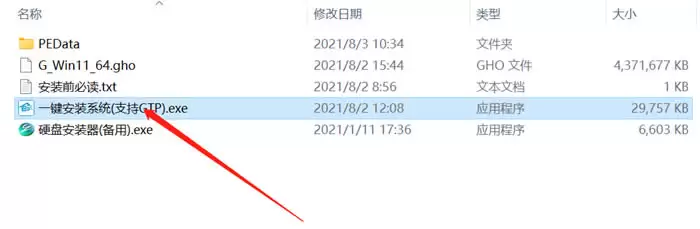
3、进入解压得到的文件夹,找到并双击运行名为【setup.exe】或类似的主安装程序,启动升级向导。
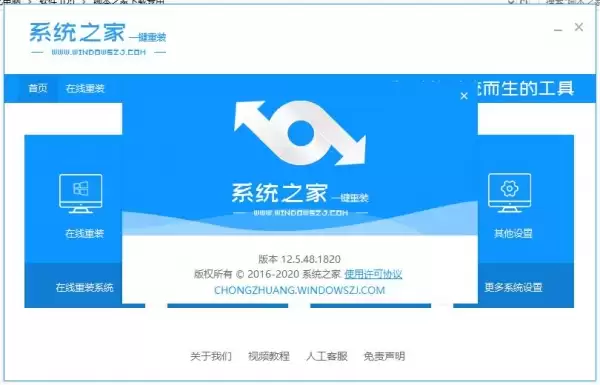
Windows安装程序主界面
类型:
系统安装大小:
系统文件语言:
多国语言时间:
根据版本而定
查看详情
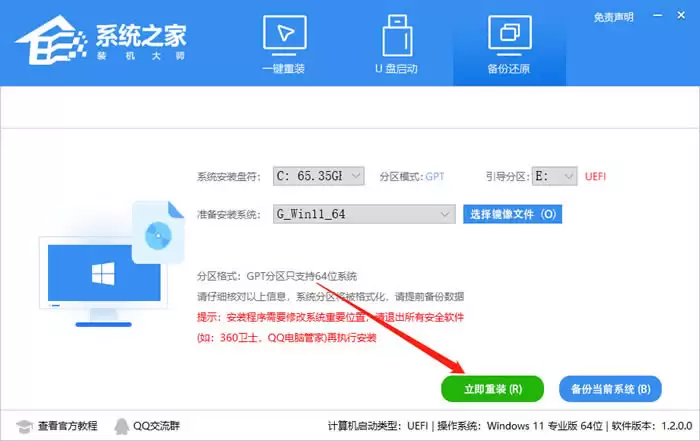
4、跟随安装向导的提示进行操作。通常,您需要接受许可条款、选择“升级:保留个人文件和应用”或“自定义安装”,并指定安装位置。
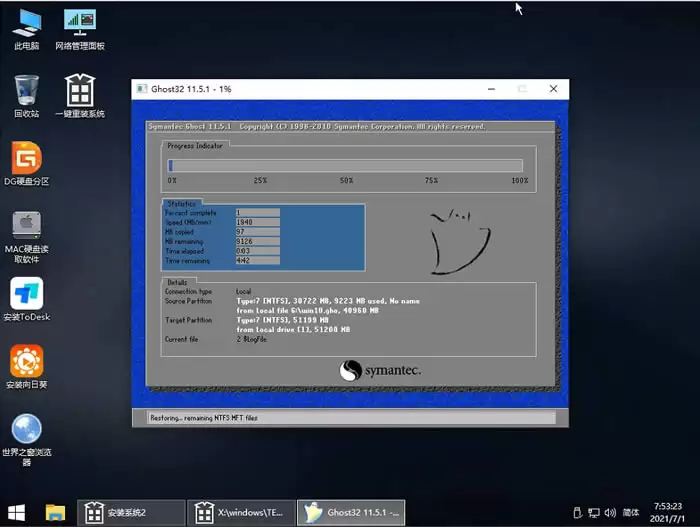
5、点击“安装”后,请保持电脑连接电源,并耐心等待。系统将自动完成文件复制、功能安装与配置更新。
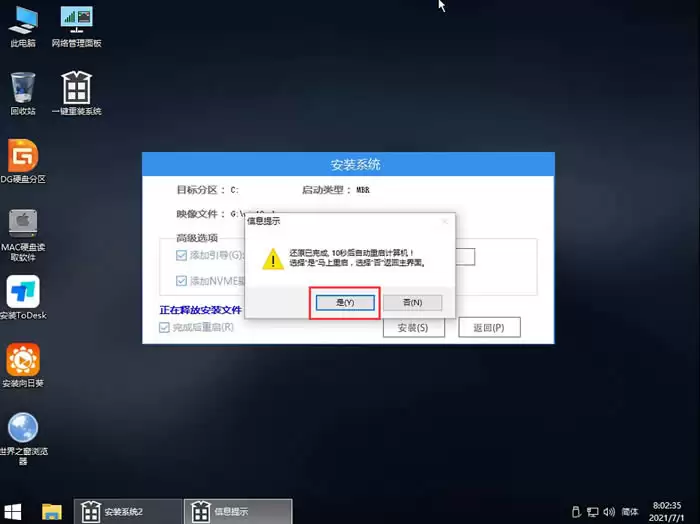
6、安装过程中电脑会自动重启数次。当最终进入全新的Windows 11桌面环境,并完成初始设置后,即表示您的联想电脑已成功升级至Windows 11操作系统。
以上就是针对联想电脑升级Windows 11系统的完整、详细教程。整个过程涵盖了硬件兼容性检测、数据备份、系统镜像获取与安装等关键环节。只要严格遵循上述步骤,大多数联想用户都能安全、顺利地完成Win11系统升级,立即享受更加流畅、智能的现代化操作体验。如果在升级过程中遇到任何问题,建议参考联想官方支持页面或微软官方文档寻求进一步帮助。


