
在制作3D立体文字前,必备工具与前期规划
要高效创作出专业的3D立体文字效果,首先需要准备好合适的软件工具与设计思路。推荐使用功能强大且普及度高的 Adobe Photoshop,它能提供完整的图像处理与图层样式支持,是进行立体文字设计的理想选择。在动手操作前,建议先明确设计方向:你希望呈现的文字内容是什么?整体风格更偏向科技感的金属立体字,还是具有复古韵味的雕刻凸起效果?提前确定风格走向,有助于后续每个步骤的选择与调整,从而让整个制作流程更加顺畅、高效。
二、新建并设置文字图层
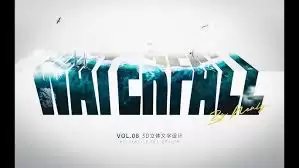
运行 Photoshop 后,在左侧工具面板选择【文字工具】(快捷键 T),在画布区域点击并输入目标文案。这一步的基础设定非常关键:建议选用笔画较粗、结构分明的字体,这样更有助于后续立体效果的展现;字号不宜过小,预留足够的空间来添加厚度与光影。如果计划制作金属质感立体字,初始颜色可以选用中灰色或冷灰色系,便于后续叠加质感和调色。
三、将文字图层栅格化
输入文字后,图层默认为可编辑的矢量状态。要对其进行更复杂的滤镜和笔刷处理,需要先将文字栅格化。操作方式为:在图层面板中,右键点击该文字图层,选择【栅格化文字】。转换后,文字变为普通像素图层,之后即可自由使用各种图像调整工具与滤镜,为后续制作立体效果奠定基础。
四、塑造立体感的核心步骤
立体感的构建主要通过图层复制、样式添加与光影强化三个环节完成:
1. 复制图层制造基础投影: 复制当前文字图层,将副本填充为黑色,并将其拖至原图层下方。稍微移动黑色图层的位置(如向右下偏移),即可快速形成基础投影与厚度雏形。
2. 添加斜面与浮雕样式: 选中原文字图层,进入【图层样式】-【斜面和浮雕】。将样式设为“内斜面”,方法选择“平滑”,通过调整“深度”、“大小”与“软化”参数,可逐步塑造出文字的立体轮廓与边缘过渡。
3. 用加深减淡工具强化光影: 立体效果的真实感离不开精细的光影处理。假设光源位于左上角,可使用【减淡工具】在文字左上边缘涂抹以添加高光;对应地,使用【加深工具】在右下边缘涂抹以加深阴影。这样能显著增强文字的立体视觉与材质表现。
五、质感与色彩的细节优化
基础立体效果完成后,通过添加纹理与调整色彩可进一步提升作品的专业度与视觉冲击力:
1. 叠加材质纹理: 导入一张质感贴图(如金属锈迹、皮革纹理、木质肌理等),将其放置于文字图层上方。调整纹理图层的混合模式为“叠加”、“柔光”等,并适当降低不透明度,使纹理自然贴合于文字表面,增强真实触感。
2. 整体色彩校正: 最后可通过【色相/饱和度】、【色彩平衡】或【曲线】工具对文字色调进行统一调整。例如,金属立体字可适当加入冷青色,木质立体字则可往暖黄方向微调,使整体色彩更协调并符合设计主题。
遵循以上步骤,你便能系统性地完成一个具有专业视觉效果的3D立体文字设计。需要强调的是,具体参数可根据实际效果灵活调节,创意与尝试往往是提升作品层次的关键。勇于实践与调整,你将能创作出更具个性与表现力的立体文字效果。


