
windows安装openclaw步骤
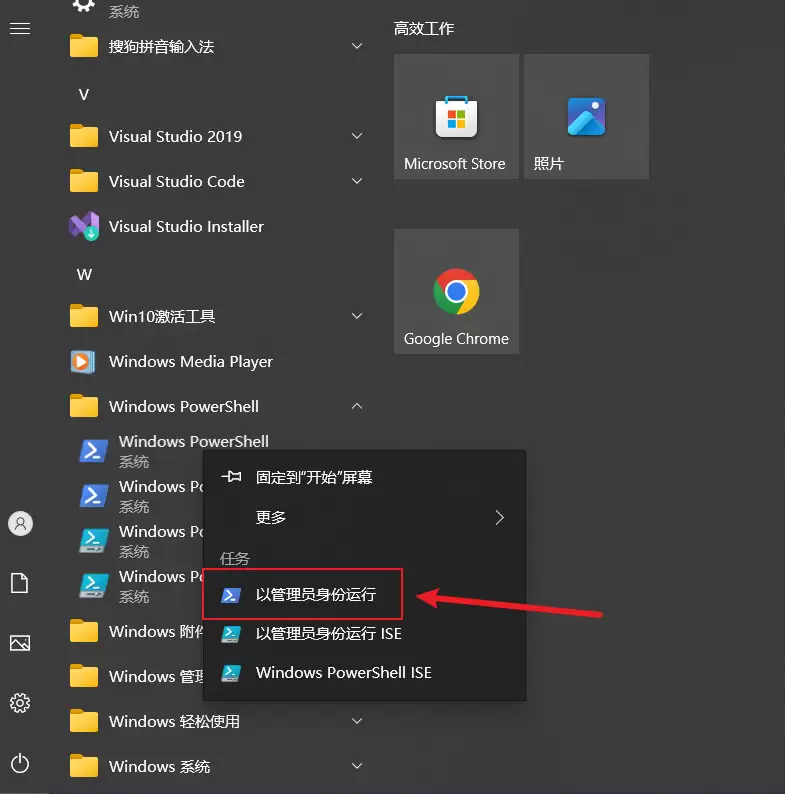
第一步:以管理员身份启动POWERSHELL
首先,请务必使用管理员权限打开Windows PowerShell。这是成功安装和配置WSL(Windows Subsystem for Linux)的必要前提。只有获得足够的系统权限,后续的命令才能顺利执行。操作非常简单:在开始菜单搜索“PowerShell”,右键点击,选择“以管理员身份运行”。
第二步:执行 WSL 安装命令
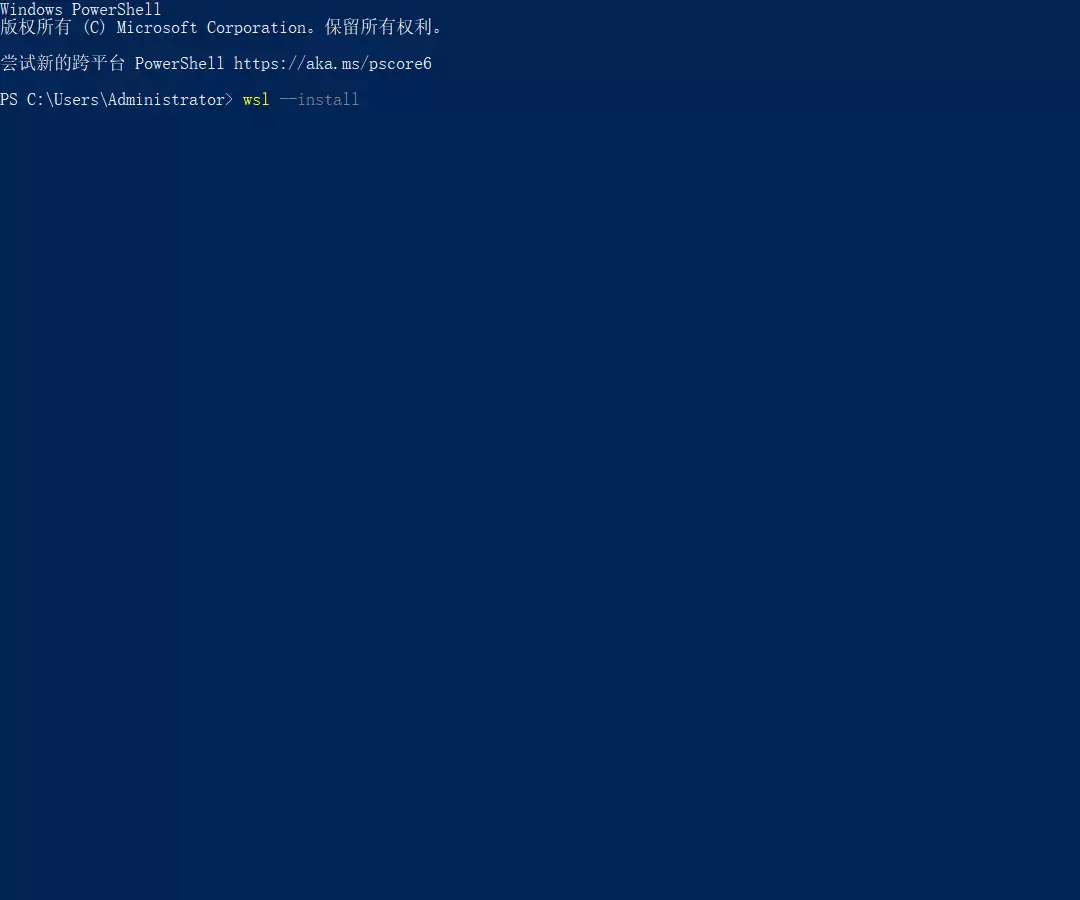
接着,在打开的管理员PowerShell窗口中,输入以下核心命令:wsl --install。此命令将自动为你的Windows 10或Windows 11系统安装Linux子系统(WSL)。这是微软官方提供的功能,让你无需虚拟机即可直接运行Linux环境。
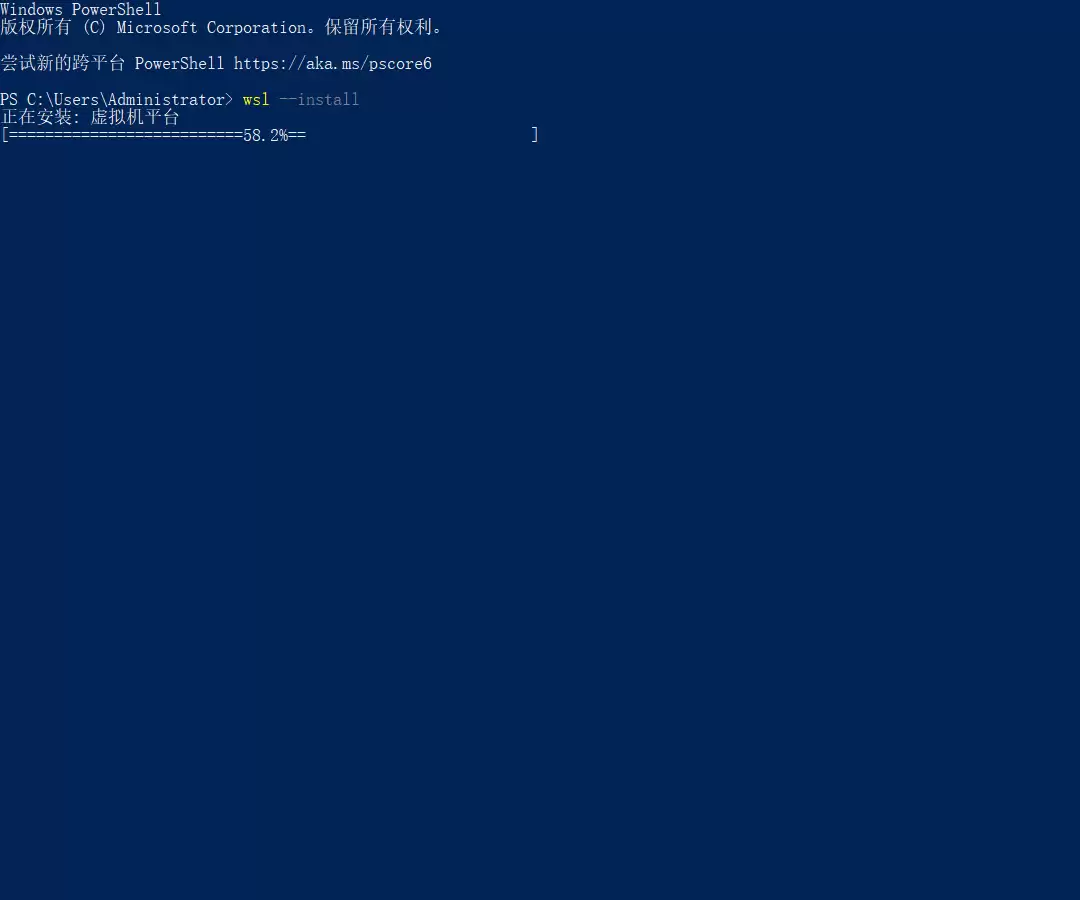
输入命令并回车后,系统会开始自动下载所需的Linux内核和WSL核心组件。屏幕上会显示安装进度,整个过程取决于你的网络速度,请耐心等待直至完成。安装结束后,系统通常会提示你重启电脑。
第三步:安装NPM与PNPM
WSL环境安装并重启后,接下来进入WSL终端,安装Node.js的包管理器。首先通过sudo apt update && sudo apt install nodejs npm命令安装Node.js和NPM。随后,为了获得更快的依赖安装速度,我们推荐安装PNPM,使用命令:npm install -g pnpm。这两者是管理和运行现代JavaScript项目的基础工具。
第四步:启动网关服务
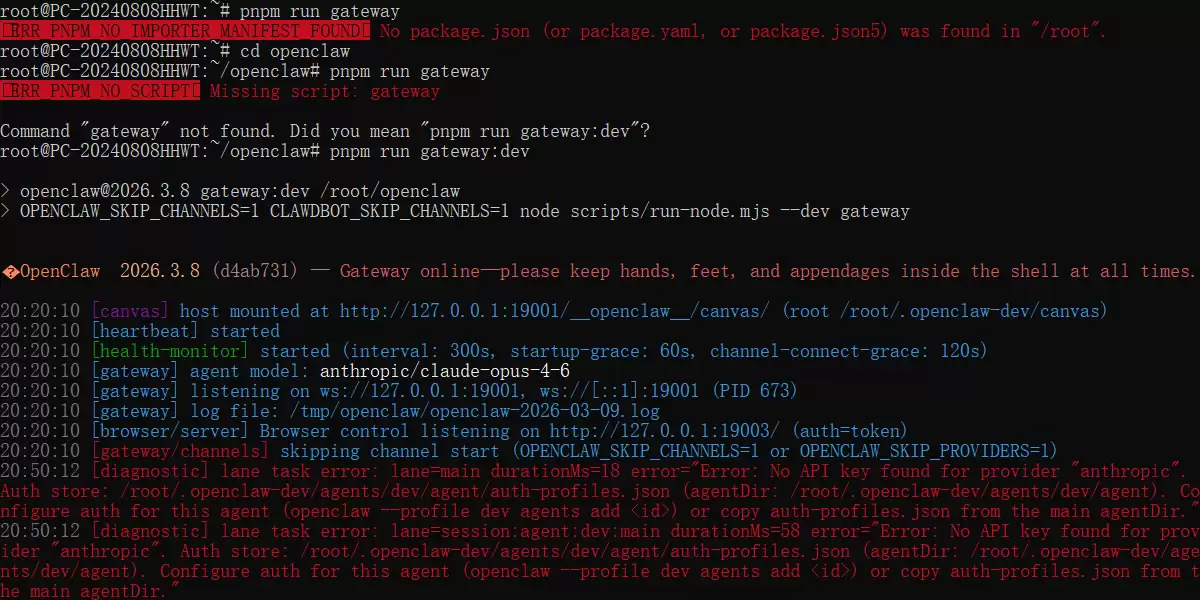
基础开发环境配置完成后,即可启动本地的网关服务。在项目根目录下,打开终端并输入以下命令:
pnpm run gateway:dev该命令会启动开发模式的网关服务。成功运行后,终端通常会输出服务监听的地址(例如`localhost:xxxx`)和“running”或类似的状态日志,这表明本地API网关已成功启动并运行。
第五步:启动OpenClaw开发环境
网关服务正常运行后,我们需要在另一个终端窗口(或新标签页)中启动OpenClaw的前端开发环境。请在项目前端目录下执行以下命令:
pnpm run tui --token dev此命令将启动本地开发服务器,并采用开发模式下的认证令牌。执行成功后,通常会看到开发服务器的访问地址,例如`https://localhost:3000`。
第六步:在浏览器中打开管理界面
现在,启动你常用的浏览器(如Chrome、Edge等)。在地址栏准确输入以下URL:https://127.0.0.1:19001/_openclaw_/canvas/instances 。如果前面所有步骤均正确无误,你将能够看到OpenClaw平台的画布实例管理界面。
第七步:输入访问令牌
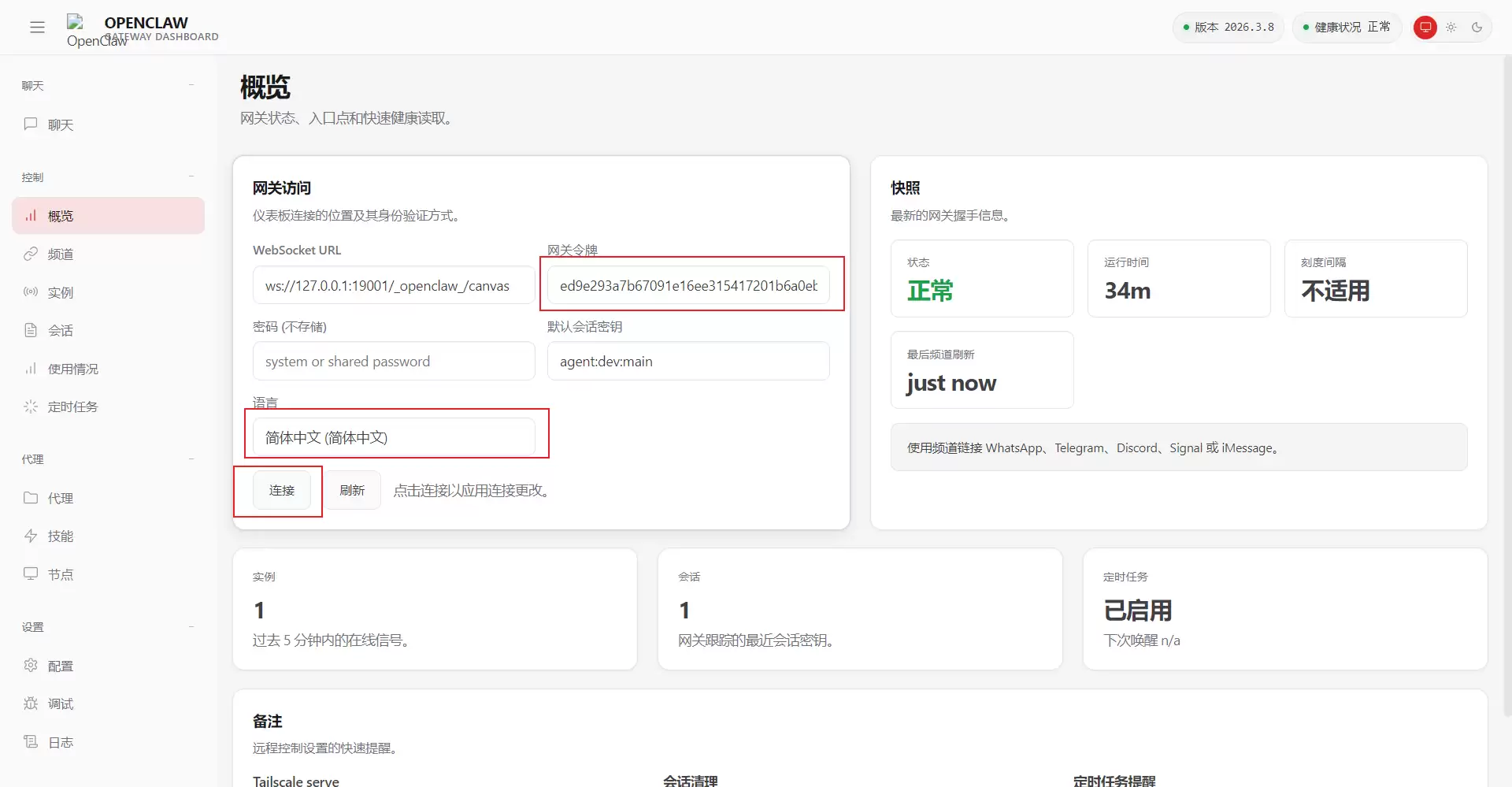
最后一步是进行身份验证。管理界面可能会弹出令牌输入框。你需要输入开发令牌(Token)。该令牌存储在WSL系统的特定配置文件中。请在WSL终端中执行以下命令来获取它:
root@PC-20240808HHWT:~# cat ~/.openclaw-dev/openclaw.json | grep -i token
      "mode": "token",
      "token": "ed9e293a7b67091e16ee315417201b6a0ebd7fe41c81d088"
将命令输出中`”token”:`后面引号内的一长串字符(示例:ed9e293a...)完整复制下来。回到浏览器界面,将其粘贴到令牌输入框中,点击登录或确认按钮。至此,OpenClaw平台的完整本地开发环境已经成功搭建并可以开始使用了。
相关攻略

想让Windows 11的鼠标光标摆脱千篇一律的默认样式,变得更大、更醒目、更具个人风格吗?无论是为了提升操作辨识度、匹配个性化桌面主题,还是单纯想为日常使用增添乐趣,Windows 11系统本身及官方工具都提供了丰富的自定义途径。从快速调整到深度DIY,本文将详细介绍四种主流方法,帮助你轻松实现鼠

在Windows 11系统中畅玩游戏时,最令人困扰的问题之一便是双击游戏图标后,程序无法正常启动,表现为弹出不明错误提示或直接闪退。如果你的游戏恰好安装在类似“C:Users张三Steamsteamappscommon原神”这样包含中文的目录下,那么问题的症结很可能就出在文件路径中的中文字符上。 许

当 Windows 11 系统提示“版本不匹配无法安装补丁”时,确实会影响正常的系统更新与安全维护。这一错误通常源于更新包与当前系统的版本号、架构或更新通道不一致。无需焦虑,遵循以下系统性的排查与解决方案,您将能有效修复此问题,顺利完成补丁安装。 一、首要步骤:精确核对系统版本与补丁兼容性 解决问题

Windows Sandbox是Windows 11内置的应用隔离安全沙盒,它依赖专业版 企业版 教育版系统、CPU虚拟化及虚拟机平台支持。用户可通过Windows功能面板、PowerShell命令、家庭版逆向激活或配置文件禁用网络四种方式开启此功能,实现安全的程序测试环境。 想在Windows 1

当Windows系统遭遇蓝屏,屏幕上出现“WHEA_UNCORRECTABLE_ERROR”提示时,这通常意味着一个严重的硬件层面问题。该错误代码源于Windows硬件错误架构(WHEA),表明系统检测到了无法由软件自行纠正的硬件故障。潜在原因可能涉及中央处理器(CPU)、随机存取存储器(RAM)、
热门专题


热门推荐

iOS与iPadOS15 2正式版推送,新增锁屏密码重置功能。用户在锁屏界面多次输错密码后,可通过验证AppleID直接抹掉设备重置,无需借助电脑,但需保持网络连接。更新还包含AppleMusic声控方案、App隐私报告以及数字遗产计划等新特性。

AppleID被停用导致无法登录或退出时,可尝试三种解决方法。首先开启双重认证以恢复功能并修改密码。其次通过苹果官网或联系客服验证身份以解锁账户。若以上方法无效,可使用专业工具连接电脑强制移除AppleID。

硬盘故障后恢复数据需遵循关键步骤。首先将故障硬盘连接至正常电脑,使用恢复软件扫描,期间禁止写入操作。其次预览扫描结果,确认文件完整性。最后选择安全存储位置恢复文件,切勿存回原硬盘。保持冷静并采用正确方法,可有效找回数据。

苹果正式推送iOS15 2与iPadOS15 2更新。主要内容包括:新增AppleMusic声控方案,支持通过Siri点播音乐;引入数字遗产功能,可预设遗产联系人;CarPlay车载地图在部分城市提供增强详情;新增App隐私报告,透明展示数据访问;为iPhone13Pro系列加入微距拍摄控制。同时修复了涉及Siri、CarPlay、ProRAW显示等多处问题

屏幕使用时间密码遗忘后,可通过三种方法解决。最直接的是在密码输入界面点击“忘记密码”,使用AppleID验证后重置。若此路不通,可登录iCloud官网,通过“查找我的iPhone”抹掉设备,但这会清除所有数据。第三种方案是借助专业工具,在移除密码的同时有机会保留设备内原有数据。