
windows 部署openclaw
在 Windows 系统中部署配置 OpenClaw 的完整指南
本文将为您提供一份详尽的教程,指导您在 Windows 操作系统上完成 OpenClaw 的本地安装与配置。我们将循序渐进,涵盖从搭建 Node.js 运行环境、处理常见的网络安装错误,到正确配置 API 密钥以连接 Kimi 大模型的全部关键步骤。准备好您的命令提示符,让我们即刻开始。
第一步:安装与配置 Node.js 运行环境
部署任何基于 Node.js 的应用,第一步都是配置好相应的基础环境。请前往 Node.js 官方网站,下载适用于 Windows 系统的最新长期支持版本(LTS)并进行安装。
https://nodejs.org/dist/v22.13.1/node-v22.13.1-x64.msi
完成安装后,为了确保环境准备妥当,需要验证安装是否成功。请以管理员身份打开 CMD 命令提示符,依次输入并执行以下两条命令:
node --version
npm --version
若命令行正确地显示出 Node.js 和 npm 的版本号,则表明基础环境已成功搭建,可以进行下一步操作。
第二步:通过 npm 安装 OpenClaw 主程序
接下来,我们将使用 Node.js 的包管理工具 npm 来全局安装 OpenClaw。在 CMD 窗口中输入以下命令:
npm install -g openclaw
然而,在实际操作中,您可能会首先遇到一个常见障碍:Git 的 SSH 协议权限问题,导致克隆仓库失败。
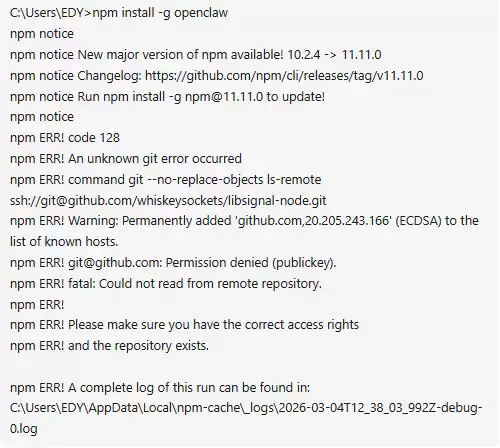
处理 Git SSH 及 SSL 证书验证错误
若出现上图所示错误,无需紧张。这通常是因为网络环境对 SSH 协议有限制。我们可以通过修改 Git 的全局配置,强制其将 SSH 链接转换为更通用的 HTTPS 链接。在 CMD 中执行:
git config --global url."https://github.com/".insteadOf "ssh://git@github.com/"
此外,另一个常见问题是 SSL 证书验证失败,这同样会阻碍从 GitHub 拉取依赖。
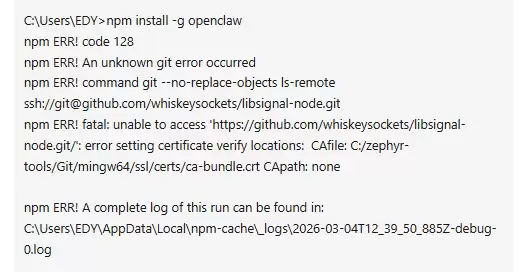
为了绕过此问题(请注意,这仅作为开发环境的临时解决方案),可以尝试在安装命令中添加参数,临时放宽权限并忽略部分安全校验:
npm install -g openclaw --unsafe-perm
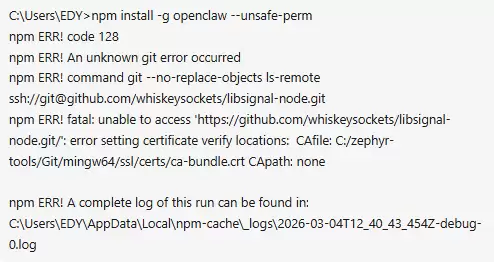
如果问题依旧存在,推荐执行一套组合命令,从根源上调整 Git 配置,一劳永逸地解决 SSL 和协议问题:
git config --global http.sslverify false
git config --global url."https://github.com/".insteadOf "ssh://git@github.com/"
npm install -g openclaw
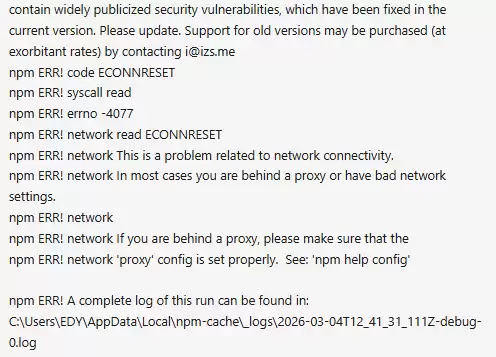
应对网络超时:启用国内 npm 镜像加速
在安装过程中,如果长时间卡顿或提示“网络超时”(Network Timeout),这通常是由于访问 npm 官方源或 GitHub 速度过慢或受限所致。此时,更换为国内的 npm 镜像源是最高效的解决办法。
执行以下命令,将 npm 的注册表源切换至国内镜像,并使用强制参数重新执行安装:
npm config set registry https://registry.npmmirror.com
npm install -g openclaw --force
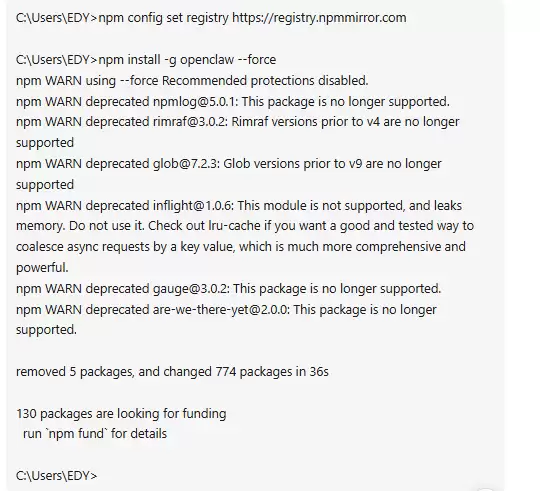
至此,当看到“安装成功”的提示信息后,表明 OpenClaw 的核心程序已正确部署到您的系统中。
第三步:启动 OpenClaw 网关并进行基础配置
安装成功只是完成了部署的一半,接下来需要启动核心的网关服务。在您的 CMD 窗口中输入启动命令:
openclaw gateway
重要提示:请勿在此窗口中按下 Ctrl+C,否则会导致网关服务立即终止。请保持此窗口运行,以便服务在后台持续工作。
随后,请另外打开一个新的 CMD 窗口,用于执行后续的配置和管理命令。在新窗口中,首先检查网关服务的运行状态:
openclaw gateway status
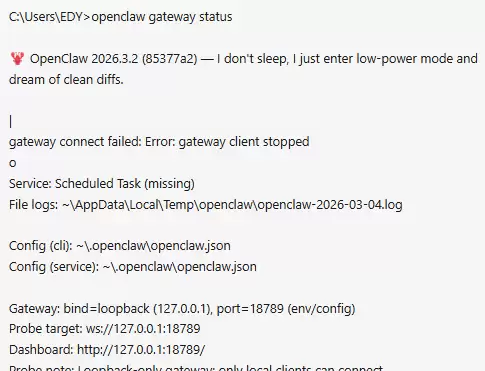
确认服务状态为“运行中”后,为了提高本地访问的安全性,我们需要为其设置一个访问令牌。请在该新窗口继续执行命令。
生成并设置访问令牌
在新 CMD 窗口里依次执行以下命令来设置令牌并重启服务使其生效:
openclaw config set gateway.auth.token my-token-12345
openclaw gateway restart
配置完成后,打开您常用的浏览器,在地址栏中输入 OpenClaw 的本地网关地址进行访问:
https://127.0.0.1:18789/
页面将自动跳转并要求输入访问令牌,请输入您刚才设定的 my-token-12345。
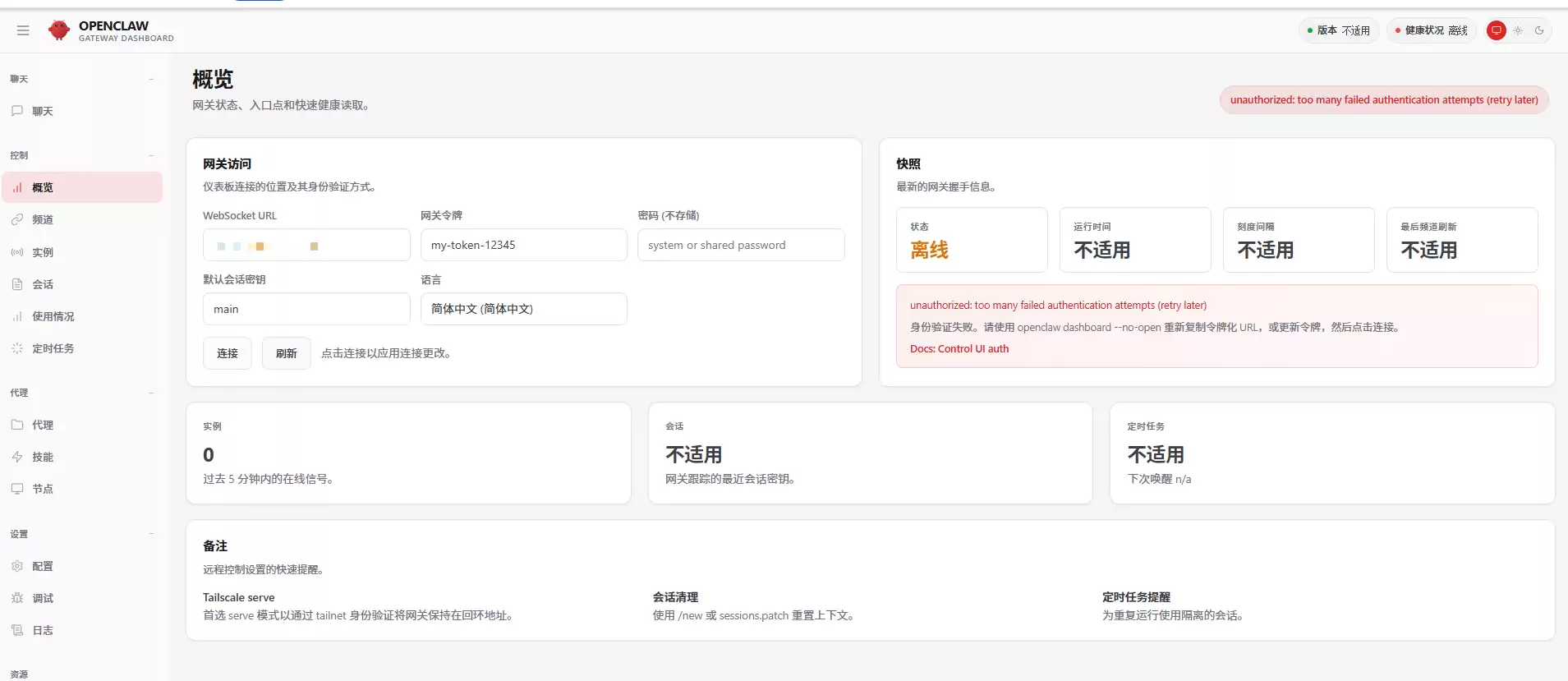
登录成功后,您将进入 OpenClaw 的 Web 管理仪表盘界面,现在可以尝试与界面进行初步的交互了。
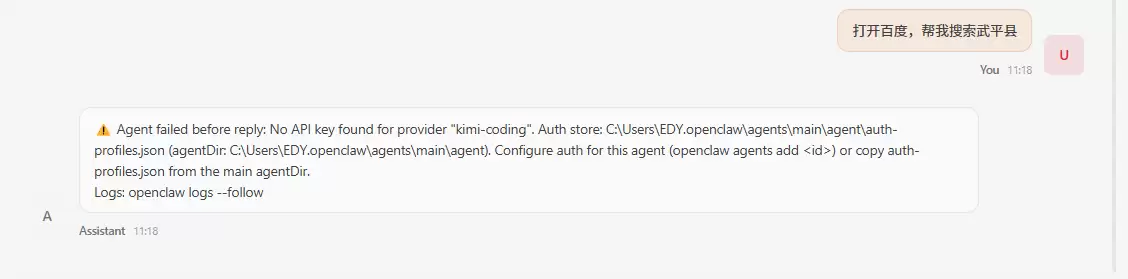
第四步:配置 AI 模型 API 密钥以启用完整功能
虽然 Web 界面可以正常访问,但当你尝试发起对话时,可能会收到错误提示,指出“找不到 Kimi 的 API Key”。这表示当前 OpenClaw 平台本身已就绪,但尚未接入后端的人工智能模型。让我们来解决这个核心配置问题。
1. 获取 Moonshot (Kimi) AI 的 API Key
首先,您需要拥有一个有效的 Kimi API 密钥。请访问 Moonshot AI 的官方开放平台:
https://platform.moonshot.cn/
完成登录后,在个人中心或“API 管理”相关页面,创建一个新的 API 密钥,并务必将这一长串密钥复制并保存在安全的地方。
2. 在 OpenClaw 中配置获取到的 API Key
返回到我们用于执行管理命令的 CMD 窗口,运行 OpenClaw 的交互式配置向导:
openclaw configure
配置向导首先会询问运行模式,为进行本地部署,请选择 Local(本地运行)选项。
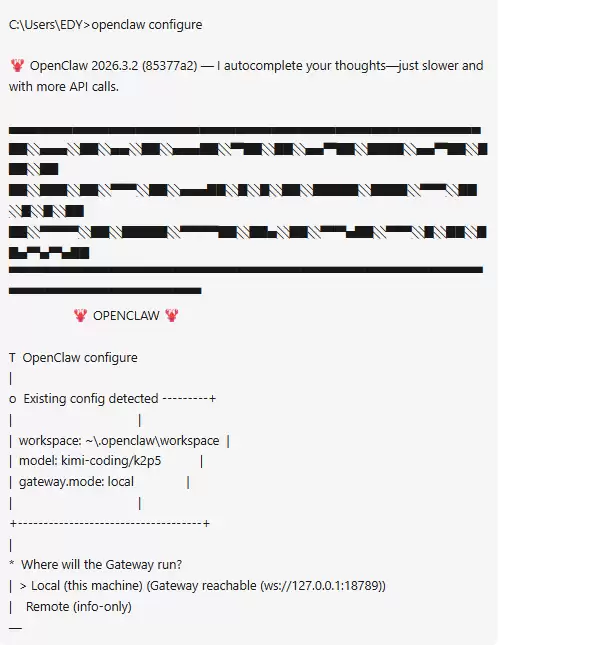
接下来,向导会引导您为需要使用的 AI 模型配置访问凭证。
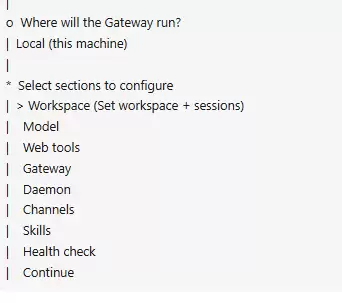
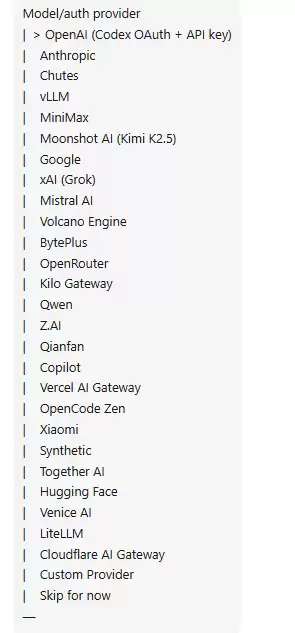
在呈现的模型列表中,找到并选择 Moonshot AI (Kimi K2.5) 这一项。
这里有一个关键点:由于您的 API Key 是从国内版平台 platform.moonshot.cn 获取的,因此在配置时务必选择对应国内端点的 Kimi API key (.cn) 选项。
按下回车确认后,在随后的输入提示框中,粘贴您之前保存好的 API 密钥。
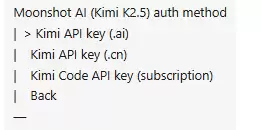

看到“配置成功”的提示,意味着 OpenClaw 已成功关联到 Kimi 大模型。配置向导通常会默认将刚配置好的 moonshot/kimi-k2.5 模型设为您的主要聊天模型。
按回车确认此默认选择,并依照提示完成配置向导剩余的非关键步骤。
所有配置完成后,必须重启网关服务才能使新的 API Key 生效。切换回最初运行 openclaw gateway 的命令行窗口:
1. 按下 Ctrl + C 来停止当前正在运行的网关服务。
2. 再次输入 openclaw gateway 命令并执行,以重新启动服务。
现在,请刷新浏览器中的 OpenClaw 仪表盘页面,或新建一个对话进行测试。如果一切步骤都正确无误,您的本地 OpenClaw 现在就已经是一个能够流畅调用 Kimi 大模型能力的、功能完备的 AI 助手了。
相关攻略

来源:环球时报 美国《纽约时报》近期刊文,关注了一个值得探讨的现象:为何中国社会对人工智能的普遍担忧相对较少?文章分析指出,人工智能技术已深度融入中国社会日常运行的方方面面,成为提升生活便利性的重要引擎。 一个典型的场景是,孩子放学后,家长手机常能收到学校推送的当日活动照片。借助先进的人脸识别技术,

资本市场对AI硬件的热情,似乎找到了一个新的焦点。路透社昨日援引知情人士消息称,AI芯片新锐Cerebras Systems即将进行的首次公开募股(IPO),获得了投资者的热烈追捧,超额认购倍数已突破20倍。根据资本信息平台Dealogic的数据,这桩IPO有望成为2026年以来全球规模最大的一笔。

随着AI技术浪潮席卷内容创作领域,越来越多的创作者开始将目光投向AI视频生成工具。最近备受关注的HappyHorse-1 0(欢乐马)模型,其应用平台自然是大家关心的焦点。事实上,当前AI创作工具的生态版图正在快速扩张,市场上涌现出众多各具特色的平台,为创作者提供了前所未有的多样化选择。接下来,我们

用户轻信豆包AI关于承担退票损失的承诺,实际蒙受损失后起诉。AI虽能生成承诺书甚至起诉状,但不具备民事主体资格,责任最终由用户承担。大语言模型基于概率预测,存在不可避免的“幻觉”与不准确性。在涉及健康、财产等高后果决策时,用户必须保持独立判断,不能盲从AI建议。AI平台已添加风险提。

2026年4月,阿里ATH创新事业部研发的HappyHorse模型登上权威评测榜单,再次将AI视频生成技术推向焦点。对于跃跃欲试的创作者而言,一个现实问题随之浮现:想体验这股前沿浪潮,究竟有哪些平台可选? 事实上,如今的AI创作生态早已百花齐放。从图像到视频,从开源到商用,一系列工具平台各显神通,为
热门专题


热门推荐

分析数字货币基本面需从项目愿景、技术架构、经济模型及团队背景等多维度入手。核心在于评估其解决实际问题的能力、技术实现的可靠性以及代币经济的可持续性。这要求投资者深入研究白皮书、代码进展、社区生态和治理机制,而非仅关注价格波动。基本面分析是理解项目长期价值、识别潜在风险的关键方法。

虚拟币基本面分析需关注项目技术架构、代币经济模型、团队背景与社区生态。技术层面评估共识机制、可扩展性与安全性;经济模型分析代币分配、通胀机制与实际效用;团队与社区则考察开发能力、治理透明度及用户活跃度。综合这些维度,可更客观判断项目的长期价值与风险。

Tokens:数字世界的“多功能凭证” 简单来说,Tokens是一种基于现有区块链技术发行的数字凭证。你可以把它想象成数字世界里的“积分”或者“股票”,它代表着某种权利、价值或功能。 2025年虚拟货币主流交易所: 币安: 欧易: 火币: Tokens到底是什么? 从技术层面看,Tokens并非独立

加密货币基本面分析着眼于评估数字资产的长期价值,而非短期价格波动。它主要考察项目愿景、技术架构、代币经济模型、团队背景及社区生态等核心要素。通过分析这些内在因素,投资者可以更理性地判断一个项目是否具备可持续的竞争力与发展潜力,从而做出更明智的投资决策。

周一清晨,一家拥有110名员工的农业科技公司,全体员工突然发现自己的Claude账户无法登录。这并非个别现象,而是全员遭遇。从Slack运维频道出现第一张截图开始,短短十分钟内,整个公司都在询问同一个问题:我的Claude出什么问题了? 答案很快揭晓——问题不在用户,而是Anthropic对所有账号