
OpenClaw本地私有化部署教程
1.准备工作:检查你的电脑
动手之前,咱们先把“地基”打牢。想让OpenClaw在你的Windows电脑上顺利跑起来,先得确认几项硬指标是否达标。
免费影视、动漫、音乐、游戏、小说资源长期稳定更新! 👉 点此立即查看 👈
操作系统: Windows 10或11都行,当然,Windows 11是更优的选择。
内存: 16GB是起步线,不能再低了。
显卡 (GPU): 如果你有一块显存不少于8GB的NVIDIA显卡,那体验会流畅不少。实在没有也没关系,用CPU同样能运行,只是速度上会打个折扣。
硬盘: 准备好至少20GB的可用空间。
基础软件: 需要安装Node.js,版本要在18.0.0以上。直接从官网下载LTS版本(https://nodejs.org/zh-cn),安装过程中有个关键动作:记得勾选“Add to PATH”选项。
2. 部署Ollama:为OpenClaw装上“大脑”
OpenClaw需要一个“大脑”来思考,这个大脑就是大语言模型。Ollama这个工具,能让你在本地轻松管理和运行各种模型。
安装Ollama: 访问Ollama官网,找到Windows版本的下载链接,下载并完成安装。安装成功后,Ollama服务会在后台自动运行起来。
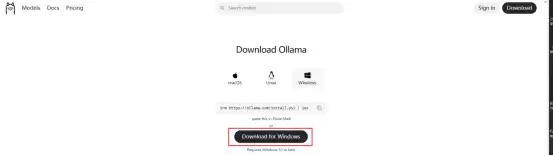
下载模型: 以管理员身份打开PowerShell。考虑到中文支持,通义千问系列模型是个不错的选择。根据你显卡显存的大小,在PowerShell中执行对应的命令来拉取模型:
# 显存≥8GB,推荐 qwen2.5:7b(约4.7GB):
ollama pull qwen2.5:7b
# 显存≥10GB,可选 qwen3:8b(约5GB):
ollama pull qwen3:8b
# 显存4GB左右,可选 qwen2.5:4b:
ollama pull qwen2.5:4b
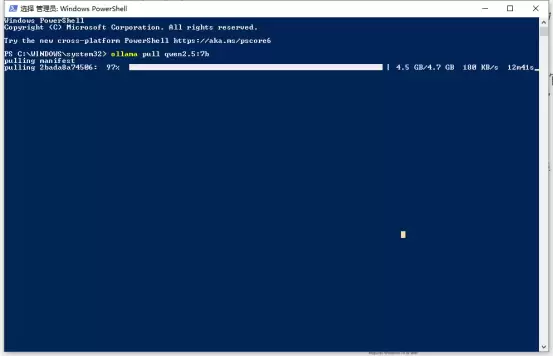
关键步骤:扩展模型“内存”: 这里有个细节需要注意:OpenClaw要求模型的上下文窗口(你可以理解为模型的“短期记忆”容量)至少达到16000个tokens。但默认下载的模型通常只有4096。所以,我们需要手动给它“扩容”。
在PowerShell中,依次执行下面这组命令:
# 切换到你的用户目录(请将 <你的用户名> 替换为实际的)
cd C:\Users\<你的用户名>
# 创建一个配置文件 Modelfile
@“
FROM qwen2.5:7b
PARAMETER num_ctx 32768
“@ | Out-File -Encoding ascii Modelfile
# 基于这个配置文件,创建一个名为 qwen2.5:7b-32k 的新模型
ollama create qwen2.5:7b-32k -f Modelfile
# 验证自定义模型是否创建成功
ollama list
如果 ollama list 命令的输出列表里出现了 qwen2.5:7b-32k,那么恭喜你,模型定制成功了。
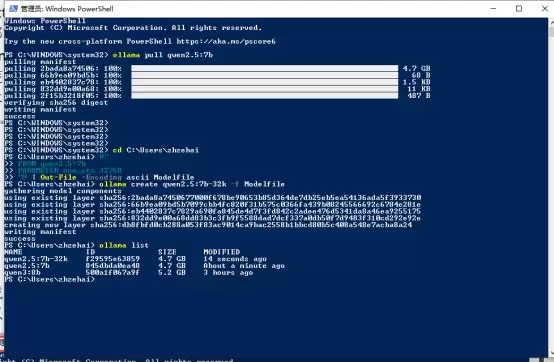
3.安装并配置OpenClaw(有些电脑这一步操作命令在PowerShell无法识别,可改用CMD终端)
安装OpenClaw
#在管理员PowerShell中执行npm全局安装命令:
npm install -g openclaw
#安装完成后,验证一下:
openclaw --version
顺利显示出版本号,就表示安装成功了。
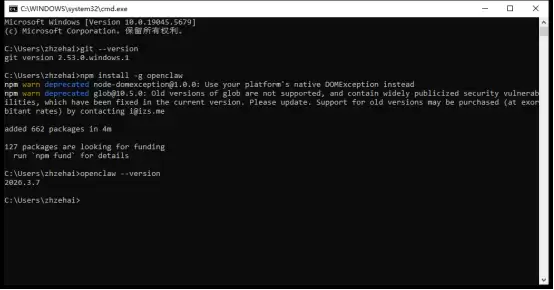
可能的报错与解决: 安装OpenClaw时,如果遇到报错,别慌。通常是因为系统里缺少Git。这时,你需要访问 Git 官网下载页面(https://git-scm.com/download/win),下载并安装 Git。
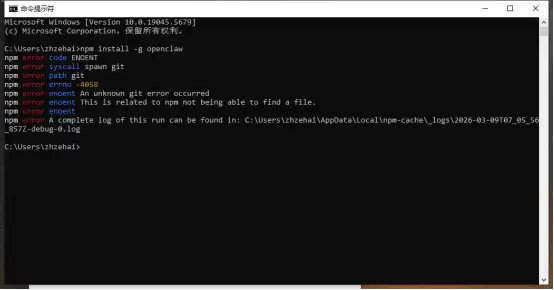
关键步骤: 安装Git的过程中,到了 “Adjusting your PATH environment” 这个界面时,务必选择 “Git from the command line and also from 3rd-party software”(这是推荐选项)或者 “Use Git and optional Unix tools from the Command Prompt”。这个操作会将Git添加到系统PATH环境变量,让后续的npm命令能顺利找到它。(如果安装时忘选了,后续也能手动添加,但强烈建议一步到位。)其他选项保持默认,一路点击“Next”完成安装。
验证 Git 是否安装成功
为了确保环境变量生效,请重新打开一个管理员权限的PowerShell窗口。
#输入以下命令并回车:
git --version
如果显示了类似 git version 2.45.0.windows.1 的版本信息,说明Git已经正确安装且PATH配置无误。
4.配置OpenClaw对接Ollama(核心步骤)
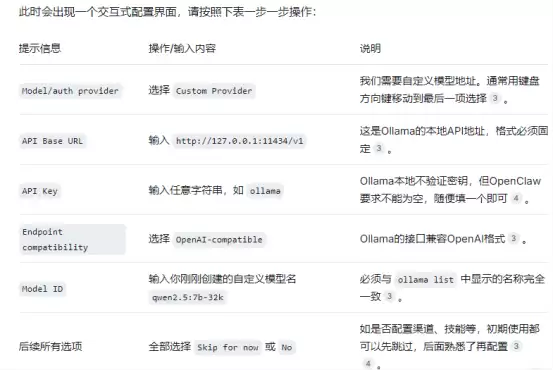
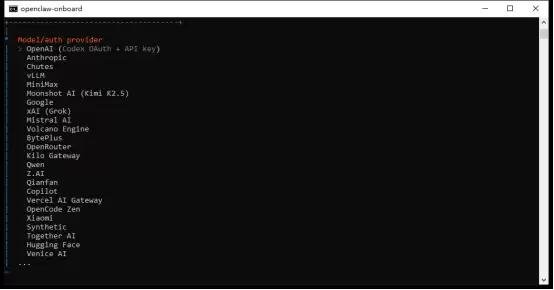
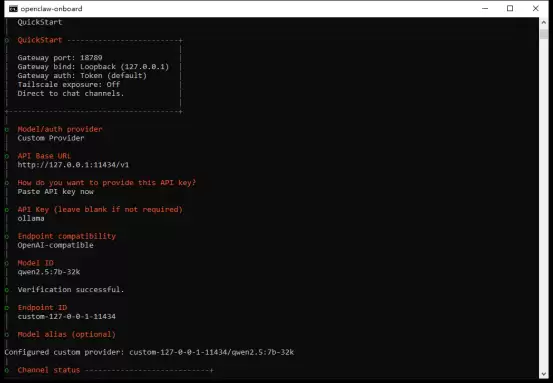
接下来,我们要让OpenClaw认识并使用刚刚创建好的本地模型。通过运行配置向导来完成这个“牵线搭桥”的工作。
#在命令窗口中输入以下命令:
openclaw onboard
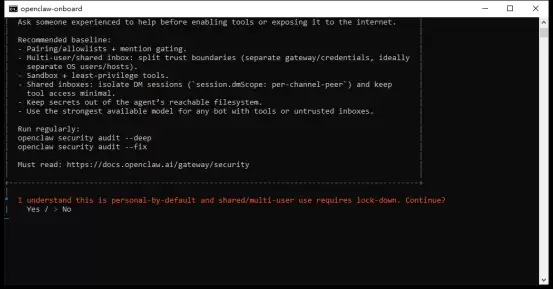
随后会出现交互式配置界面,根据提示选择YES并完成后续步骤。
5.启动服务并验证
#在管理员PowerShell中执行以下命令启动网关服务:
openclaw gateway --port 18789 --verbose
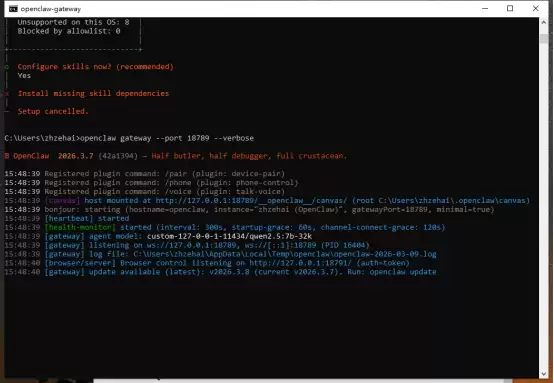
命令执行后,服务就开始在后台运行了。现在,打开你的浏览器,在地址栏输入:https://127.0.0.1:18789/?token=你刚才保存的Token(请将“你刚才保存的Token”替换为你实际复制的那一串字符)。
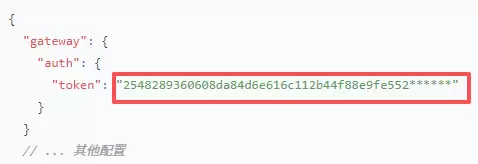
要找到这个Token,OpenClaw在首次启动或完成配置后,会自动生成并保存到主配置文件中。
打开配置文件: 使用文件资源管理器或记事本等文本编辑器,打开这个路径的文件:C:\Users\<你的用户名>\.openclaw\openclaw.json
查找 Token: 在文件内容里找到 gateway.auth.token 这个字段,它后面跟着的那一长串随机字符就是你要的Token。文件内容大致如下图:
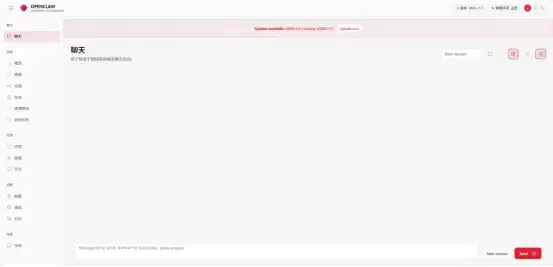
如果浏览器能正常加载并显示出OpenClaw的对话界面,那么,你的本地私有化部署就宣告大功告成了!
相关攻略

彻底卸载 OpenClaw (龙虾) 指南 想把 OpenClaw(大家常叫它“龙虾”)从你的系统里清理干净?这事儿得讲究个章法,胡乱删除往往治标不治本,残留的服务和文件就像散落在角落的贝壳,时不时硌你一下。接下来,咱们就按一套稳妥的流程,帮你把它请走。 卸载原则 核心原则就一句话:先停服务,再卸工
一只红色AI龙虾如何引爆全球?揭秘OpenClaw三个月颠覆行业的秘密 2026年初,深圳腾讯大厦外出现一道奇景:近千人排起长队,只为请工程师安装一个开源软件。与此同时,小红书和闲鱼上“上门装虾”服务迅速蹿红,报价从几百到上千元不等。股市也随之震动,A股云计算板块因这只“虾”集体涨停。 这只搅动风云

1 准备工作:检查你的电脑 动手之前,咱们先把“地基”打牢。想让OpenClaw在你的Windows电脑上顺利跑起来,先得确认几项硬指标是否达标。 操作系统: Windows 10或11都行,当然,Windows 11是更优的选择。 内存: 16GB是起步线,不能再低了。 显卡 (GPU): 如果你

智东西作者 云鹏编辑 漠影今年,一方面OpenClaw(龙虾)爆火出圈,各大云厂商、互联网大厂争先接入、适配龙虾。但另一方面,数据隐私安全问题一度冲上热搜,成为全民热议的社会现象。积极来看,“龙虾”
如果你还把人工智能理解成一个更会说话的对话框,那你看到的只是它最温和的一面。真正开始改造办公室生态的,不再只是“会聊天的模型”,而是以OpenClaw为代表的自主智能体。圈内有人叫它“小龙虾”,这名
热门专题


热门推荐

5月12日,马来西亚吉隆坡成功举办了一场具有前瞻性的行业盛会——中国-马来西亚电动汽车、电池技术与新能源人才创新发展论坛。来自两国政府部门、领军企业、顶尖高校及国际组织的代表共聚一堂,深入交流了在未来产业协同、清洁能源技术创新及高端人才培养等核心领域的合作路径与机遇。 马来西亚第一副总理兼乡村及区域

具身智能要迈过的第一道硬门槛,从来都是量产。 过去几年,全球人形机器人行业反复印证了这一点:舞台演示可以很快,工程验证可以很快,视频传播也可以很快。但当一台机器人要从实验室走向产线,再走向客户现场,问题的复杂度会呈指数级上升。 特斯拉的Optimus就是一个典型的参照系。马斯克多次表达过对Optim

向朋友问路时,如果对方清楚路线,通常会立刻回答“直走然后左转”。但如果对方并不确定,往往会先停顿一下,犹豫地说“呃……好像是……往那边?”。这个开口前的短暂迟疑,往往比最终给出的答案更能说明问题——对方是否真的知道答案。 近期,美国天普大学计算机与信息科学系的一项研究,正是捕捉到了AI回答问题时类似

这项由浙江大学、华南理工大学、南京大学和北京大学联合开展的前沿研究,于2026年4月正式发布,其论文预印本编号为arXiv:2604 24575。 图像分割技术听起来或许有些专业,但它早已深度融入我们的日常生活。无论是智能手机拍摄的背景虚化人像、AI系统在CT影像中精准勾勒病灶轮廓,还是自动驾驶汽车

“大唐”预售热潮尚未平息,“大汉”已蓄势待发,比亚迪王朝系列正以前所未有的攻势,叩响高端市场的大门。 在北京车展引发轰动的比亚迪大唐,预售订单已迅速突破10万台大关,彰显了市场对比亚迪高端产品的强烈期待。而最新信息显示,汉家族即将迎来一位重磅新成员——“大汉”,这款定位D级旗舰的轿车,目标直指20-