
Camtasia多轨道音频同步教程:高效处理方法分步详解
使用Camtasia编辑视频时,精准处理多轨音频的同步至关重要。这能确保视频中的声音与画面动作无缝衔接,从而大大提升观众的观看体验。接下来,我们就为您详细介绍在Camtasia中实现多轨音频同步的具体操作方法。
免费影视、动漫、音乐、游戏、小说资源长期稳定更新! 👉 点此立即查看 👈
导入音频轨道
第一步,将需要同步处理的多个音频文件导入您的Camtasia项目中。进入“媒体”面板,点击“导入媒体”按钮,选择相应的音频文件即可。导入后,它们会出现在时间轴上,每个音频占据一个独立的音轨。
初步对齐
观察每个音频轨道的波形,大致判断它们的起始点是否一致。如果偏差较大,可以通过鼠标拖动音轨开头部分,使其初步对齐。拖动时,需留意音频的起始位置是否与视频画面匹配,确保声音与画面动作在起始阶段就保持同步。
巧用标记点
借助Camtasia的标记点功能,可以实现更精准的音频同步。在音频波形的关键位置,比如某个声音的起始点、与视频画面动作完全对应的时刻,点击“标记”按钮设置标记点。这些标记点能帮您清晰定位音频中的重要时间节点,方便后续进行精确的对齐操作。
逐帧微调
面对一些细微的不同步情况,逐帧微调是个非常有效的方法。将时间轴放大,通过鼠标左键拖动音轨上的音频片段,以帧为单位进行精确移动,使音频与视频完美同步。微调时,要密切关注视频画面和音频波形,确保声音与画面在每一帧都协调一致。
参考音轨对齐
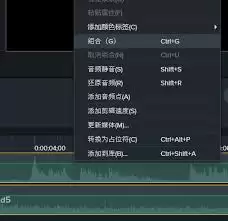
如果有一个主要的参考音频轨道,可以将其他音轨与之对齐。锁定参考轨道,然后对比其他轨道的波形,通过上述方法将它们与参考轨道精确同步。这样能保证多个音频轨道之间步调一致,避免出现声音错落不齐的问题。
预览与检查
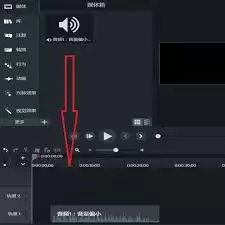
完成音频同步处理后,务必进行全面的预览检查。播放视频,仔细聆听各个音频轨道的声音,检查是否存在不同步的瑕疵。如果发现问题,及时返回进行调整,直到音频与视频完全同步,声音效果达到最佳状态。
通过以上步骤,您就能在Camtasia中高效地完成多轨音频的同步处理,为视频创作增添高质量的声音元素,打造出更加专业、精彩的视频作品。
热门专题


热门推荐

4月3日消息,今日,vivo年度影像旗舰X300 Ultra正式开售,新机定位专业V单+口袋摄影机,影像能力全面拉满。vivo X300 Ultra配备蔡司大师镜头群,覆盖14mm蔡司超广角、35m

4月2日消息,微软资深Windows工程师Raymond Chen发布长文,呼吁用户和企业IT团队,不要每次在系统出现问题后就第一时间将责任归咎于Windows更新。Chen指出,许多被归咎于每月更

近期,日本玩家围绕卡普空旗下女性角色视觉风格的变迁展开了广泛讨论。有玩家将十年前以当时技术水准塑造的代表性美少女角色玛莉·萝丝,与近年运用最新技术打造的英格丽德进行对比,认为后者在角色表现力上并未体

有多少资深玩家还记得AQUAPLUS旗下那款经典的恋爱冒险作品ToHeart?多年来,关于推出第三部续作的呼声始终不绝于耳。然而,这一计划事实上已被官方终止。近日,该公司社长在一次访谈中透露了项目搁

2026年4月5日,电动自行车行业正面临双重压力:国家层面的以旧换新补贴政策正式退出,叠加原材料成本持续攀升,导致终端售价普遍上调,市场销售明显承压。根据2026年最新实施的消费品以旧换新政策,电动