
极影相机富士LUT文件导入与使用全教程
想让你的手机一秒变身富士相机吗?利用极影相机App就能轻松实现,不过还需要多走一步——那就是导入富士专属的滤镜进行拍摄。这时可能会有朋友问,极影相机App到底怎么导入富士LUT文件?其实导入步骤非常简单,不会操作的话可以参考下文。
极影相机导入LUT文件使用教程
极影相机App内已经为大家提供了丰富的富士LUT文件下载资源,那么具体该如何下载和导入呢?可以参考以下步骤:
一、获取LUT文件
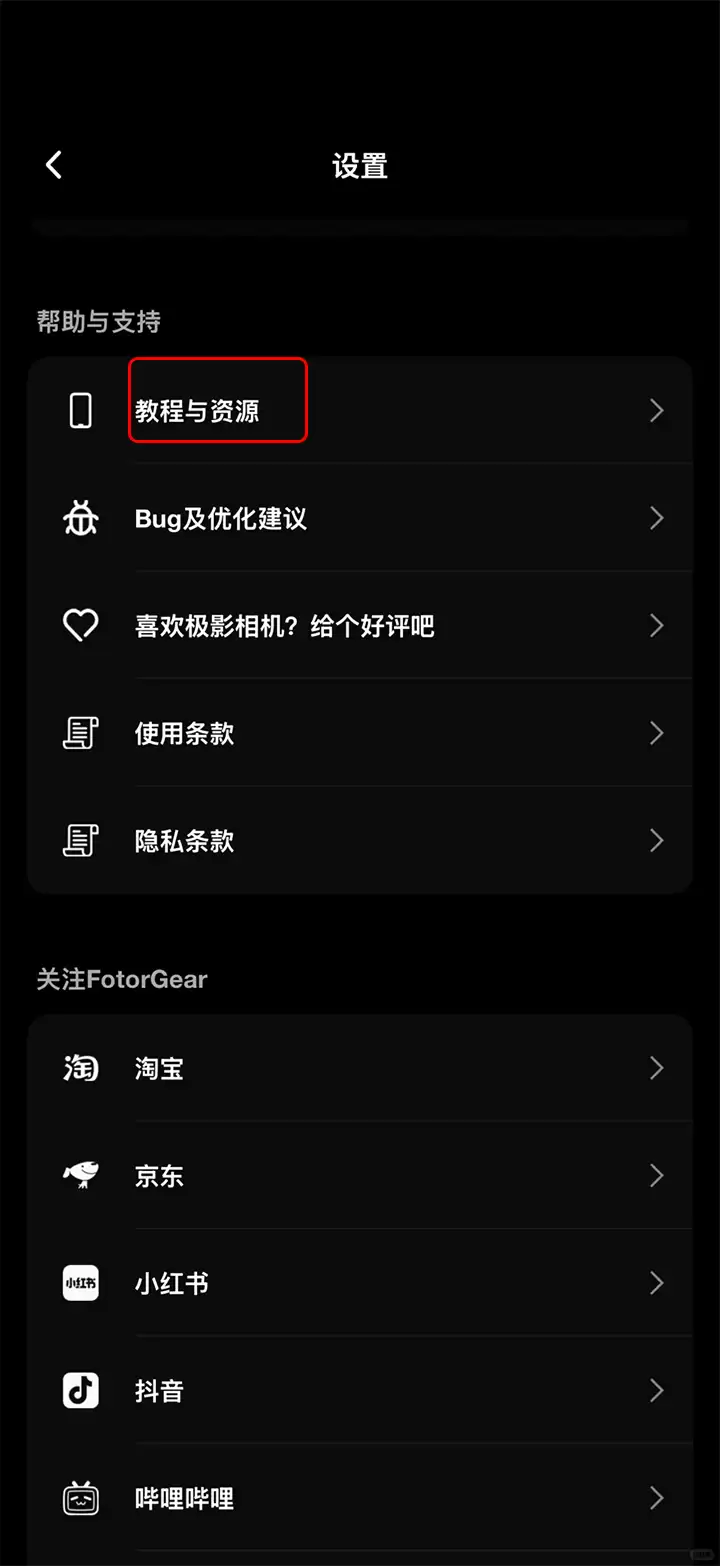
1、打开极影相机 → 点击右上角设置图标 → 选择“教程与资源”
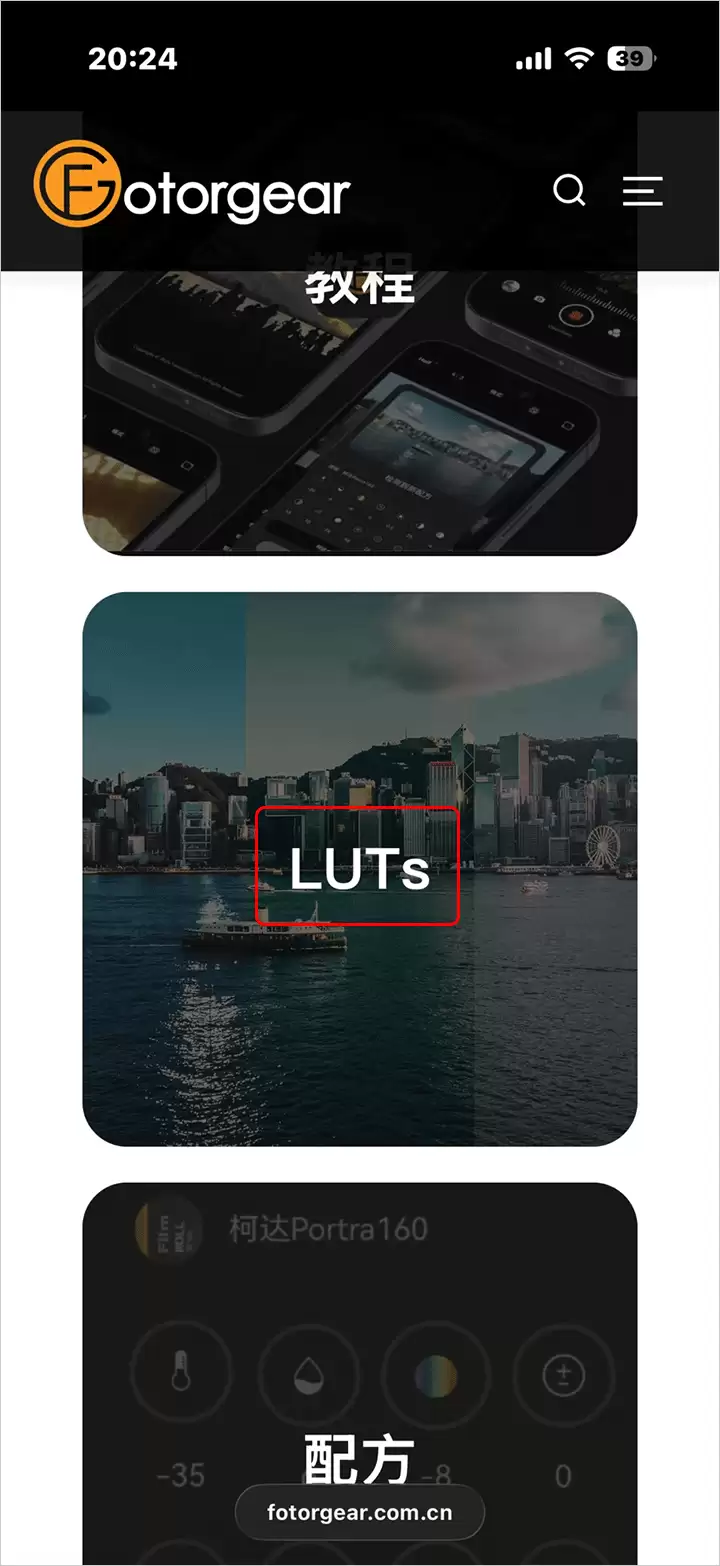
2、接着页面会自动跳转到极影相机的资源站,向下滑动找到“Luts”分类
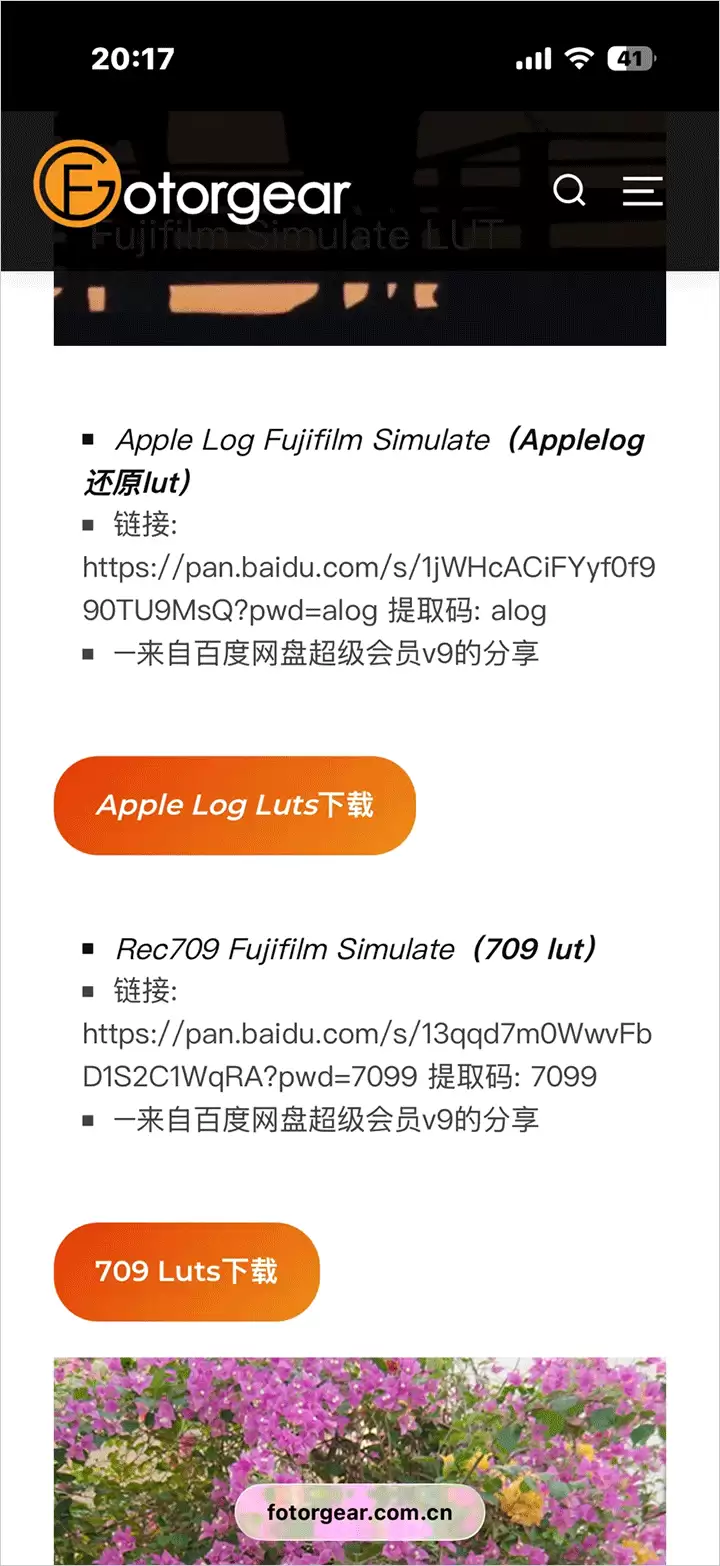
3、这里提供了多款不同风格的LUT文件,你可以按喜好自行挑选。注意下载时确保文件格式为 `.cube`
二、导入极影相机
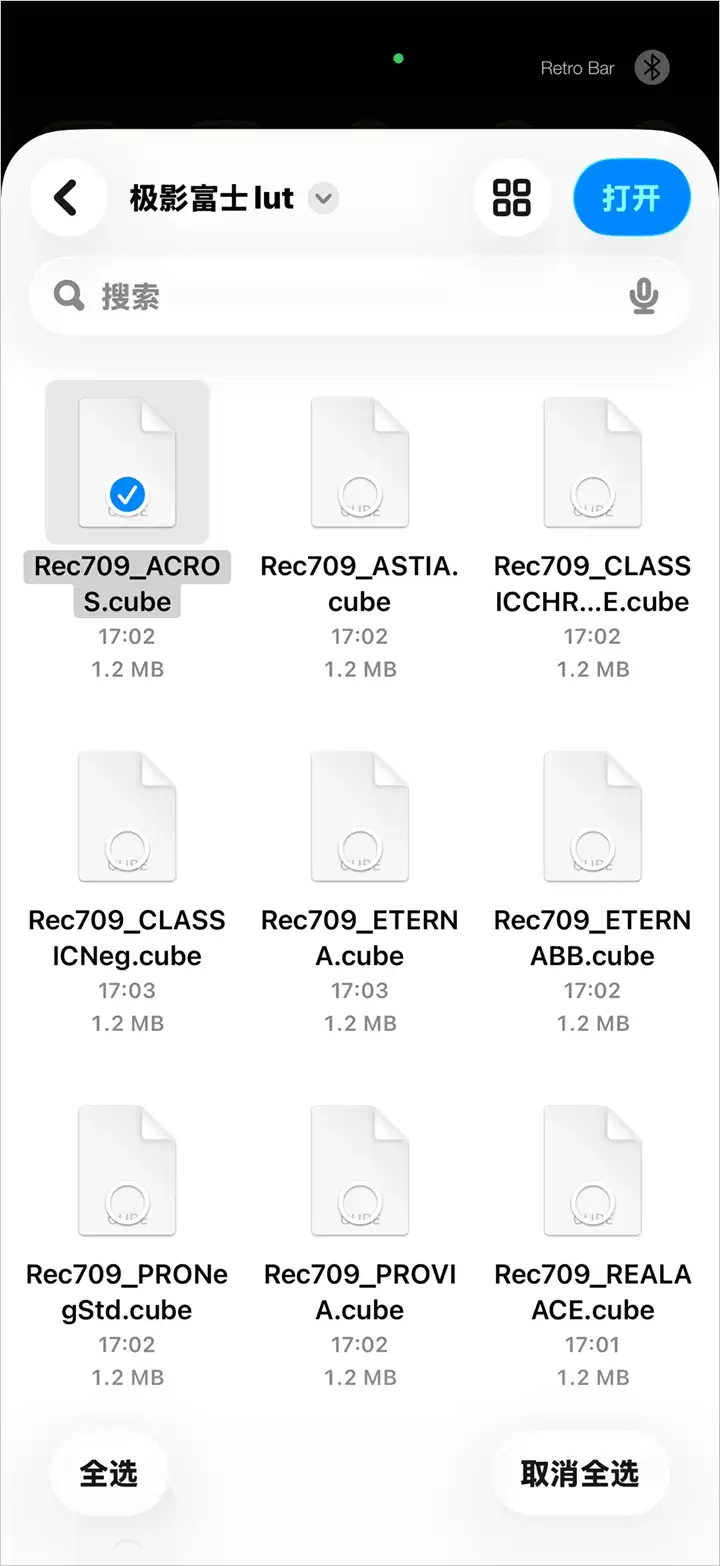
1、打开极影相机 → 点击“滤镜”图标 → 选择“导入滤镜” → 勾选已下载的文件,点击打开即可
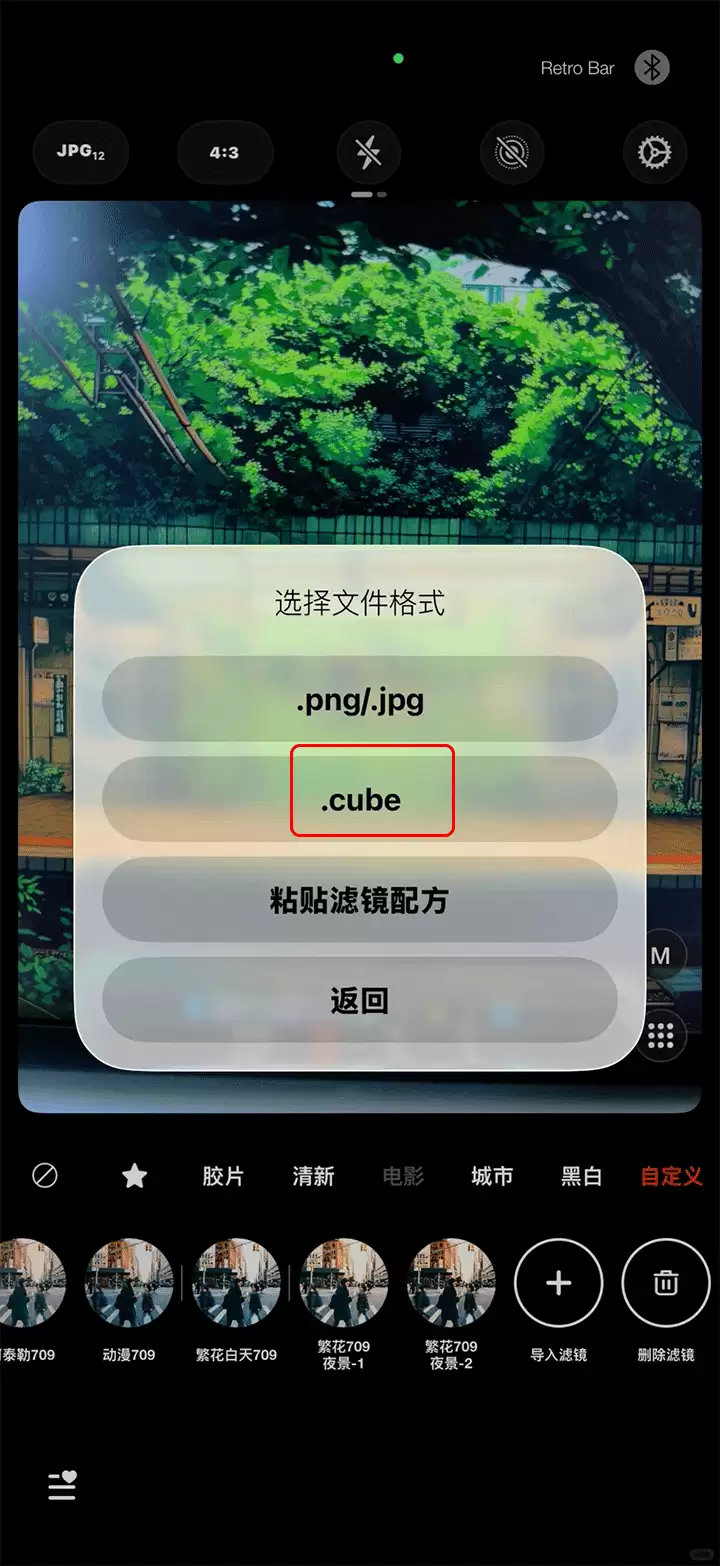
2、选中刚才下载好的 `.cube` 文件,勾选后就能实时预览滤镜效果!
三、LUTS导入常见问题解答
1、提取码错误:这通常是因为没有安装对应的网盘App,建议下载一个,或者直接复制网页链接在浏览器中打开。
2、导入LUTS时闪退:单个Apple log LUT文件的正常大小约为1.13MB,普通LUT文件约为947KB。如果文件大小不对,可能是下载过程中出了问题。解决方法是将LUT文件夹先保存在手机相册或文件管理中,确保每个.cube文件都已完整下载,再逐个点击并用“其他应用打开”,保存到“文件”App中,这样文件大小才会恢复正常,导入也能成功。
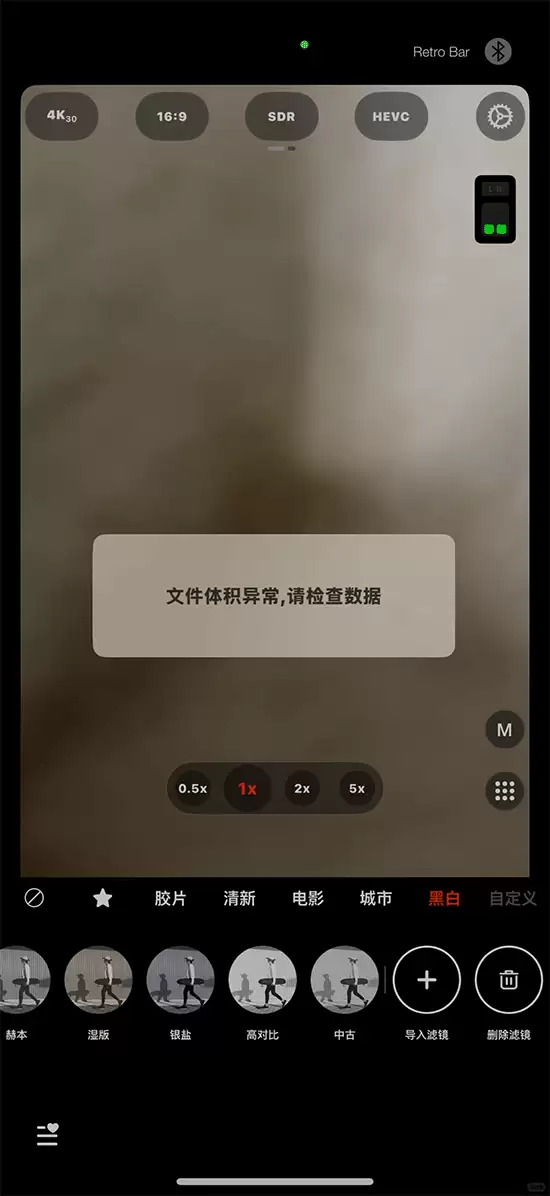
3、如果提示文件体积异常,请注意每次最多只能导入9个文件!
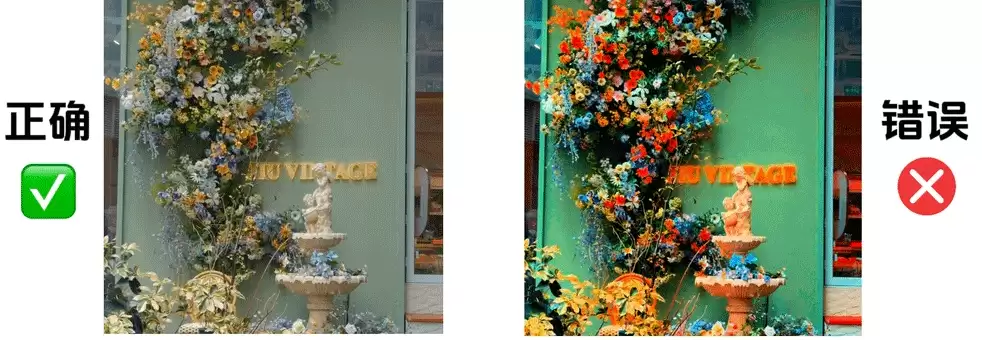
4、使用LUT后画面过红或过灰:请记住,Apple log LUT是专为视频模式的Apple log以及电影静帧模式拍摄的灰片设计的,用于色彩还原,使其恢复为正常色彩画面;而709 LUT则适用于普通视频/照片模式,也就是原生色彩使用。千万别用错了,否则会导致色彩异常。
- Apple log LUTs
专用于视频Apple log和电影静帧模式拍摄的灰片,进行色彩还原,使其恢复为正常色彩画面。请注意,它不适用于普通视频/照片,否则会导致画面色彩过于饱和。
- 709 LUTs
用于普通的视频/照片,从而改变画面的色彩风格。可以拍摄4800万像素的照片和4K 60帧的视频。但不能直接用在电影静帧模式拍摄的灰片上,否则画面会显脏。
总之,极影相机能直接帮你把手机秒变富士胶片机,拍出的视频直接拥有电影感!
热门专题


热门推荐

近日,国家能源局联合发改委、工信部、国家数据局正式印发《关于促进人工智能与能源双向赋能的行动方案》。这份重磅文件的核心思路非常清晰:一方面,以坚实的能源基础支撑人工智能(AI)的快速发展;另一方面,利用AI技术赋能能源行业转型升级。其核心目标是推动能源、算力、应用场景、数据与算法模型五大关键要素深度

在挑选文生视频工具时,若您正在智谱清影与Runway Gen-3之间权衡,那么了解两者在生成效果上的具体差异,将有助于您做出更明智的选择。本文将从画质清晰度、细节纹理、运动自然度与视频连贯性等核心维度,通过实测对比为您详细解析。 一、画质与分辨率表现 首先对比硬性指标。智谱清影基于CogVideoX

想用通义万相生成一张科技感十足的数据可视化背景,但出来的画面总觉得少了点“内味儿”?数字界面、粒子流、电路纹理这些关键元素一个不见,画面平平无奇?这通常不是工具的问题,而是提示词没有精准锚定科技可视化的核心要素,或者模型参数没调到最佳状态。别急,下面这几种方法,能帮你把想法精准地“翻译”成画面。 一

想要在Vidu生成的视频中实现流畅的慢动作或快进效果?虽然模型界面没有提供直接调整播放速度的滑块,但通过巧妙的提示词设计、利用内置功能,或结合后期处理工具,你完全可以精准掌控视频的节奏与时间感。本文将为你详细解析四种实用方法,从生成前到生成后,全方位满足你的创作需求。 一、通过精准提示词引导运动节奏

当您使用海螺AI生成的英文论文在提交查重时遭遇高重复率或AIGC检测异常,请不要急于归咎于工具本身。核心原因在于,尽管AI生成的文本格式标准、语法地道,但其语言模式和常见短语组合,并未针对知网、维普、万方等中文查重数据库的语义比对逻辑进行专门优化。换言之,机器认为流畅自然的表达,在查重系统的算法看来