
在处理图片时,我们时常需要将图中的印章单独提取出来。下面,我将为大家介绍几种在Photoshop中常用且高效的抠印章方法。
快速选择工具
打开图片后,选用工具栏中的“快速选择工具”。它能智能识别图像主体的边缘,你只需在印章周围涂抹,软件便会自动选中印章区域。若选区不够精确,可以通过调整“添加到选区”或“从选区减去”按钮进行微调。这种方法操作简单快捷,非常适合处理边缘清晰、与背景对比明显的印章。
钢笔工具
切换到“钢笔工具”,沿着印章边缘仔细勾勒路径。这需要一定的耐心和技巧,路径绘制得越精准,后续的抠图效果就越好。完成路径绘制后,右键点击路径,选择“建立选区”,再通过“选择”菜单下的“反向”命令,选中印章以外的部分,按下Delete键删除,即可得到独立的印章。钢笔工具特别适合处理边缘复杂、形状不规则的印章。
通道抠图
观察图像的红、绿、蓝通道,选择一个印章与背景对比度最高的通道进行复制。例如,若蓝色通道中印章最为突出,就复制蓝色通道。接着,对复制的通道执行“图像”-“调整”-“亮度/对比度”等操作,进一步强化印章与背景的差异。然后使用“画笔工具”,用黑色涂抹背景部分,白色涂抹印章部分,使印章完全显示为白色。完成后,按住Ctrl键点击通道缩略图载入选区,再回到RGB通道,复制选区内容即可。通道抠图对于处理颜色与背景相近的印章效果非常出色。
蒙版抠图
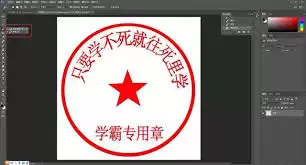
为图像添加图层蒙版,选择合适的画笔工具,设置前景色为黑色。在蒙版上沿着印章边缘涂抹,将背景部分隐藏。涂抹时可根据需要调整画笔大小和硬度,以达到精细的抠图效果。如果涂抹有误,可将前景色设为白色,在蒙版上涂抹恢复。蒙版抠图非常灵活方便,能随时调整抠图效果。
通过以上几种方法,你就能在PS中较为轻松地抠出印章,满足不同的图像处理需求。


