
在日常办公和生活中,我们总会遇到需要成批打印标签的场景。dlabel作为一款功能强大的标签设计与打印软件,为我们带来了便捷高效的批量打印解决方案。
开始前的准备工作
首先,请确保你的电脑上已经安装并运行了dlabel软件。在启动批量打印任务前,你需要提前准备好待打印的标签模板以及对应的数据文件。标签模板可以根据你的实际需要进行设计,例如添加文字、图形、条形码等元素。而数据文件则是批量打印的核心,通常包含产品编号、名称、规格等详细信息,确保标签内容能动态更新。
导入数据源
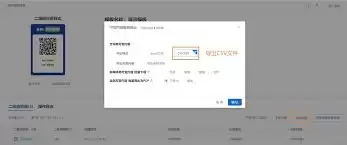
打开dlabel软件后,点击界面上方的“数据源”选项,选择导入你准备好的数据文件。软件支持csv、excel等多种常见格式,按照提示一步步操作即可。导入成功后,你可以在软件界面中看到清晰的数据列表,列表中的每一行数据,都将对应生成一张独立的标签。
关联变量与数据
接下来是关键一步:将标签模板中的变量与数据源里的具体信息关联起来。在模板编辑界面,选中需要关联的文本框或条形码等元素,然后在属性设置中找到“数据源”选项,从已导入的数据列中选择对应的字段。完成关联后,软件便会自动将数据填充到每个标签的指定位置,实现一键生成。
配置打印参数
点击软件中的“打印”按钮,进入打印设置页面。在这里找到“批量打印”或“连续打印”选项,根据你的实际需求设定打印份数。你可以选择打印全部数据,也可以指定打印某一部分。此外,打印顺序、页面边距等高级设置,也能根据你的打印机特性和纸张类型进行微调。
预览并执行打印
完成所有设置后,强烈建议你先点击“预览”按钮,仔细检查每张标签的内容是否准确、排版是否美观。确认无误后,再点击“开始打印”。打印过程中,你可以随时查看进度,确保任务顺利完成。如果中途发现问题,可以随时暂停并返回修改,非常灵活方便。
通过以上几个步骤,你就能轻松驾驭dlabel的批量打印功能。它不仅帮你节省了大量重复操作的时间和精力,更能保证每张标签都准确、统一。无论是企业的产品贴标、物流发货,还是个人的文件整理、物品归类,dlabel都能高效满足你的需求,让批量打印变得既简单又专业。


