
向日葵远程控制是一款功能强大的远程协助软件,帮助我们轻松实现远程操作。通过设置开机自启动,电脑启动后即可快速进入远程控制状态,随需使用这款实用工具。

一、Windows 系统设置开机启动
1. 首先找到向日葵远程控制软件的安装目录。通常默认路径为C:Program Files (x86)oraysunloginclient,当然也可能因安装时的选择有所不同。
2. 在该目录下找到名为sunloginclient.exe的程序文件。
3. 右键点击sunloginclient.exe文件,选择“创建快捷方式”。系统会在当前目录生成一个快捷方式文件。
4. 打开电脑的“开始”菜单,找到“运行”选项(也可以通过快捷键Windows+R快速打开)。在“运行”对话框中输入“shell:startup”,然后点击“确定”,这样就能打开系统的“启动”文件夹。
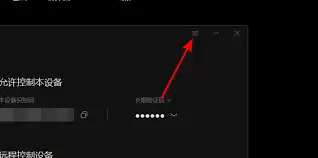
5. 将刚才创建的向日葵快捷方式文件复制到“启动”文件夹中。完成此设置后,每次电脑开机时,向日葵远程控制就会自动启动。
二、Mac 系统设置开机启动
1. 打开“系统偏好设置”,点击“用户与群组”选项。
2. 在左侧列表中选择当前登录的用户名,然后在右侧找到“登录项”。
3. 点击下方的“+”按钮,在弹窗的文件选择框中,找到向日葵远程控制的安装目录。通常位于Applications文件夹下的向日葵应用程序文件夹内。
4. 选中向日葵应用程序文件(sunloginclient.app)后,点击“添加”按钮。此时向日葵就被成功添加到开机启动列表中了。
通过以上在不同的操作系统上进行设置,即可轻松让向日葵远程控制实现开机自启动。这样无论何时何地,只要电脑开机,就能快速启用远程控制功能,方便我们随时管理和操作电脑,大幅提升工作与生活的效率。


