
在科研和数据分析工作中,Origin以其强大的绘图功能而备受青睐。绘制两点线段图是这款软件的基础操作之一,接下来我们就来详细了解具体的制作方法。
数据准备工作
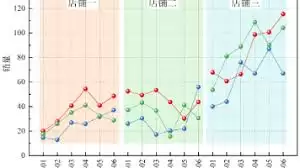
首先需要准备好两个数据点的坐标信息,这些数据可以来源于实验测量值或统计数据。请将这两组数据整理成两列,分别代表两个点在x轴和y轴上的坐标数值。
启动软件程序
双击桌面上的Origin快捷图标,即可启动这款专业的绘图工具。
创建工作表格
点击菜单栏中的"File"选项,选择"new",然后点击"worksheet",创建一个用于输入数据的新工作表格。
录入坐标数据
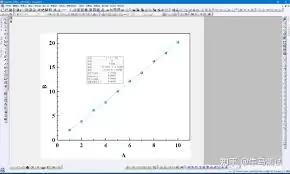
在工作表中依次输入两个点的x坐标和y坐标。例如,第一个点的x坐标输入在A列第一行,y坐标输入在B列第一行;第二个点的x坐标输入在A列第二行,y坐标输入在B列第二行。
绘制两点线段
1. 选中输入的数据区域。点击A列表头,然后按住鼠标左键拖动至B列,确保两列数据都被完整选中。
2. 点击菜单栏中的"plot",选择"line+symbol"选项。软件会立即根据你输入的两个点绘制出连接线段,并在两端点处自动添加符号标记。
完善图形细节
1. 坐标轴设置:双击x轴或y轴,在弹出的坐标轴设置对话框中,可以根据数据范围调整坐标轴的显示范围、刻度间隔和标签格式。比如适当设置坐标轴的最小值和最大值,使图形能够清晰展示数据特征。
2. 图形样式:右键点击线段或符号标记,在弹出的菜单中可以修改颜色、线宽、符号形状等视觉元素,让图表更具美观性。
3. 添加标注说明:点击菜单栏中的"graph",选择"title & subtitle",为图形添加简明扼要的标题。此外,还可以使用"text"工具在图形上添加注释文字,进一步说明数据的特定含义或关键信息。
通过以上步骤,您就能轻松掌握使用Origin绘制两点线段图的技巧。不论是展示实验结果还是分析数据关系,这样的线段图都能直观呈现信息,帮助您更好地理解和传达数据内涵。现在就动手尝试吧,让Origin成为您科研工作的得力助手!


