
PS晶格化图片教程:5步制作科技感特效
在图像处理过程中,晶格化效果能为照片增添独特的艺术气息。接下来就为大家详细介绍如何使用 Photoshop 打造出令人惊艳的晶格化特效。
免费影视、动漫、音乐、游戏、小说资源长期稳定更新! 👉 点此立即查看 👈
前期准备工作
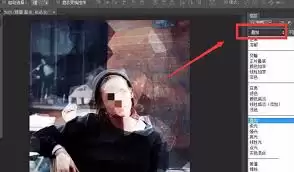
首先启动 Photoshop 软件,导入需要添加晶格化效果的图片。您可以通过"文件"菜单中的"打开"选项来选取所需素材。
晶格化操作步骤详解
1. 选择图像区域:若只需对图片的局部进行晶格化处理,可使用选框工具组(如矩形选框工具、椭圆选框工具等)圈选目标区域。若要对整张图片进行处理,则可跳过此步骤。
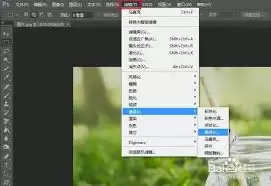
2. 执行晶格化命令:点击顶部菜单栏的"滤镜"选项,在下拉菜单中找到"像素化"分类,然后选择"晶格化"功能。
3. 调整晶格化参数:在弹出的参数设置对话框中,通过滑动"单元格大小"滑块来控制晶格效果。这个数值越大,生成的晶格单元就越明显;数值越小,效果则会更细腻。根据创作需求设置合适数值后,点击"确定"按钮应用效果。
4. 优化最终效果:此时图片已呈现初步的晶格化效果。若对当前效果不满意,可以通过"编辑"菜单中的"撤销"和"重做"功能反复尝试,也可以再次执行"晶格化"命令微调参数。此外,通过调整图像的亮度、对比度、色彩平衡等参数,能够进一步提升视觉效果。比如适当增加对比度,往往能让晶格图案显得更加鲜明夺目。
保存晶格化作品
完成效果调整后,选择"文件"菜单中的"存储为"选项。在保存对话框中,建议根据用途选择合适的文件格式:若用于网页展示,PNG 格式是不错的选择,它支持透明背景;若用于日常分享,JPEG 格式能在保证画质的同时有效控制文件大小。设置好文件名和存储路径后,点击"保存"即可。
掌握以上步骤,您就能轻松运用 Photoshop 制作出独具特色的晶格化效果图片。不论是用于平面设计、艺术创作还是社交媒体分享,这种独特的视觉表现方式都能为作品注入别样的艺术感染力。现在就打开软件开始创作吧!
热门专题


热门推荐

清明节假期期间,A 股和港股休市,但比特币行情永不停歇。 4月6日,当多数市场还在假期中沉睡时,比特币已经悄然启动。价格从亚洲早盘的低点67400美元出发,一路向上试探,盘中最高涨破70300美元,不仅刷新了3月26日以来的高位,较日内低点的涨幅也超过了4%。以太坊的表现同样不俗,从2050美元附近

4月5日消息,日前,REDMI K90至尊版通过3C认证,预计将于本月发布。今日,小米中国区市场部总经理魏思琪用小米新机发布微博,不出意外,这正是即将登场的REDMI K90至尊版,这将是小米首款配

WPS演示中图表不随数据更新时,可通过四种方法实现自动同步:一、用OFFSET+COUNTA定义动态名称绑定图表;二、用组合框控件联动VLOOKUP提取数据;三、用数据透视图配合切

聚焦数字技术,释放创新动能。为集中展示静安区区块链技术从“实验室”走向“应用场”的丰硕成果,挖掘一批可复制、可推广的行业解决方案,加速构建区块链产业生态闭环,静安区数据局特推出“静安区区块链创新应用

太空中的马桶堵了,边飞边修还能勉强用。但中东被点燃的火药桶,美国怎么来扑灭?靠一再延期的“最后通牒”?还是靠无底线的轰炸?2300万美元的马桶美国航空航天局4名宇航员1日搭乘“猎户座”飞船升空,执行