
当iPhone提示iCloud存储空间告急时,先别着急,通过下面这些简单实用的方法就能轻松解决。
一、快速查看存储空间分布
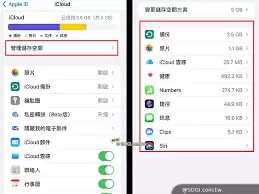
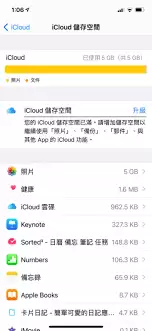
打开手机“设置”应用,点击顶部的Apple ID,进入“iCloud”选项,选择“管理存储空间”。在这里你能直观地看到各类应用占用的详细情况,比如照片、文档等数据,从而明确清理重点。
二、高效整理照片图库
照片通常是占用iCloud空间的“大户”。进入“照片”应用后,轻点“相簿”标签,找到“我的相簿”和“最近删除”等分类。你可以直接从“我的相簿”中删除不需要的照片,而“最近删除”相册中的内容会在30天后自动清除,提前批量清理能立即释放空间。此外,开启“优化iPhone存储空间”功能后,设备会保留小尺寸版本的照片,需要时再下载原图,这种方式能显著减少空间占用。
三、清理冗余文件数据
在“文件”应用中,长按某个文件或文件夹即可选择删除。你还可以进入iCloud Drive查看各文件夹的详细占用情况,将不常用的文档及时清理掉。
四、选择性关闭应用备份
如果某些应用的备份并非必需,可以依次进入“设置”-“通用”-“传输或还原iPhone”-“还原”-“还原网络设置”(此操作不会删除任何数据),然后重新连接Wi-Fi。接着在“设置”-“iCloud”-“管理存储空间”-“备份”中,关闭不必要应用的备份开关。
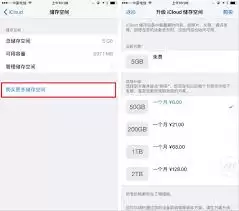
五、升级iCloud存储方案
如果经过上述清理后空间依然紧张,不妨考虑升级存储方案。在“管理存储空间”界面点击“更改存储空间方案”,选择50GB、200GB或2TB等更大容量的套餐,获得充裕的iCloud空间后,你就能无忧存储重要数据,畅享各项苹果生态服务,彻底告别空间不足的烦恼。


