
在使用WPS处理文档时,巧妙设置边框线条能让整个版面看起来更清爽雅致。接下来,我将手把手教会大家如何在WPS中为不同类型的内容添加边框。
一、为文字内容描边
1. 首先选中需要添加边框的文字段落。
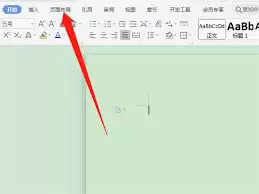
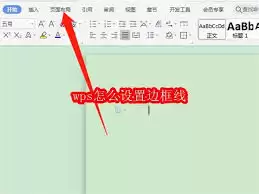
2. 点击顶部菜单栏"开始"选项卡,在"段落"功能区找到"边框和底纹"图标。
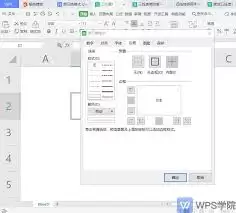
3. 在弹出的设置窗口中,切换到"边框"标签页。
4. 在左侧"设置"区域可以看到多种边框样式,比如常见的"方框"、"自定义"等效果。
5. 通过"样式"列表可以为边框挑选合适的线条样式。
6. 在"颜色"下拉菜单中,可以自由选择边框线条的颜色。
7. 在"宽度"设置中,可调整边框线条的粗细程度。
8. 完成所有设置后,点击"确定"按钮,选中的文字就会自动添加上精美的边框。
二、为整个段落加框
1. 将光标定位到需要添加边框的段落任意位置。
2. 同样点击"开始"菜单中"段落"区域的"边框和底纹"按钮。
3. 在打开的对话框中选择"边框"选项卡。
4. 在"设置"区域选择合适的边框样式。
5. 从"样式"列表中挑选心仪的线条图案。
6. 通过"颜色"选项为边框搭配恰当的色彩。
7. 在"宽度"下拉菜单中设定边框线条的粗细。
8. 关键一步:在"应用于"下拉列表中务必选择"段落"选项。
9. 点击"确定"后,整个段落就会呈现出美观的边框效果。
三、为表格添加边框
1. 选中需要添加边框的表格区域。
2. 切换到"表格工具"菜单栏中的"设计"选项卡。
3. 在"绘图边框"功能区,可以分别设置线条样式、颜色和宽度。
4. 点击"边框"按钮,从展开的下拉菜单中可以选择不同的边框类型,例如"所有框线"或"外侧框线"等。
5. 如果需要更精细的定制,可以点击"边框和底纹"按钮,在弹出对话框中进行详细设置。
6. 确认设置后点击"确定",表格就会立即显示设置好的边框样式。
掌握这些方法后,你就能轻松为WPS文档中的文字、段落和表格添加合适的边框线条,让文档既专业又美观。现在就动手尝试吧!


