
备受关注的 unc0ver 6.0.0 越狱工具由知名开发者 Pwn20wnd 正式发布,这次更新终于实现了 iOS 14.3 系统的越狱支持。该版本涵盖了从 iOS 11.0 到 14.3 的广泛系统范围,特别是解决了 iOS 13.5.1 至 13.7 系统用户的越狱需求,目前已有不少用户成功测试验证。
unc0ver 6.0.0 兼容设备信息
这款越狱工具支持 iOS 12.4.9~12.5.1、iOS 13.5.1-13.7 以及 iOS 14.0-14.3 系统版本,只要是符合条件的设备均可实现越狱。值得注意的是,就连最新搭载 A14 芯片的 iPhone 12 系列也在支持范围内。
越狱操作支持跨平台完成,无论是 iOS、macOS、Windows 还是 Linux 系统都能实现。其中 iOS 设备上的操作最为简便,用户只需在 Cydia 中添加相应源,下载 unc0ver 后通过 ReProvision 工具签注即可开始越狱。
有个需要注意的情况是,iOS 14.3 的系统验证通道已经关闭。如果您已经升级到了 iOS 14.4 或正在使用 14.5 测试版系统,就需要耐心等待下一版本的越狱工具发布了。
unc0ver 6.0.0 详细越狱指南
1. 下载环节:点击下载 unc0ver 6.0.0 越狱工具;
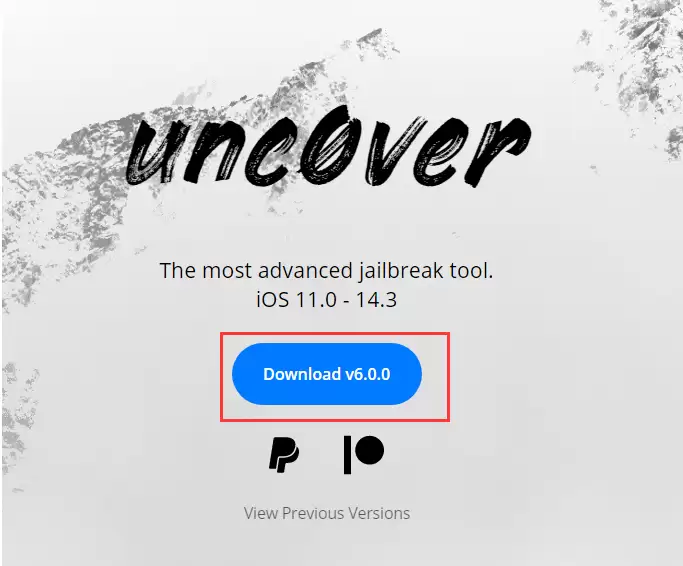
2. 使用 Safari 浏览器打开后选择安装;
3. 初次运行时可能会提示"未受信任";
4. 前往设置-通用-描述文件进行信任设置;
5. 运行 unc0ver,点击 Jailbreak 按钮;
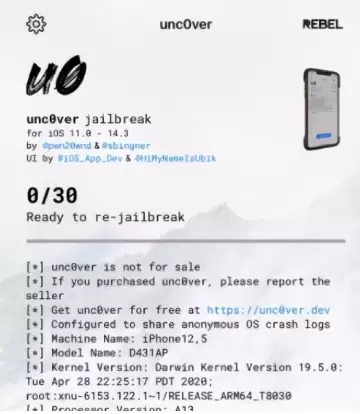
6. 首次越狱时设备会自动重启;
7. 重启后再次运行 unc0ver 完成剩余步骤;
8. 当桌面出现 Cydia 图标即表示越狱成功。
越狱环境清理方法
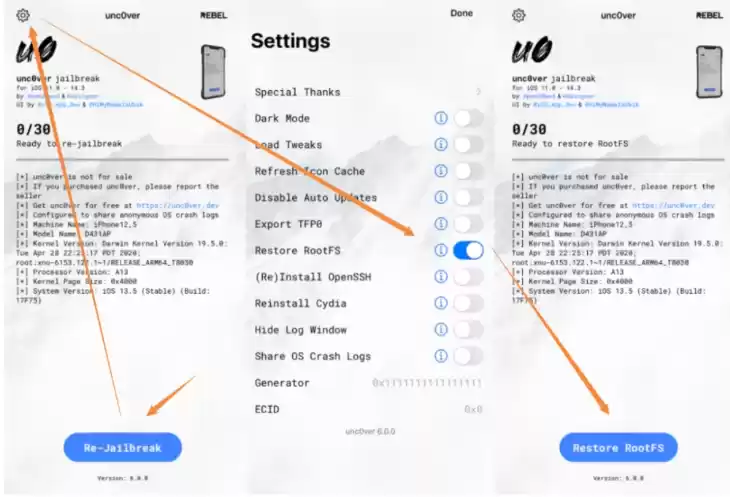
1. 打开 unc0ver,进入左上角设置选项;
2. 关闭所有开关,仅保留 Restore RootFS 选项;
3. 点击右上角 Done 确认;
4. 选择 Restore RootFS 即可清除越狱环境;
如果在操作过程中遇到卡在步骤2或9的情况,建议转用电脑端自签工具重新安装,或者尝试 altstore 自签解决方案。根据大量用户反馈,使用 altstore 能有效解决这类卡顿问题。
需要特别提醒的是,当前 unc0ver 6.0.0 仍处于内测阶段,虽然开发者提前发布了工具,但使用过程中仍可能出现各种预期外的问题。遇到问题时不必着急,可以先清理越狱环境,等待开发者后续发布的修复版本。


