
iphone截长图做笔记的方法简单高效,主要通过ios自带功能或第三方app实现。首先,在safari中截长图可按电源键+音量+/home键截屏,点击预览图选择“整页”即可生成完整网页截图;其次,使用第三方app如picsew,通过连续截屏并自动拼接,可完成其他app中的长截图;此外,做笔记时应标记重点、分类整理、结合笔记app补充说明,并定期回顾以提升效率;为保证清晰度,应选择高质量保存、无损压缩、避免多次编辑;长截图还可用于思维导图、流程图、代码片段、电子书等内容的记录与分享。
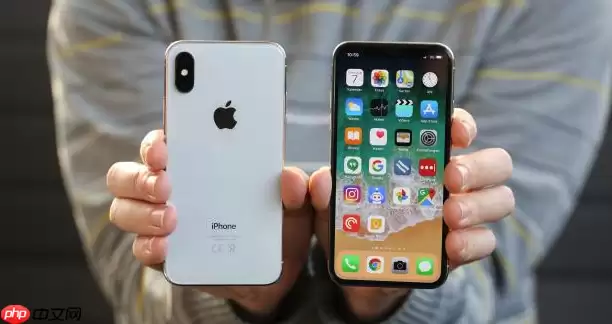
iPhone截长图做笔记,其实比你想象的要简单。核心在于利用iOS自带的功能或者第三方App,把网页、聊天记录、文档等内容拼接成一张完整的图片,方便后续整理和回顾。

利用iPhone自带功能或者借助第三方App,可以轻松实现长截图,并将其用于笔记整理,提高效率。
 如何使用iPhone自带功能截长图?
iPhone自带的Safari浏览器隐藏了一个强大的长截图功能。具体操作如下:
打开Safari浏览器,访问你需要截取长图的网页。截屏:同时按下电源键和音量+键(或Home键和电源键,取决于你的iPhone型号)。点击屏幕左下角出现的预览图。选择“整页”:你会看到两个选项:“屏幕”和“整页”。选择“整页”,你就能预览整个网页的长截图。编辑和保存:你可以对长截图进行裁剪、标记等编辑操作,然后点击“完成”,选择“存储到‘文件’”或“存储到‘照片’”。需要注意的是,这个方法只适用于Safari浏览器。如果你想截取其他App中的长图,就需要借助第三方工具了。
 哪些第三方App可以帮助我截长图?
App Store里有很多长截图App,例如“Picsew”、“Tailor”等。它们的工作原理通常是自动拼接多个屏幕截图。以“Picsew”为例:
连续截屏:在需要截长图的App中,从上到下依次截屏。注意,每张截图之间需要有重叠部分,方便App识别和拼接。打开Picsew:导入你截取的屏幕截图。自动拼接:Picsew会自动识别并拼接这些图片,生成一张完整的长截图。编辑和保存:你可以对长截图进行裁剪、调整顺序等操作,然后保存到相册。选择第三方App时,要注意App的权限要求和用户评价,避免下载到恶意软件。
如何利用长截图做笔记,提升效率?截取长图只是第一步,更重要的是如何利用它来提升笔记效率。以下是一些建议:
标记重点:在长截图中,使用iPhone自带的标记工具或第三方App,对关键信息进行高亮、圈注等标记。这样在回顾笔记时,可以快速找到重点内容。分类整理:将长截图按照主题、项目等进行分类,存储到不同的文件夹或笔记App中。例如,你可以创建一个“工作学习”文件夹,专门存放与工作学习相关的长截图笔记。结合笔记App:将长截图导入到笔记App(如Notability、GoodNotes等),在长截图旁边添加文字说明、批注等。这样可以更全面地记录和整理信息。定期回顾:定期回顾你的长截图笔记,巩固知识,加深理解。你可以设置一个每周或每月的回顾时间,专门用来整理和回顾笔记。长截图保存后模糊怎么办?如何保证清晰度?长截图保存后模糊,通常是因为图片被压缩了。为了保证清晰度,可以尝试以下方法:
选择高质量保存:在保存长截图时,选择“高质量”或“原图”选项。使用无损压缩:如果需要压缩图片大小,选择无损压缩格式(如PNG)。避免多次编辑:每次编辑都会导致图片质量下降,尽量一次性完成编辑。使用专业工具:使用专业的图片处理工具(如Photoshop、GIMP等)进行编辑和保存。除了网页和聊天记录,长截图还可以用来做什么?除了网页和聊天记录,长截图还可以用来截取:
思维导图:将复杂的思维导图截成长图,方便查看和分享。流程图:将冗长的流程图截成长图,便于理解和记忆。代码片段:将代码片段截成长图,方便分享和讨论。电子书:将电子书中的重要章节截成长图,方便回顾和整理。总而言之,长截图是一个非常实用的工具,可以帮助我们更好地记录和整理信息,提高工作学习效率。善用iPhone自带功能和第三方App,你也能轻松掌握长截图技巧,打造高效笔记系统。


