
围绕同一主题反复提问时,零散聊天记录容易导致上下文丢失。通过创建ChatGPT Projects,可将相关对话、参考文件与固定说明集中管理,确保每次提问都能基于最新材料延续。本文梳理Projects的适用条件、创建步骤、使用技巧与限制,帮助读者判断何时启用该功能并高效配置。
什么情况下先建 Projects
只要任务不是一次性问答,就值得放进项目。例如长期写作需不断补充材料、产品研究持续收集链接与表格、备考或发布前反复修改提纲与证据。普通聊天适合临时问题,Projects 更适合将同一条线上的内容收拢。
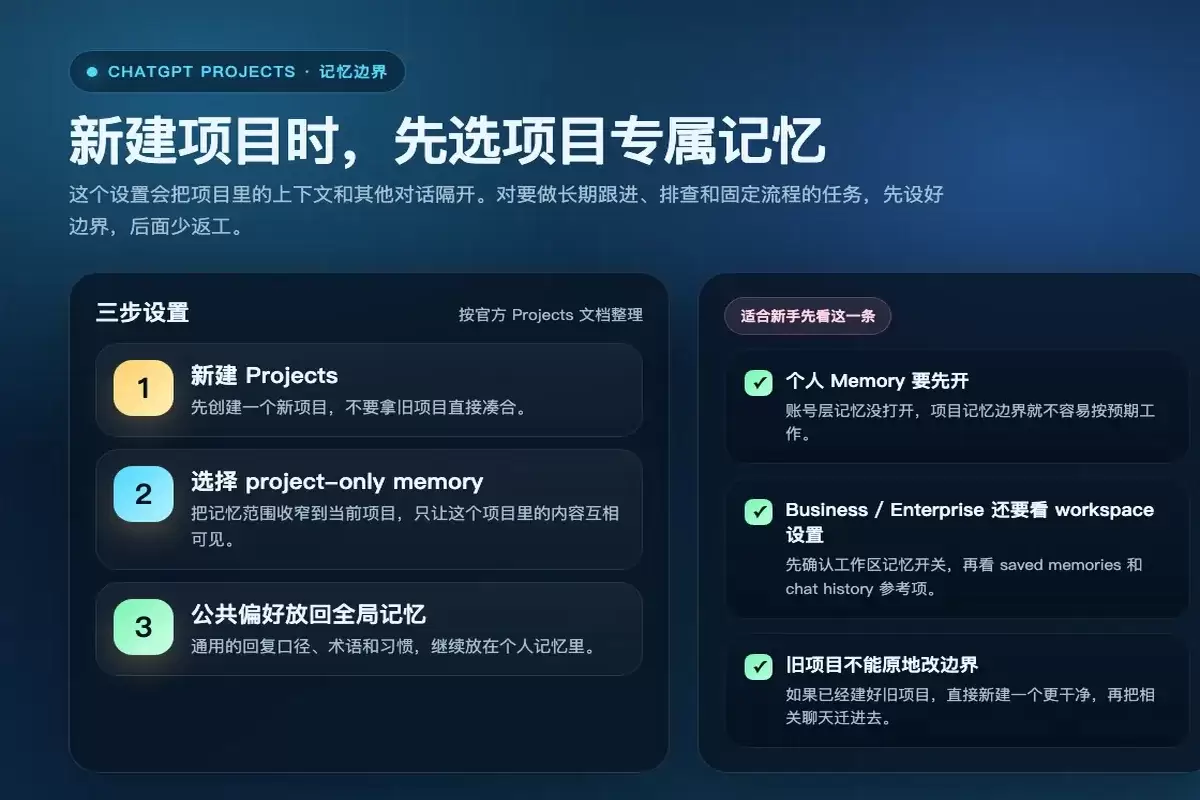
OpenAI 官方将 Projects 定位为工作区:可放入相关聊天、上传参考文件,并添加固定说明。项目说明仅对该项目生效,会覆盖全局自定义指令,适合统一设定“如何提问、如何回答、注意事项”等规则。
实际操作中,建议将项目视为小资料柜。每次开始前先放入最新文件,再在项目内提问,可使回答更贴近当前版本,避免混入旧数据或重复解释背景。若项目仅含零散对话而无文件与说明,其优势会明显减弱。Projects 最适合有固定背景、持续更新且需回头查证的任务,应作为工作主线而非单纯聊天目录。
创建时怎么填
第一步为项目命名,避免使用“项目1”或“新建”等模糊名称。建议直接体现任务类型,如“Q3 产品发布稿”“AI 工具选题库”“留学材料整理”。第二步上传常用参考资料,支持 PDF、表格、文档、图片或直接粘贴文本,后续提问时 ChatGPT 会优先结合这些资料作答。
第三步补充简短明确的项目说明。重点在于划定边界:说明项目目标、优先参考的材料范围,以及禁止自行推测的内容。例如“只基于项目内资料回答,遇到缺失信息先列出缺口,不要自行补写数据”。此类说明比空泛指令更具约束力,能有效规范回答方向。
进项目后怎么用
日常使用中,避免每次重新开启话题。可在项目内持续追问同一主题,保持上下文连贯。官方支持将项目内的聊天回复保存为项目来源,便于留存结论、摘要或决策记录供后续复用。
若此前已在普通聊天中讨论过相关内容,可将已有对话移动至项目内。旧对话中的关键信息会直接并入项目,无需重复整理,尤其适合已积累文件、截图与草稿的推进中任务。
建议为项目设置固定起点。例如每次均从同一项目说明开始,要求 ChatGPT 仅围绕项目内资料展开。这样在隔天或隔周返回时,可防止因提问方式变化导致上下文偏移。长期任务的核心风险在于信息分散而非信息不足。
别忽略的限制
项目数量虽无严格上限,但需严格管理命名与边界。建议按主题独立建项,避免将无关任务混入同一项目,否则资料堆积会导致检索成本上升,反而降低效率。
文件上传存在明确限制:免费版每个项目可上传 5 个文件,Plus 和 Go 为 25 个,Edu、Pro、Business、Enterprise 为 40 个;单次最多上传 10 个文件。若需存放大量参考资料,应优先筛选核心文件,避免一次性导入杂项内容。
协作场景下需注意权限差异:共享项目后,成员可查看项目内所有聊天、文件与说明;仅分享单段聊天则对方只能看到该片段,无法访问整个项目。因此,项目适用于长期协作,单聊链接更适合临时展示。
一句话判断
只要后续还会围绕同一主题继续提问,就应优先创建 Projects。该功能并非高级用户专属,而是将零散对话转化为可持续工作区的最简路径。提前配置项目名称、说明与参考文件,后续整理与回溯将显著减轻负担。


