
本文详细介绍PostgreSQL官方图形化管理工具pgAdmin的安装与核心使用。涵盖Windows、macOS及Linux系统的安装步骤,演示如何连接数据库、执行SQL查询、管理表结构以及进行数据备份与恢复。同时提供性能监控、快捷键技巧及常见连接故障排查,帮助开发者高效管理PostgreSQL数据库。
pgAdmin 界面概览与核心功能
pgAdmin 是 PostgreSQL 官方推荐的开源数据库管理工具,旨在通过图形化界面简化复杂的数据库操作。它支持从简单的数据查询到复杂的数据库架构管理,非常适合开发人员和数据库管理员(DBA)使用。
其核心功能包括:
- 数据库管理:支持创建、修改和删除数据库、表、视图、索引等核心对象。
- SQL 查询编辑器:内置强大的编辑器,支持代码高亮、智能自动补全和查询历史记录。
- 数据导入/导出:支持 CSV、Excel、SQL 脚本等多种格式的数据迁移。
- 备份与恢复:提供全量和增量备份工具,保障数据安全。
- 可视化设计:支持生成 ER 图(实体关系图),直观展示数据库结构。
- 远程连接:支持跨网络管理远程 PostgreSQL 服务器。

pgAdmin 的安装配置
pgAdmin 4 是基于 Python、ReactJS 和 JavaScript 完全重写的版本,支持两种运行模式:
- 桌面模式(Desktop Mode):通过 Electron 打包,独立运行,适合个人开发和本地测试。
- Web 模式(Web Mode):部署在 Web 服务器上,支持多用户通过浏览器访问,适合团队协作。
下载地址:https://www.pgadmin.org/download/
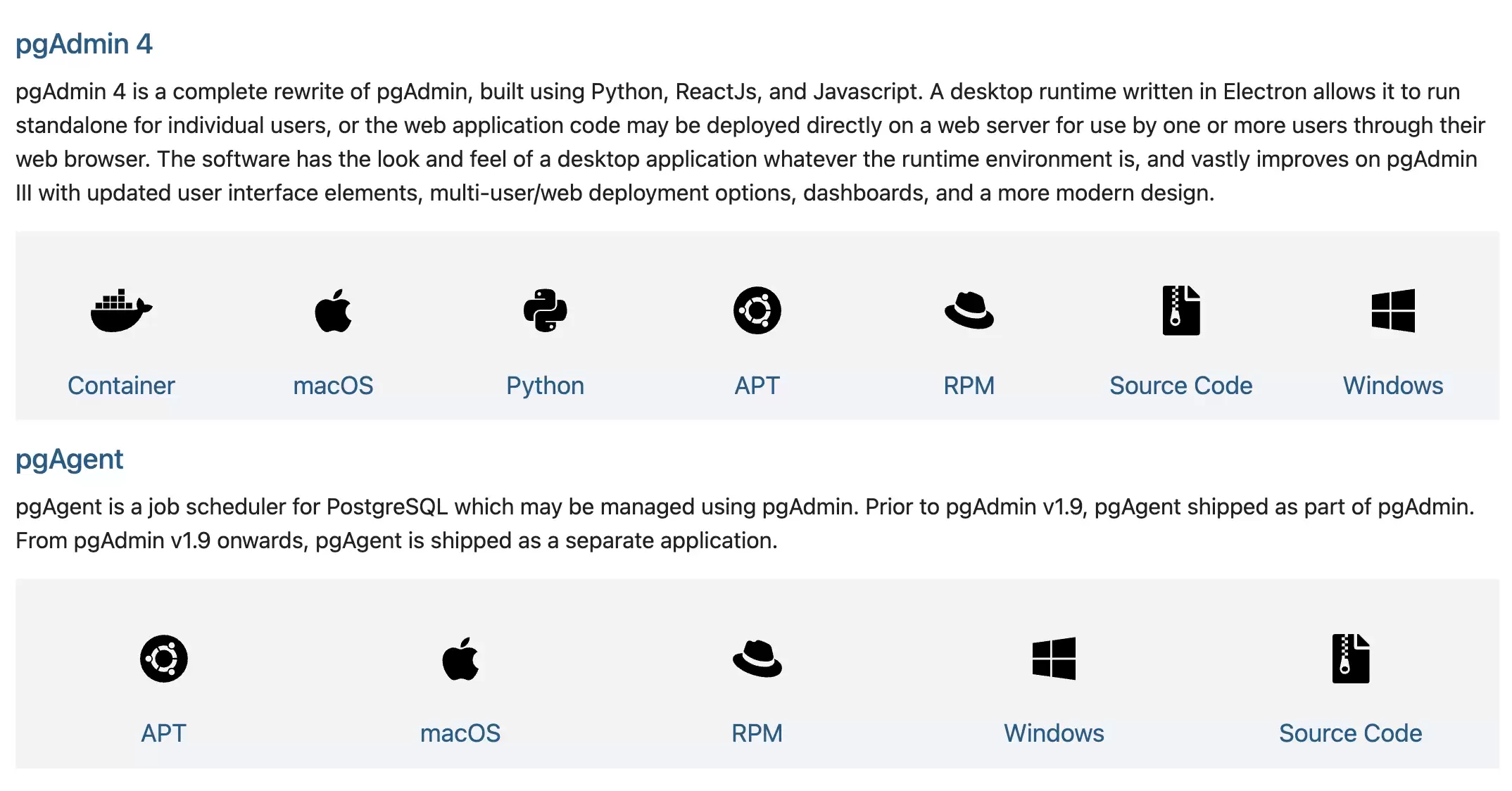
第1步:Windows 系统安装
- 访问 pgAdmin 官方网站,下载适用于 Windows 的安装程序。
- 运行安装程序,按照向导提示完成安装。
- 安装完成后,在开始菜单中找到并启动 pgAdmin。
第2步:macOS 系统安装
推荐使用 Homebrew 进行安装,命令如下:
brew install --cask pgadmin4或者从官网下载 macOS 安装包,将 pgAdmin 拖放到 Applications 文件夹即可。
第3步:Linux 系统安装
根据系统类型选择对应的包管理器:
基于 Debian 的系统(如 Ubuntu):
sudo apt update
sudo apt install pgadmin4
基于 Red Hat 的系统(如 CentOS):
sudo yum install pgadmin4连接 PostgreSQL 服务器
安装完成后,首先需要建立与数据库服务器的连接。请按照以下步骤操作:
第4步:创建服务器连接
- 打开 pgAdmin,在左侧的 “浏览器” 面板中,右键点击 “Servers”。
- 选择 “Create” > “Server...”。
- 在弹出的对话框中填写连接信息:
- Name:为连接起一个易于识别的名称。
- Host:数据库服务器地址(本地连接通常使用
localhost或127.0.0.1)。 - Port:PostgreSQL 默认端口为
5432。 - Maintenance database:通常使用
postgres作为维护数据库。 - Username 和 Password:输入数据库的用户名和密码。
- 点击 “Save” 保存连接。
完成判断:左侧服务器树状结构中应出现新添加的服务器节点,展开后可看到数据库列表。
数据库对象管理与 SQL 操作
成功连接后,你可以对数据库对象进行全方位管理。
第5步:数据库与表管理
- 创建/删除数据库:右键点击 “Databases”,选择 “Create” 或 “Delete/Drop”。
- 创建表:展开数据库节点,右键点击 “Tables”,选择 “Create” > “Table...”,定义列名、数据类型和约束。
- 查看/编辑数据:右键点击表,选择 “View/Edit Data” > “All Rows”,在数据网格中直接修改数据。
第6步:执行 SQL 查询
- 点击工具栏上的 “SQL” 按钮,打开查询编辑器。
- 在编辑器中输入 SQL 语句(如
SELECT * FROM users;)。 - 点击 “Execute/Reexecute” 按钮,或直接按
F5运行查询。
完成判断:查询结果将以表格形式显示在编辑器下方,同时可查看执行计划分析查询性能。
数据备份、恢复与高级功能
第7步:备份与恢复数据库
定期备份是数据安全的关键。在 pgAdmin 中:
- 右键点击目标数据库,选择 “Backup...”。
- 选择备份文件格式(如
.sql或.custom)和存储路径。 - 点击 “Backup” 开始备份过程。
- 恢复时,选择 “Restore...”,上传备份文件并执行。
第8步:性能监控与导入导出
- 性能监控:通过 “Tools” > “Server Status” 或仪表板,监控服务器状态、活动会话、锁信息和数据库统计信息。
- 数据导入/导出:支持将数据导出为 CSV、JSON 或 Excel 格式,也可从这些格式导入数据。
高效使用技巧与常见问题排查
第9步:掌握常用快捷键
F5:执行当前查询。Ctrl + Enter:执行选中的查询语句。Ctrl + /:注释/取消注释代码。
第10步:常见问题排查
问题1:pgAdmin 启动缓慢
- 原因:基于 Python 和 Web 技术,首次启动需加载资源。
- 解决:确保系统满足最低配置要求,关闭不必要的后台程序,并更新至最新版本。
问题2:连接数据库时出现认证错误
- 原因:用户名密码错误、
pg_hba.conf配置限制或服务器未允许远程连接。 - 解决:检查
pg_hba.conf文件中的认证规则,确保用户名密码正确,验证服务器是否允许远程 IP 访问。
问题3:如何重置 pgAdmin 密码(Web 模式)
- 解决:停止 pgAdmin 服务,删除用户目录中的配置文件(如
.pgadmin4),重新启动 pgAdmin 即可重置。
总结
pgAdmin 是管理 PostgreSQL 数据库的强大工具,通过图形化界面大幅降低了数据库操作的门槛。掌握其安装、连接、SQL 查询、数据备份及性能监控功能,能够显著提升数据库管理效率。对于遇到连接或性能问题的用户,参考上述排查步骤通常能解决大部分常见故障。
以上就是 PostgreSQL pgAdmin 安装与使用的详细内容,更多关于 PostgreSQL 数据库管理的资料请关注本站其它相关文章!


