
在MacOS系统中部署MongoDB需要完成下载、解压、路径配置与服务启动等步骤。本文按实际操作顺序整理关键命令与注意事项,帮助开发者快速完成环境搭建并验证安装结果。
下载MongoDB安装包
在MacOS系统下安装MongoDB的流程与Linux系统相似。首先访问MongoDB官网获取对应版本的下载链接,如下图所示:
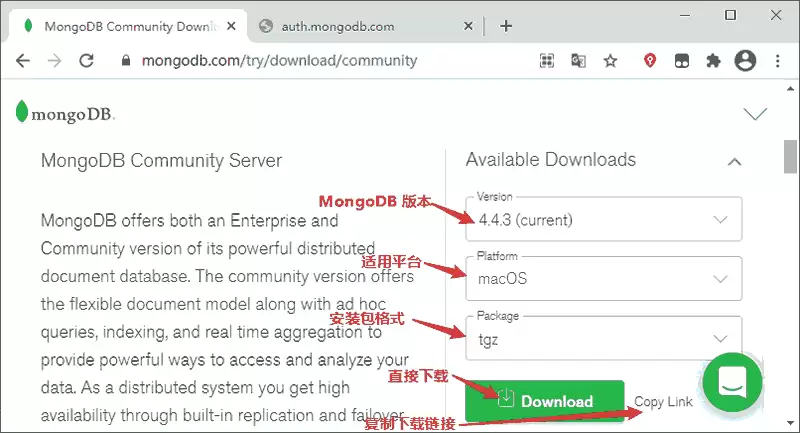
获取下载链接后,使用终端进入/usr/local目录,并通过wget命令下载MongoDB压缩包:
cd /usr/local
sudo wget https://fastdl.mongodb.org/osx/mongodb-macos-x86_64-4.4.3.tgz
解压与目录配置
下载完成后,按以下步骤完成解压与基础目录创建:
解压并重命名
执行以下命令解压压缩包,并将解压后的文件夹重命名为mongodb:
sudo tar -zxvf mongodb-macos-x86_64-4.4.3.tgz
sudo mv mongodb-osx-ssl-x86_64-4.0.17/ mongodb
创建数据与日志目录
在/usr/local/mongodb目录下创建用于存储数据和日志的文件夹:
sudo mkdir -p /usr/local/mongodb/data
sudo mkdir -p /usr/local/mongodb/log为当前用户分配目录的读写权限(请将biancheng替换为您的实际用户名):
sudo chown biancheng /usr/local/mongodb/data
sudo chown biancheng /usr/local/mongodb/log
配置环境变量
在终端中运行以下命令打开.bash_profile配置文件:
open -e .bash_profile在文件中添加MongoDB的bin目录到环境变量:
export PATH=${PATH}:/usr/local/mongodb/bin保存并退出编辑器后,执行以下命令使配置立即生效:
source .bash_profile启动MongoDB服务
使用以下命令启动MongoDB服务:
mongod --dbpath /usr/local/mongodb/data --logpath /usr/local/mongodb/log/mongo.log --fork参数说明如下:
--dbpath:指定数据存放目录--logpath:指定日志存放目录--fork:设置服务在后台运行
验证安装结果
执行以下命令检查MongoDB是否安装成功:
mongod -version若输出类似以下内容,则说明安装成功:
db version v4.0.10
git version: c389e7f69f637f7a1ac3cc9fae843b635f20b766
allocator: tcmalloc
modules: none
build environment:
 distmod: 2008plus-ssl
 distarch: x86_64
 target_arch: x86_64


