
在 Windows 系统上部署 MongoDB 是本地开发与测试的常见需求。本文将引导你完成从官网下载 MSI 安装包、自定义安装路径、配置 Windows 服务到跳过图形化管理工具的全流程,并通过系统服务列表快速验证安装结果,确保数据库环境可用。
下载 MongoDB 安装包
安装前需访问 MongoDB 官方社区版下载页面获取 Windows 安装包:https://www.mongodb.com/try/download/community。下载前需先注册或登录 MongoDB 官网账号。

执行安装与关键配置
下载完成后,按照以下步骤完成安装配置:
- 启动安装程序:双击运行下载的 .msi 安装包,在初始界面单击 Next 继续。

- 接受许可协议:勾选接受用户许可协议,单击 Next。

- 选择自定义安装:单击 Custom(自定义)按钮,以便修改默认安装路径。

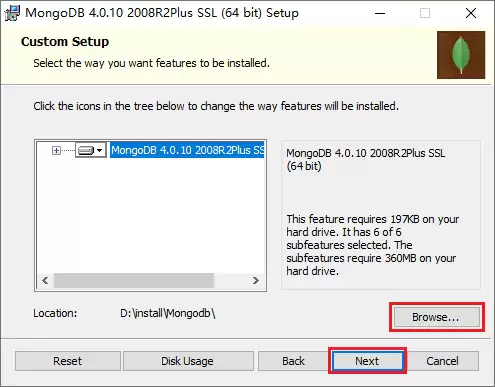
- 修改安装目录:根据磁盘空间规划修改安装路径,完成后单击 Next。
- 配置 Windows 服务:勾选“Install MongoD as a Service”,并在下方选项中选择“Run service as Network Service user”,确保数据库随系统启动并具备合适的运行权限,单击 Next。

- 跳过 MongoDB Compass:取消勾选“Install MongoDB Compass”。Compass 是官方图形界面管理工具,若当前不需要可跳过以缩短安装时间;后续需要时可单独从 https://www.mongodb.com/try/download/compass 下载安装。

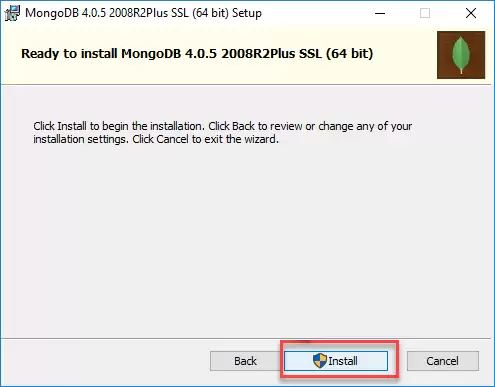
- 开始安装:确认配置无误后,单击 Install 按钮执行安装。
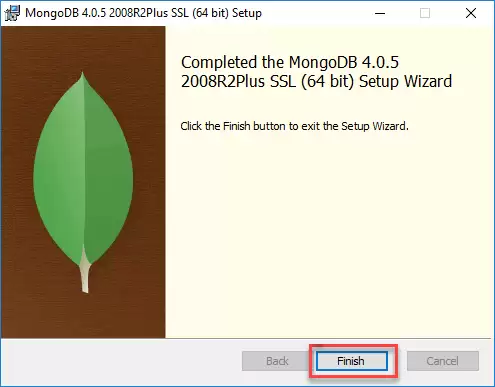
- 完成安装:等待进度条走完,单击 Finish 退出安装向导。
验证 MongoDB 安装状态
安装完成后,可通过 Windows 服务管理器确认 MongoDB 是否正常运行。打开“服务”列表,查找名为 MongoDB Server 的服务项。若该服务存在且状态为“正在运行”,则说明安装成功。


