
本文详细介绍在 Linux 系统上安装和配置 MongoDB 的完整步骤。内容涵盖系统依赖包安装、MongoDB 二进制文件下载与解压、环境变量配置、数据与日志目录创建,以及后台服务启动与验证。同时包含 MongoDB Shell 的使用方法及常见排错指南,帮助开发者快速完成数据库环境的搭建。
安装结果预览
成功安装并启动 MongoDB 后,系统后台将运行 MongoDB 服务进程,默认监听 27017 端口。通过日志文件可以确认服务已正常监听本地地址,此时即可通过 mongo 命令进入交互式 Shell 进行数据操作。

前置条件与依赖配置
在开始安装 MongoDB 之前,必须确保 Linux 系统已安装必要的依赖库。根据您使用的 Linux 发行版不同,依赖包的名称略有差异。请选择与您的系统匹配的命令执行:
第1步:安装系统依赖包
MongoDB 运行需要 libcurl 和 openssl 支持。请根据系统版本执行以下命令:
- Red Hat / CentOS 系统:
sudo yum install libcurl openssl- Ubuntu 18.04 LTS ("Bionic") / Debian 10 ("Buster"):
sudo apt-get install libcurl4 openssl- Ubuntu 16.04 LTS ("Xenial") / Debian 9 ("Stretch"):
sudo apt-get install libcurl3 openssl执行完毕后,系统应能正常解析并安装上述库文件。这是后续 MongoDB 正常运行的基础。
下载与解压 MongoDB 安装包
访问 MongoDB 官方社区版下载地址,选择适合您系统的 .tgz 格式安装包。以下以 64 位 Linux 系统为例进行演示。
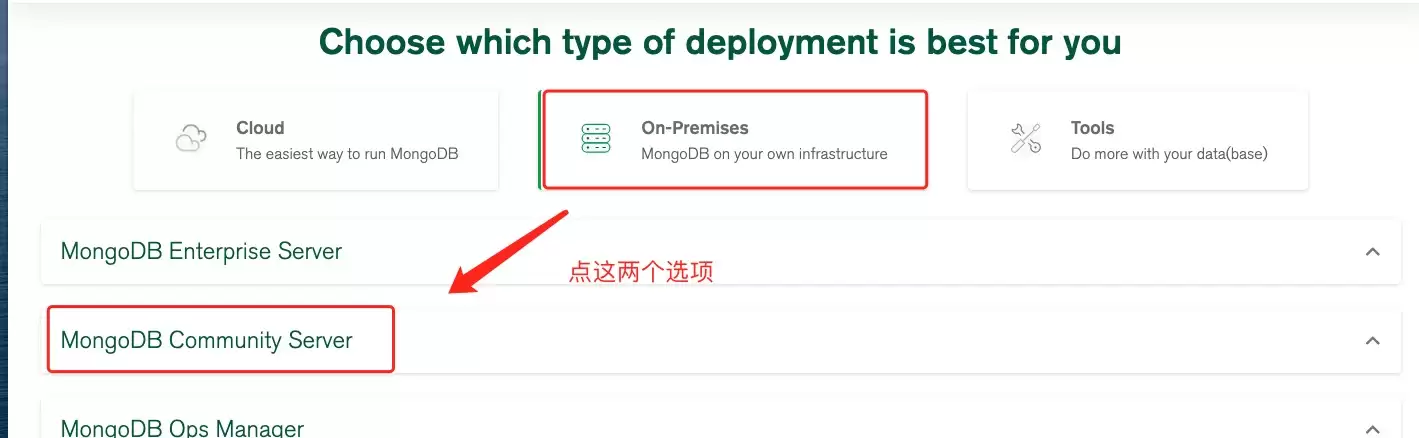
第2步:下载并解压安装包
使用 wget 命令下载指定版本的 MongoDB 压缩包,解压后将其移动到指定的安装目录(如 /usr/local/mongodb4):
# 下载指定版本的 MongoDB 安装包(以 Ubuntu 16.04 4.2.8 版本为例)
wget https://fastdl.mongodb.org/linux/mongodb-linux-x86_64-ubuntu1604-4.2.8.tgz

# 解压 tgz 压缩包
tar -zxvf mongodb-linux-x86_64-ubuntu1604-4.2.8.tgz

# 将解压后的文件夹移动到指定安装目录
mv mongodb-linux-x86_64-ubuntu1604-4.2.8 /usr/local/mongodb4操作完成后,/usr/local/mongodb4 目录下应包含 bin、doc、GPL-LICENSE 等文件夹。
配置环境变量
为了方便在任意终端路径下直接执行 MongoDB 命令,需要将 MongoDB 的 bin 目录添加到系统环境变量 PATH 中。
第3步:配置 PATH 环境变量
执行以下命令,将 MongoDB 安装路径下的 bin 目录加入 PATH:
export PATH=/usr/local/mongodb4/bin:$PATH注意:上述 export 命令仅在当前终端会话中有效。若关闭终端后失效,需将命令永久写入配置文件:
- 编辑
~/.bashrc或~/.profile文件。 - 在文件末尾追加:
export PATH=/usr/local/mongodb4/bin:$PATH - 执行
source ~/.bashrc使配置立即生效。
验证配置是否成功,可执行 mongod --version,若输出版本信息则说明配置正确。
创建数据与日志目录
MongoDB 启动时需要明确的数据存储目录和日志文件路径。默认情况下,MongoDB 会尝试使用 /var/lib/mongodb 和 /var/log/mongodb,但为了权限管理方便,建议手动创建并授权。
第4步:创建并授权目录
使用 sudo 创建目录,并将所有权赋予当前登录用户,避免启动时出现权限拒绝错误:
# 创建数据存储目录
sudo mkdir -p /var/lib/mongodb

# 创建日志文件目录
sudo mkdir -p /var/log/mongodb

# 设置目录权限为当前用户(whoami 会自动替换为当前用户名)
sudo chown `whoami` /var/lib/mongodb
sudo chown `whoami` /var/log/mongodb
执行完毕后,当前用户应拥有对这两个目录的完全读写权限。
启动 MongoDB 服务
完成上述配置后,即可启动 MongoDB 服务。推荐使用后台守护进程模式启动,以便释放当前终端。
第5步:后台启动 MongoDB 服务
执行以下命令,指定数据路径、日志路径并以后台模式运行:
mongod --dbpath /var/lib/mongodb --logpath /var/log/mongodb/mongod.log --fork参数说明:
--dbpath:指定数据库文件的存储目录。--logpath:指定日志文件的路径(注意是具体文件路径,而非目录)。--fork:让 MongoDB 在后台运行(以守护进程方式启动),不加此参数则会占用当前终端。
启动成功后,可通过查看日志文件确认服务状态:
tail -10f /var/log/mongodb/mongod.log若日志中出现 waiting for connections on port 27017,说明服务已成功启动并正在监听端口。
使用 MongoDB Shell 进行基础操作
启动服务后,可以通过 MongoDB Shell 进行交互式数据管理。注意:MongoDB 6.0 版本后,Shell 工具不再默认包含在主包中,需单独安装 mongodb-shell。
第6步:进入 MongoDB 交互式 Shell
切换到 MongoDB 安装目录的 bin 下,执行 ./mongo 命令进入 Shell:
$ cd /usr/local/mongodb4/bin
$ ./mongo
进入后,默认连接到 test 数据库。您可以执行简单的算术运算或数据插入测试:
> 2+2
4
> db.runoob.insert({x:10})
WriteResult({ "nInserted" : 1 })
> db.runoob.find()
{ "_id" : ObjectId("5f069bdb4e02f8baf90f1184"), "x" : 10 }
若成功插入并检索到数据,说明 MongoDB 数据库环境已完全可用。
停止 MongoDB 服务
当需要停止 MongoDB 服务时,可以通过以下两种方式实现:
第7步:安全停止 MongoDB 服务
方法一:通过命令行参数停止
mongod --dbpath /var/lib/mongodb --logpath /var/log/mongodb/mongod.log --shutdown方法二:在 Shell 中执行
> use admin
switched to db admin
> db.shutdownServer()
执行完毕后,服务进程将终止,相关端口释放。
常见问题与调整
- 权限拒绝错误:若启动时报
Permission denied,请检查/var/lib/mongodb和/var/log/mongodb的归属权是否为当前用户。 - 端口被占用:若提示
port 27017 already in use,请检查是否有其他 MongoDB 实例正在运行,或修改--port参数使用其他端口。 - Shell 命令找不到:若执行
mongo提示命令未找到,请确认是否已正确配置环境变量,或 MongoDB 6.0+ 用户是否已单独安装mongodb-shell。
总结
本文详细演示了在 Linux 平台下从零开始安装、配置并启动 MongoDB 的全过程。从依赖包安装、二进制文件解压、环境变量配置,到数据目录创建及后台服务启动,每一步都至关重要。掌握这些基础操作后,您即可在 Linux 环境中稳定运行 MongoDB 数据库,并进行后续的数据管理与开发工作。如需更多高级配置,请参考 MongoDB 官方文档。
以上就是 Linux 平台安装 MongoDB 的详细内容,更多关于 Linux 配置 MongoDB 的资料请关注本站其它相关文章!


