
本文详细介绍Windows平台下MySQL数据库的图形化安装与配置流程。涵盖安装包选择、系统要求、依赖组件安装、服务器类型配置、端口设置、root密码设定及Windows服务启动等关键步骤,帮助开发者快速完成环境搭建。
安装前准备与系统要求
在开始安装之前,请确保您的计算机满足以下基本系统要求,并选择合适的安装包类型:
第1步:确认系统环境与硬件配置
MySQL对Windows系统有明确的最低配置要求,建议满足以下条件以保证运行流畅:
- 操作系统:Windows 7/8/10/11 或 Windows Server 2008 R2 及以上版本。
- 内存(RAM):至少2GB,建议4GB以上。
- 磁盘空间:至少预留5GB可用空间用于安装文件及数据存储。
第2步:选择安装包类型
MySQL为Windows平台提供两种安装方式,请根据经验选择:
- 图形化安装包(.msi文件):提供可视化安装向导,自动处理依赖关系,推荐新手使用。
- 免安装版(.zip压缩包):需手动配置环境变量和配置文件,适合有经验的高级用户。
本文以图形化安装包为例进行讲解。
MySQL图形化安装步骤
第3步:启动安装程序并接受许可
双击下载的.msi安装文件启动安装向导。在欢迎界面阅读许可协议,勾选"I accept the license terms"(我接受许可条款),然后点击"Next"(下一步)继续。
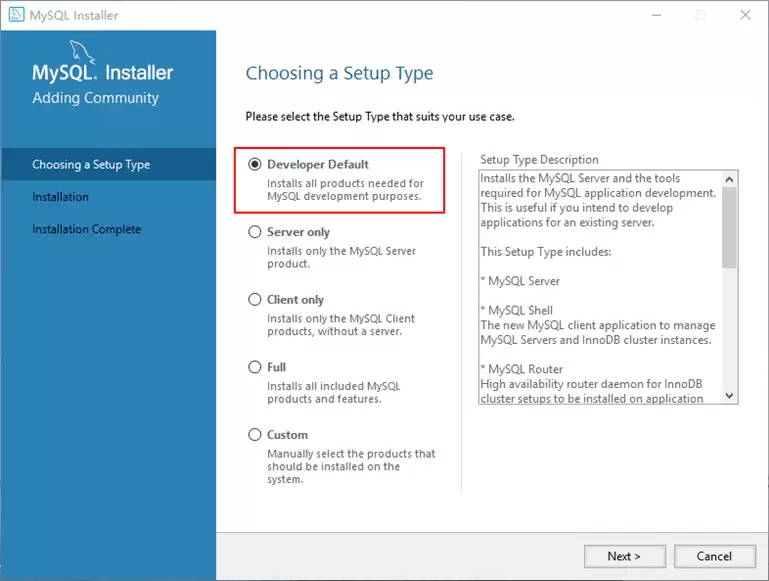
第4步:选择安装类型
在安装类型选择界面,推荐选择"Developer Default"(开发者默认)进行标准安装。该选项会自动配置适合开发环境的核心组件,无需手动勾选具体模块。
第5步:安装依赖组件
MySQL安装程序会自动检测并安装所需的运行库(如.NET Framework等)。请勾选同意相关框架的许可条款,并等待所有依赖组件安装完成。当状态栏显示"Complete"(已完成)时,表示依赖项安装成功。
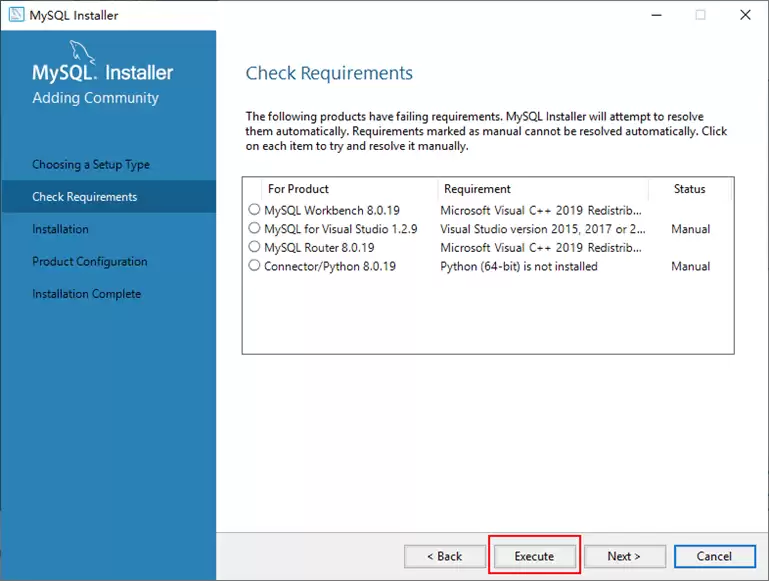
第6步:执行MySQL核心组件安装
确认安装清单无误后,点击"Execute"(执行)按钮开始安装MySQL核心组件。等待所有组件安装完成,当状态栏再次显示"Complete"时,点击"Next"进入配置阶段。
MySQL服务器配置
第7步:配置服务器类型
进入服务器配置界面,根据使用场景选择服务器类型:
- Development Machine(开发机):占用最少资源,适合本地开发测试。
- Server Machine(服务器):中等资源占用,适合小型应用服务器。
- Dedicated MySQL Server(专用服务器):最大化资源利用,适合高负载生产环境。
一般开发环境选择"Development Machine"即可。
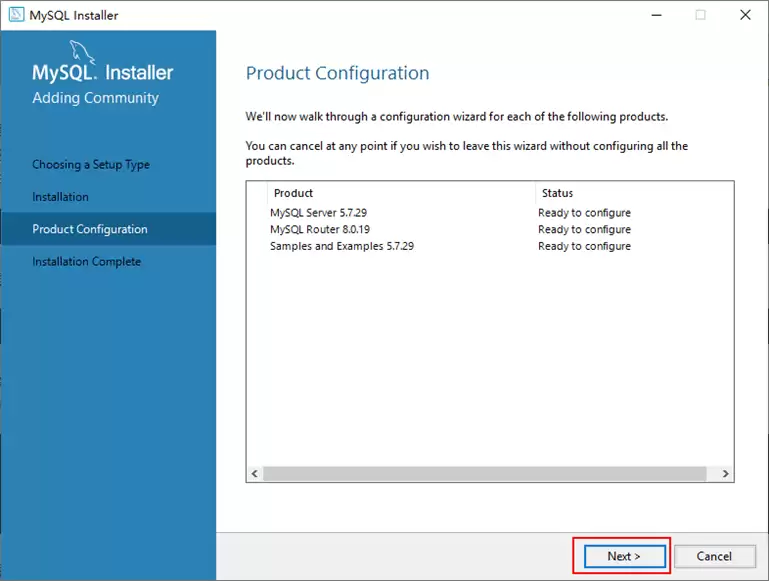
第8步:配置网络与端口
在网络配置环节,MySQL默认使用TCP/IP协议,监听端口为3306。除非有特殊需求(如端口冲突),否则建议保持默认端口不变,点击"Next"继续。

第9步:设置账户安全(Root密码)
为数据库设置安全访问权限。请为root账户设置强密码,建议长度至少8字符,并包含大小写字母、数字和特殊符号。如需添加额外用户,可点击"Add User"按钮进行配置。
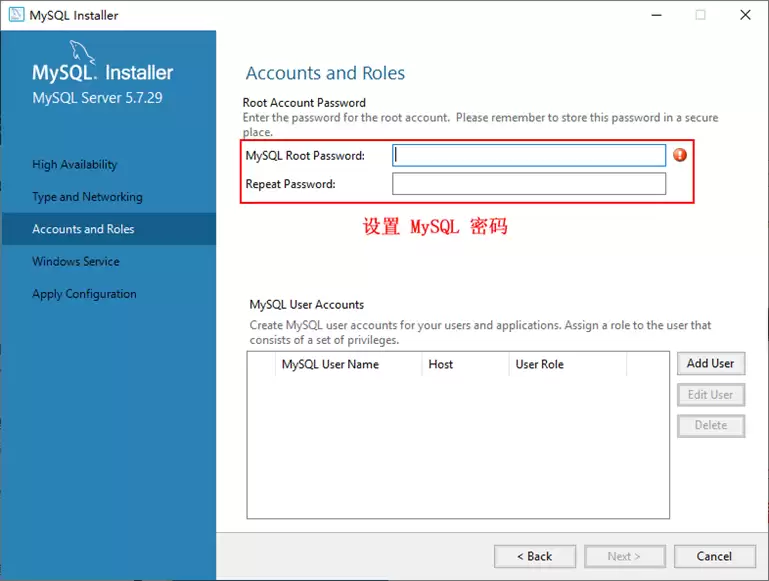
第10步:配置Windows服务
在Windows服务配置界面,设置MySQL服务的名称(默认为"MySQL57")和启动类型:
- 自动启动:推荐服务器环境使用,系统重启后数据库自动运行。
- 手动启动:适合开发环境,需手动启动服务。
第11步:应用配置并完成安装
最后,确认所有配置信息无误后,点击"Execute"(执行)应用配置。等待所有检查项通过,当显示"Completed"(已完成)时,点击"Finish"(完成)结束安装。
常见问题与调整建议
问题1:安装过程中依赖组件安装失败
表现:提示.NET Framework或其他组件安装错误。
原因:系统版本不兼容或网络下载失败。
解决方法:手动从微软官网下载对应版本的运行库进行安装,或尝试以管理员身份运行安装程序。
问题2:端口3306被占用
表现:配置阶段报错,提示端口无法绑定。
原因:其他数据库软件(如Oracle、SQL Server)或应用占用了3306端口。
解决方法:在配置界面修改端口号为其他未使用的端口(如3307),并确保防火墙允许新端口通信。
问题3:服务启动失败
表现:安装完成后,Windows服务列表中MySQL服务状态为"Stopped"或启动报错。
原因:配置文件错误、权限不足或数据目录初始化失败。
解决方法:检查错误日志(通常位于安装目录下的data文件夹),确保安装目录具有读写权限,并尝试以管理员身份重新执行配置。
总结
通过上述步骤,您已成功在Windows平台上完成MySQL数据库的安装与基础配置。关键点在于选择合适的安装类型、正确配置服务器资源、设置强密码以及合理配置Windows服务启动方式。安装完成后,建议通过命令行工具mysql -u root -p测试连接,确保数据库服务正常运行。
以上就是Windows平台MySQL图形化安装与配置完整指南的详细内容,更多关于MySQL数据库管理的资料请关注本站其它相关文章!


