
当你拿到一张海报、包装或广告图片时,常会遇到这样的情况:画面里的英文字体很有设计感,却不知道具体叫什么名字。即使在网上搜索、翻遍多个字体网站和字体库,也未必能准确找到。这时候,如果能通过拍照识别字体、快速查出字体名称,就会省下大量时间。WhatTheFont正是为这种需求打造的工具——它既是一款专门用于识别英文字体的APP,也提供方便的在线字体识别服务。
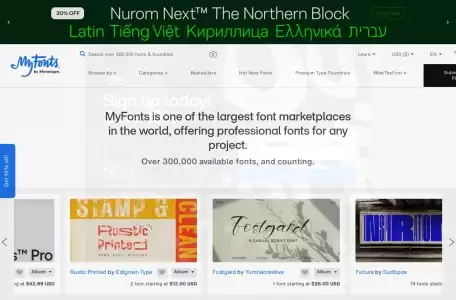
WhatTheFont简介
WhatTheFont的核心能力来自深度学习技术,能够帮助用户在超过13.3万种字体中快速查找匹配结果。你只需上传一张包含英文字母的图片,系统就会自动进行字体分析,并显示最接近的字体名称,有时还会提供购买入口或推荐相似字体。简单来说,它就是一款高效的“拍图识别字体”工具,能够大幅减少手动比对字体的时间成本。
WhatTheFont主要功能
WhatTheFont的核心功能非常明确:识别图片中的英文字体,并给出相对精准的匹配结果。打开应用后,选择“WhatTheFont”模式,拍照上传或从相册中导入图片,系统便会自动开始识别。通常只需几秒钟,就会列出最符合的字体名称、字体样式以及相关购买链接。整个字体识别流程流畅直接,即使没有设计经验也能轻松使用。
WhatTheFont特点
强大的字体识别能力
即使是连笔字、花体字,或者一张图片中同时出现多种不同字体,WhatTheFont通常也能给出不错的识别结果。它会自动检测图片中的文字区域,你只需要点击想要识别的文字位置,就可以查看匹配字体。如果自动检测不够准确,还可以手动框选裁剪区域,只保留一行或一段目标文字,从而提升字体识别准确率。对于经常需要找字体的设计师来说,这无疑是一款非常省时的实用工具。
简便的操作方式
它的界面设计简洁清晰,没有复杂步骤和多余功能。上传图片、等待系统识别、查看字体结果,基本三步就能完成。识别出的字体通常还支持进一步下载试用,或分享给同事、朋友进行参考。不论你是专业设计师、内容创作者,还是偶尔需要查找英文字体的普通用户,都能快速上手,几乎没有使用门槛。
WhatTheFont适用人群
从专业设计从业者到普通字体爱好者,WhatTheFont都有很高的实用价值:
设计师:无论是制作海报、Logo、包装还是品牌视觉,经常都会遇到“看到喜欢的字体却不知道名字”的问题。借助WhatTheFont快速识别英文字体,可以更高效地找到参考字体,提升创意效率与设计质量。
小型企业和个人品牌:预算有限、没有专门设计团队时,自己做宣传物料、店铺页面或品牌排版会更依赖现成字体参考。通过拍照识别字体,能更快找到适合的英文字体,省时又显得更专业。
学生:在平面设计、视觉传达或相关课程作业中,常常需要参考特定字体风格。有了这类字体识别工具,就不用再反复猜测“这是什么字体”,作业完成效率也会明显提高。
WhatTheFont使用常见问题
识别速度较慢
在个别情况下,WhatTheFont识别速度可能会偏慢,通常与网络延迟或服务器繁忙有关。可以尝试切换到更稳定的网络环境,或者稍作等待,一般都能顺利获得识别结果。
无法识别非英文字体
这款工具目前主要专注于英文字体识别,因此对于中文、日文、韩文等非拉丁字符支持有限,基本无法准确识别。如果你需要识别中文字体,建议使用专门的中文字体识别工具会更合适。
特殊字体或艺术字体识别不准确
对于一些极度夸张的艺术字、手写草书,或经过明显拉伸、扭曲和变形处理的字体,WhatTheFont的匹配准确率可能会下降。这种情况下,可以尝试提高图片清晰度,重新调整裁剪区域的范围与角度,往往有助于改善识别效果。如果仍然无法准确识别,建议换一张更清晰、排版更规整的字体样本图再次尝试。
总体来说,WhatTheFont是一款成熟、稳定且非常好用的英文字体识别工具。无论你是想快速找回曾见过的灵感字体,还是为海报、品牌项目和排版设计寻找合适参考,它都能提供明显帮助。虽然它对非英文字符以及极端艺术字体的支持还有一定局限,但在英文字体识别这一核心场景中,WhatTheFont的整体表现依然十分出色。
WhatTheFont官网入口:https://www.myfonts.com/pages/whatthefont


