用 AI 画流程图、架构图甚至思维导图,现在有了一种更直接的方式——Next-AI-Draw.io。简单来说,它把大型语言模型(LLM)和传统的 draw.io 图表工具结合在了一起,你可以用自然语言直接“指挥”它生成图表,而不需要手动去一个个拖拽图形。
主要特点
这个工具的核心能力集中在几个点上:
- LLM 驱动的图表创建:这是最核心的功能。输入一段文字描述,AI 就能直接生成 draw.io 格式的图表,操作上很像是一个“图表领域的 ChatGPT”。
- 基于图像的图表复制:如果你手头有一张现有的图表截图或者设计图,可以直接上传,让 AI 去理解和复刻,甚至还能在此基础上做优化。
- 完整的图表历史记录:支持版本控制。每一次修改都会被记录,你可以随时回溯到之前的任何一个版本,对于迭代设计来说相当实用。
- 交互式聊天界面:AI 不仅仅是“生成一次就完事”。你可以通过对话的方式跟它实时沟通,对图表进行微调,比如“把第三个框的颜色改成红色”或者“在这两个节点之间加一条虚线箭头”。
- AWS 架构图支持:特别适合做云计算方向的设计,可以直接用自然语言生成 AWS 的架构图,省去了记一堆图标和模板的功夫。
- 动画连接器:能让图表里的连线动起来,对于演示或者汇报场景来说,视觉效果会更直观。
- 多模型支持:不仅限于某一家的大模型。它支持 AWS Bedrock、OpenAI、Anthropic、Google AI、Azure OpenAI 甚至本地的 Ollama,你可以根据自己的需求和预算自由切换。
应用场景
这类工具最适合什么场景?其实还挺广泛的:
- 头脑风暴:团队讨论的时候,快速把想法变成可视化的图表,AI 还能顺着你的思路给你补充一些分支创意。
- 软件设计:绘制系统架构图、UML 图、数据库 ER 图,几乎是程序员的必备场景。
- 产品原型:需要快速画出低保真的线框图或者用户流程图时,不用打开专门的原型工具,这里就能搞定。
- 项目管理:制作流程图、甘特图,用来规划项目进度和任务依赖关系。
- 个人笔记:把自己的读书笔记或者思考过程,用思维导图的形式组织起来。
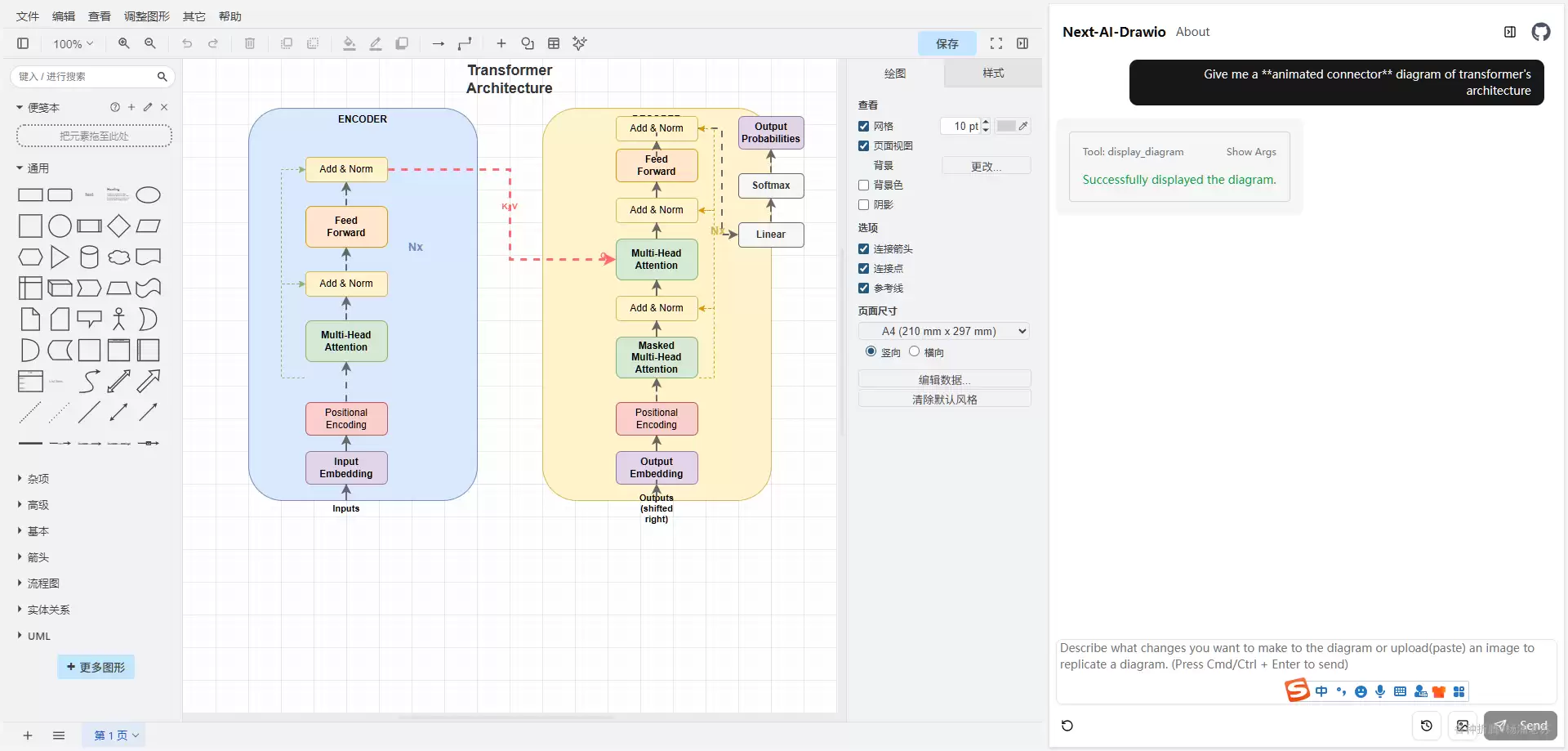
总的来说,Next-AI-Draw.io 是一个将 AI 与专业图表工具结合的尝试,能让从想法到图表的路径变得非常短。
构建镜像
Dockerfile
官方并没有提供现成的 Docker 镜像,所以需要自己动手。下面是基于源代码构建的 Dockerfile,分为三个阶段:依赖安装、构建、运行。这样做的好处是最终镜像只保留必要的运行时文件,体积更小也更安全。
```dockerfile
阶段 1: 依赖安装与构建
这个阶段安装所有依赖(包括 devDependencies)来构建项目
FROM node:20-alpine AS deps WORKDIR /app
复制 package.json 和 lock 文件
COPY package*.json ./
安装所有依赖
RUN npm ci
---------------------------------------------------------------
阶段 2: 构建阶段
这个阶段使用上一步安装的依赖来构建应用
FROM node:20-alpine AS builder WORKDIR /app
从 'deps' 阶段复制 node_modules
COPY --from=deps /app/node_modules ./node_modules
复制源码
COPY . .
确保 next.config.js 中已设置 output: 'standalone'
构建应用
RUN npm run build
---------------------------------------------------------------
阶段 3: 运行时阶段
这是最终运行应用的最小化镜像
FROM node:20-alpine AS runner WORKDIR /app
设置生产环境变量
ENV NODE_ENV=production
Next.js 在 standalone 模式下会自动设置 HOSTNAME 为 0.0.0.0
创建非 root 用户以提升安全性
RUN addgroup --system --gid 1001 nodejs RUN adduser --system --uid 1001 nextjs USER nextjs
从构建阶段复制 standalone 输出
standalone 目录包含了所有运行应用所需的文件
COPY --from=builder --chown=nextjs:nodejs /app/.next/standalone ./
复制 public 和 .next/static 目录
COPY --from=builder --chown=nextjs:nodejs /app/public ./public COPY --from=builder --chown=nextjs:nodejs /app/.next/static ./.next/static
暴露端口
EXPOSE 3000
设置 Next.js 默认端口
ENV PORT 3000
启动服务器
standalone 模式会生成一个 server.js 入口文件
CMD ["node", "server.js"] ```
next.config.ts
Dockerfile 依赖 Next.js 的 standalone 模式,所以还需要修改项目根目录下的 next.config.ts 文件。
原始内容是这样的:
import type { NextConfig } from "next";
const nextConfig: NextConfig = {
  /* config options here */
};
export default nextConfig;
需要改成下面这样,加入 output: 'standalone' 配置:
import type { NextConfig } from "next";
const nextConfig: NextConfig = {
  /* config options here */
  output: 'standalone',
};
export default nextConfig;
构建和运行
构建镜像和容器运行的基本命令如下:
# 下载代码
git clone https://github.com/DayuanJiang/next-ai-draw-io.git
# 进入目录
cd next-ai-draw-io
# 构建镜像
docker build -t wbsu2003/next-ai-draw-io:v1 .
# 运行容器
docker run -d \
  --restart unless-stopped \
  --name next-ai-draw-io \
  -p 3164:3000 \
  -e AI_PROVIDER=openai \
  -e AI_MODEL=deepseek-ai/DeepSeek-V3.2-Exp \
  -e OPENAI_BASE_URL=https://api.siliconflow.cn/v1 \
  -e OPENAI_API_KEY=sk-xxxxxxxxxxxx \
  wbsu2003/next-ai-draw-io:v1
准备
Next-AI-Draw.io 支持的主流大模型列表如下:
- AWS Bedrock (default)
- OpenAI / OpenAI-compatible APIs (via OPENAI_BASE_URL)
- Anthropic
- Google AI
- Azure OpenAI
- Ollama
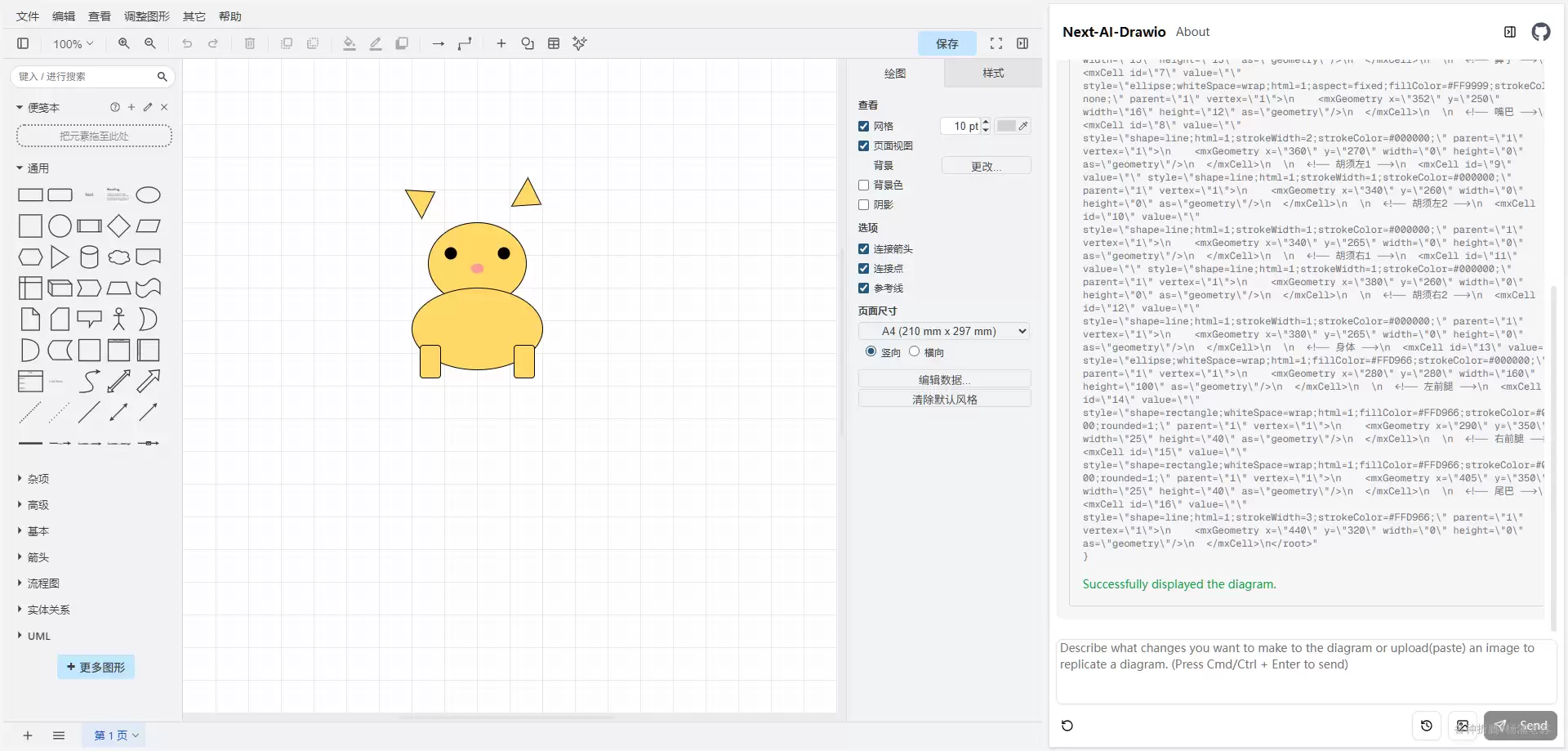
不同模型的能力差异其实不小。有条件的可以试试 claude-sonnet-4-5 或者 claude-opus-4-5。判断模型好不好用的标准也很简单——让它画一只猫看看。
这里还是以硅基流动为例:
- AI_PROVIDER:硅基流动属于 OpenAI-compatible,所以设为 openai。
- OPENAI_API_KEY:把 sk-xxxxxxxxxxxx 换成你自己的 API key。
- OPENAI_BASE_URL:填入 https://api.siliconflow.cn/v1。
- AI_MODEL:这里用了 deepseek-ai/DeepSeek-V3.2-Exp,因为性价比比较高。
目前硅基流动注册就送 2000 万 Tokens,虽然不是永久免费,但用来测试和轻度使用完全够了。

如果你用的是其他服务商,环境变量可以参照官方仓库的 env.example 文件进行配置。
安装
在群晖上以 Docker 方式安装。在注册表中搜索 wbsu2003,找到 wbsu2003/next-ai-draw-io,版本选择 latest。

端口
本地端口只要不冲突即可。这里将容器的 3000 端口映射到本地的 3164 端口。
| 本地端口 | 容器端口 |
|---|---|
| 3164 | 3000 |

环境
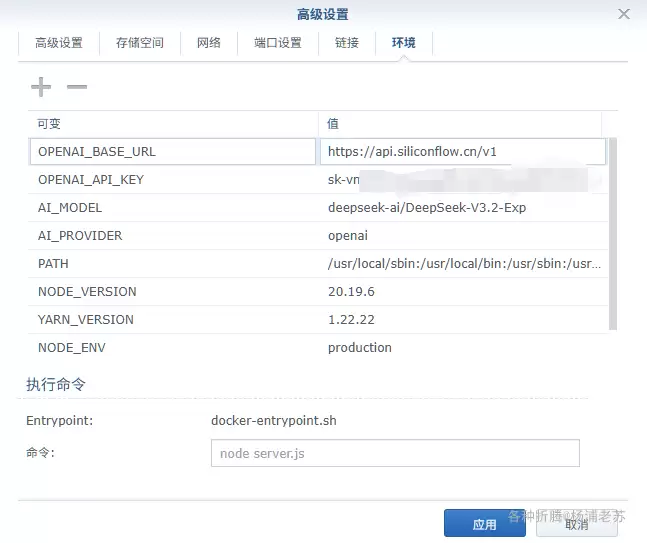
为了让 AI 功能正常运作,需要配置环境变量。这里提供了一个 OpenAI 兼容的 API 服务示例。
| 变量 | 值 | 说明 |
|---|---|---|
| AI_PROVIDER | openai | 必须。你的大语言模型提供商,支持 bedrock, openai, anthropic, google, azure, ollama, openrouter |
| AI_MODEL | deepseek-ai/DeepSeek-V3.2-Exp | 必须。你使用的大语言模型 |
| OPENAI_API_KEY | sk-xxxxxxxxxxxx | 必须。你的大语言模型的密钥 |
| OPENAI_API_BASE_URL | https://api.openai.com/v1 | 可选。如果你使用第三方袋里或自建的 API 服务,请修改此地址。 |
命令行安装
如果习惯用命令行,用 docker cli 会更直接:
# 运行容器
docker run -d \
  --restart unless-stopped \
  --name next-ai-draw-io \
  -p 3164:3000 \
  -e AI_PROVIDER=openai \
  -e AI_MODEL=deepseek-ai/DeepSeek-V3.2-Exp \
  -e OPENAI_BASE_URL=https://api.siliconflow.cn/v1 \
  -e OPENAI_API_KEY=sk-xxxxxxxxxxxx \
  wbsu2003/next-ai-draw-io
也可以用 docker-compose 来管理。把下面的内容保存成 docker-compose.yml 文件:
version: '3'
services:
  next-ai-draw-io:
    image: wbsu2003/next-ai-draw-io
    container_name: next-ai-draw-io
    restart: unless-stopped
    ports:
      - 3164:3000
    environment:
      - AI_PROVIDER=openai
      - AI_MODEL=deepseek-ai/DeepSeek-V3.2-Exp
      - OPENAI_BASE_URL=https://api.siliconflow.cn/v1
      - OPENAI_API_KEY=sk-xxxxxxxxxxxx
然后通过 SSH 登录到群晖,执行以下命令:
# 新建文件夹 next-ai-draw-io 和 子目录
mkdir -p /volume1/docker/next-ai-draw-io
# 进入 next-ai-draw-io 目录
cd /volume1/docker/next-ai-draw-io
# 将 docker-compose.yml 放入当前目录
# 一键启动
docker-compose up -d

运行
在浏览器中输入 https://群晖IP:3164 就能看到应用主界面。

如果遇到加载失败(比如一直转圈的情况),尝试刷新一下页面。

输入“画一个登录的流程图”,AI 会开始生成。

绘制过程:
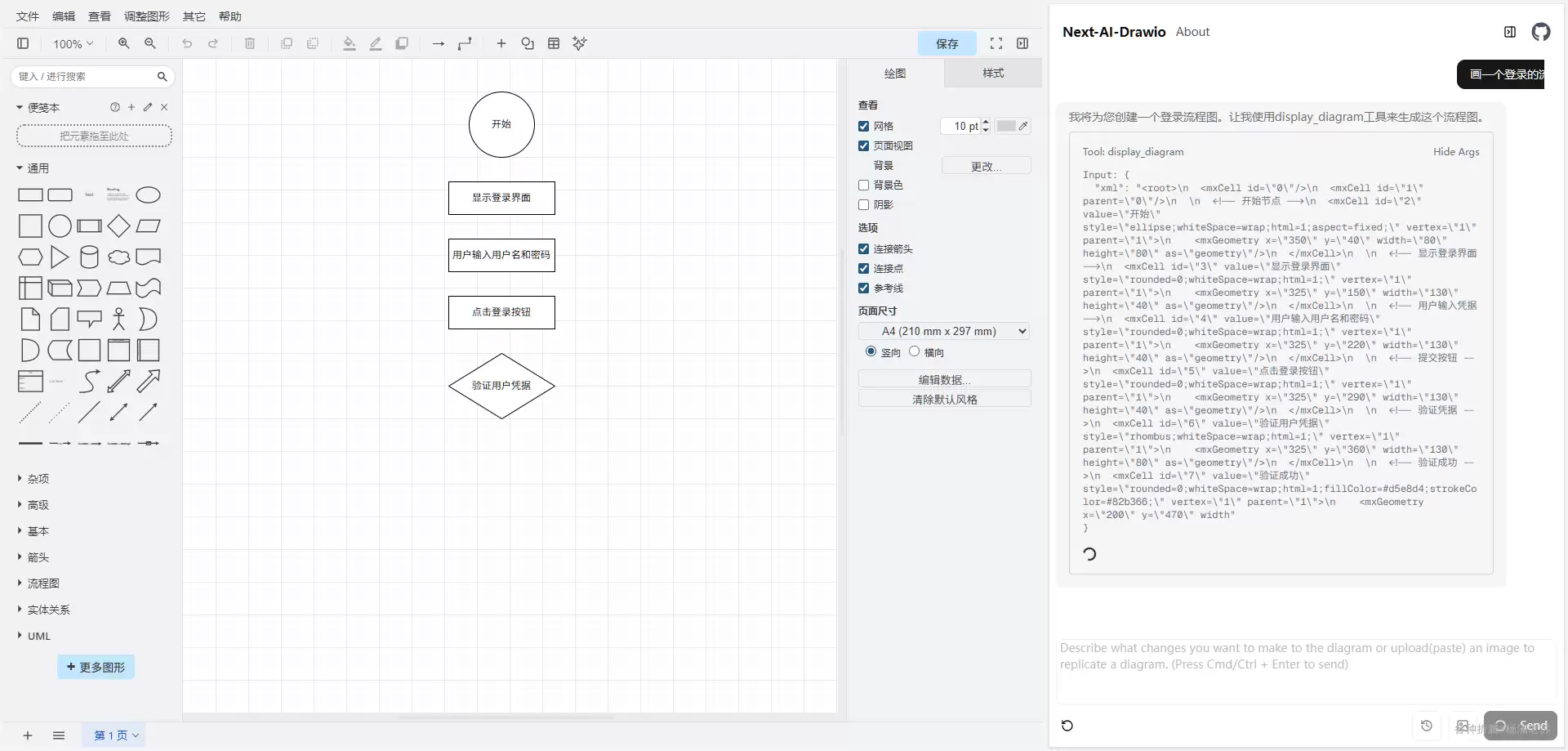
绘制完成:
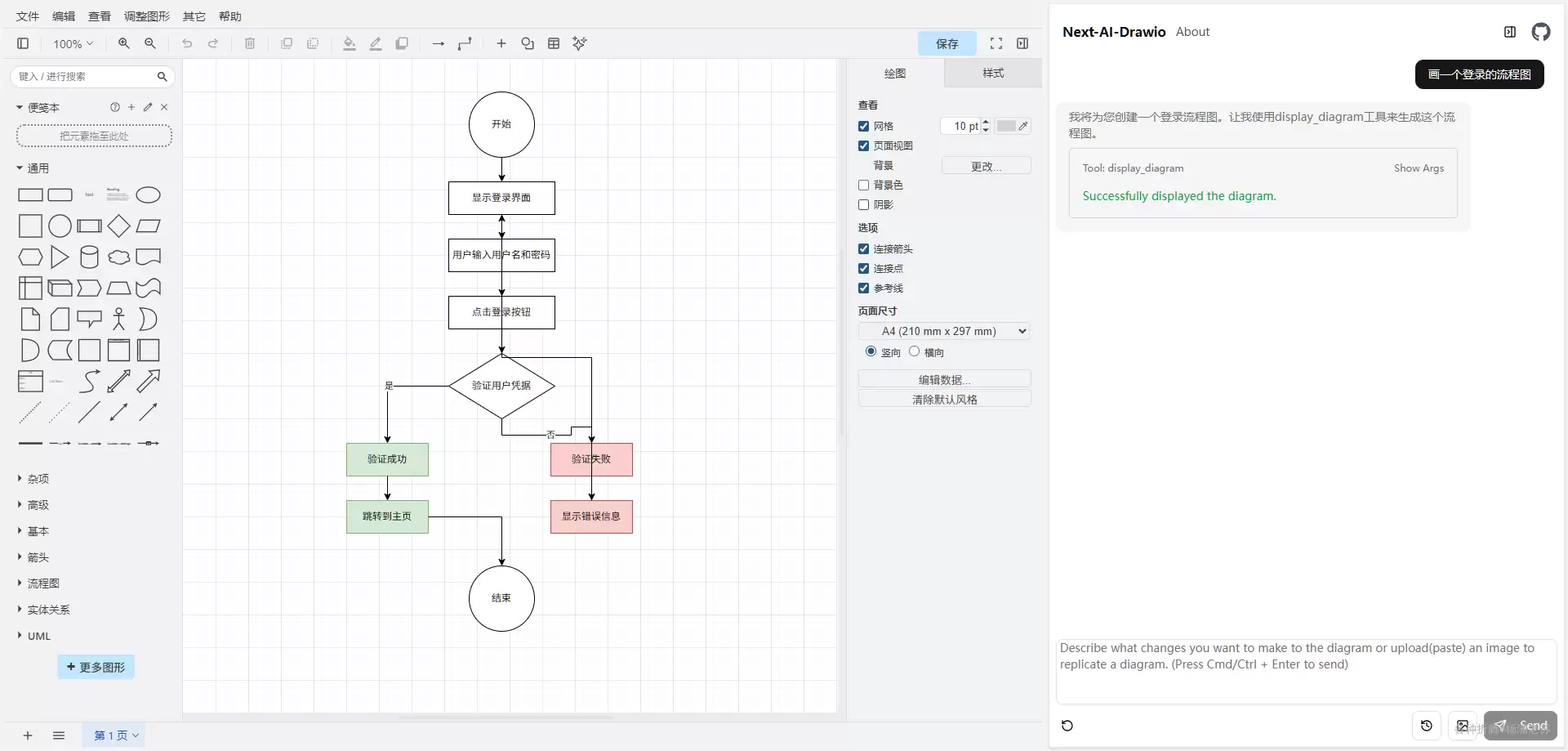
关闭侧边的聊天窗口后,界面和标准的 Draw.io 几乎一致,可以直接手动编辑。

最后看看 deepseek-ai/DeepSeek-V3.2-Exp 画的猫是什么样的: