
说真的,在折腾Stable Diffusion的部署时,选对算力平台这事,往往能省下一半的精力。共绩科技的云主机就是个很典型的例子,他们针对AI开发场景做了专门优化,特别是对于Stable Diffusion这种吃显卡的大户,适配性可以说是直接拉满。
相比于自己攒机器或者去折腾那些通用云服务器,它有几个点确实直击痛点:专为AI优化的底层,省去了不少环境兼容的麻烦;按需付费的灵活模式,关机就不算钱,对于个人研究或小团队来说,成本控制非常友好;还预装了Python、CUDA这些基础环境,上手速度飞快。下面咱们就把整个部署流程走一遍。
一、环境准备:精准配置云主机
1.1 创建云主机实例
首先是平台注册与登录,完成认证后,新人通常能领到一笔体验金,可以先用这个“白嫖”半天感受一下。
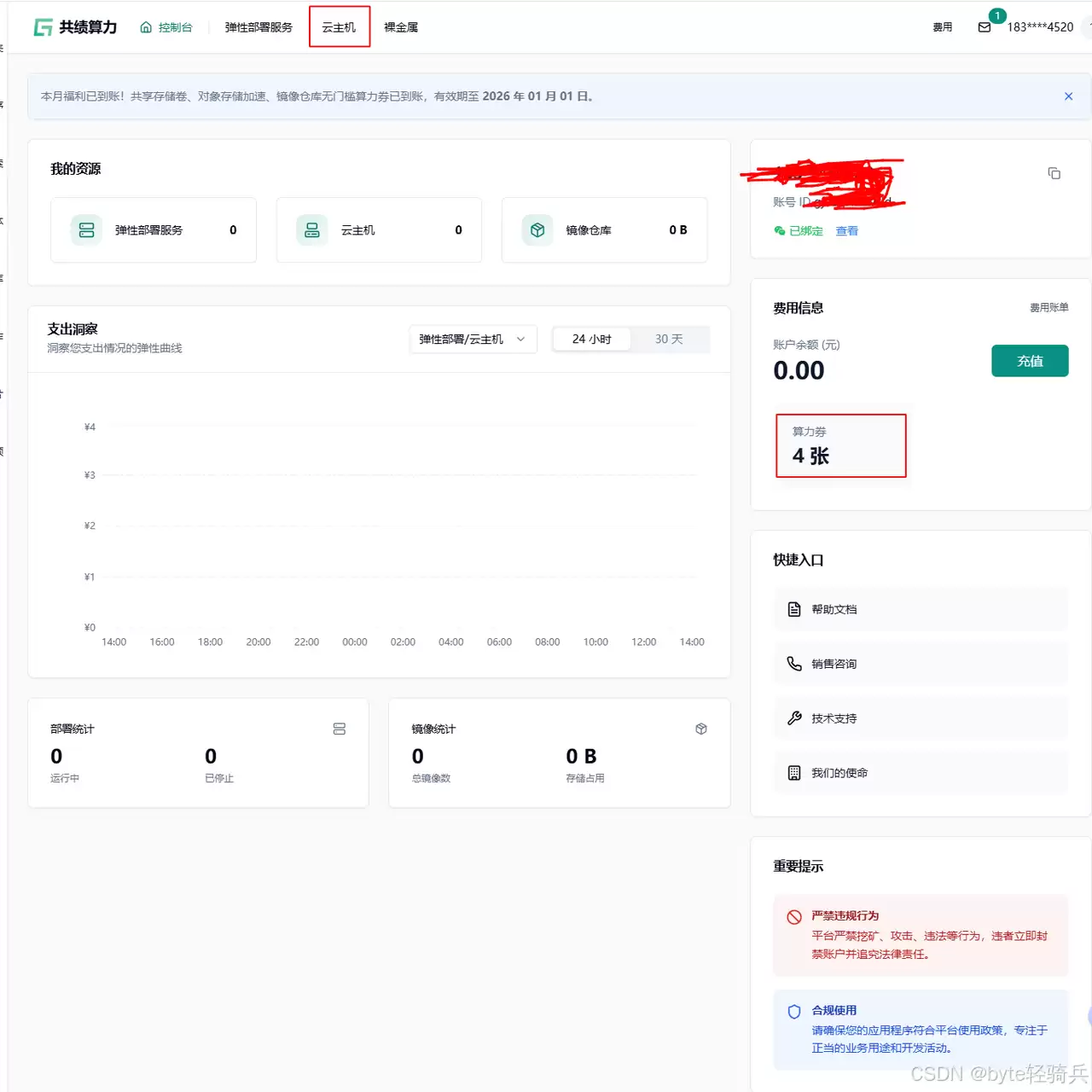
接着,进入控制台,找到创建实例的入口。这里有几个关键配置需要留心一下:
基础配置:实例名称随你喜好,比如“SD-WebUI-RTX5090”就挺好辨认。算力规模上,建议直接上RTX 5090(32GB显存),这是目前运行SDXL甚至未来更大模型的性价比之选。系统镜像就选默认的Linux镜像,它已经预装了Python 3.10+和CUDA 12.8,省了大事。
存储配置:系统盘50GB完全够用。如果你打算收藏大量的模型和LoRA,可以考虑添加一个共享存储卷,随用随扩,按需付费,很灵活。
网络与安全:区域选择上,建议选安徽一区或广东一区,国内网络访问会更稳定。安全组方面,为了方便后续外部访问,默认开放全部端口就好。

确认所有配置无误后,点击“立即创建”。等个两三分钟,看到实例状态变为“运行中”就成功了。这里有个细节值得注意:RTX 5090的实例费用大约是2.5元/小时,但关机期间是不收费的,用完了记得在控制台关机,省下的都是自己的钱。
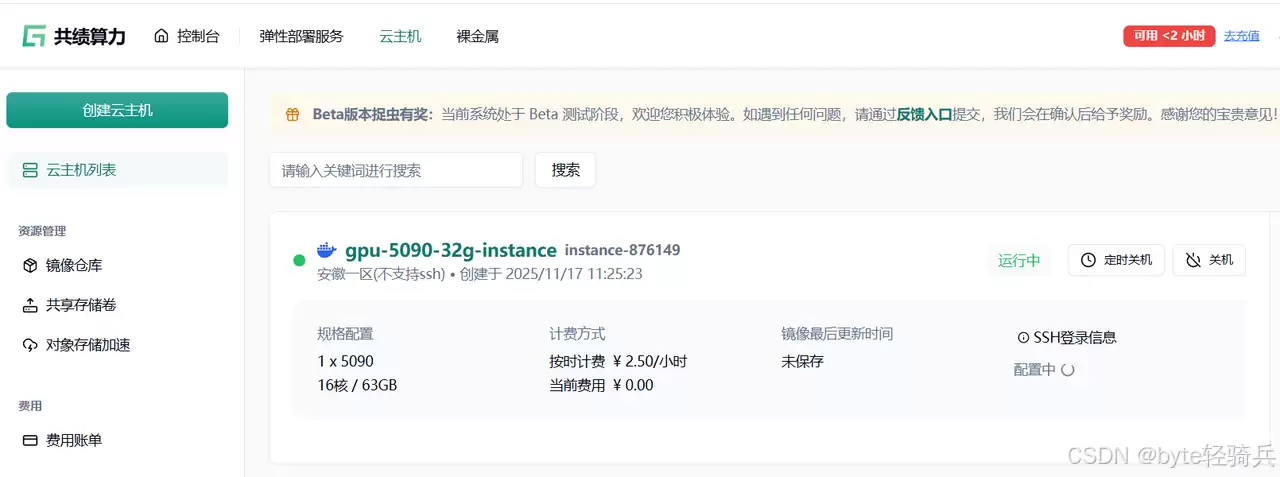
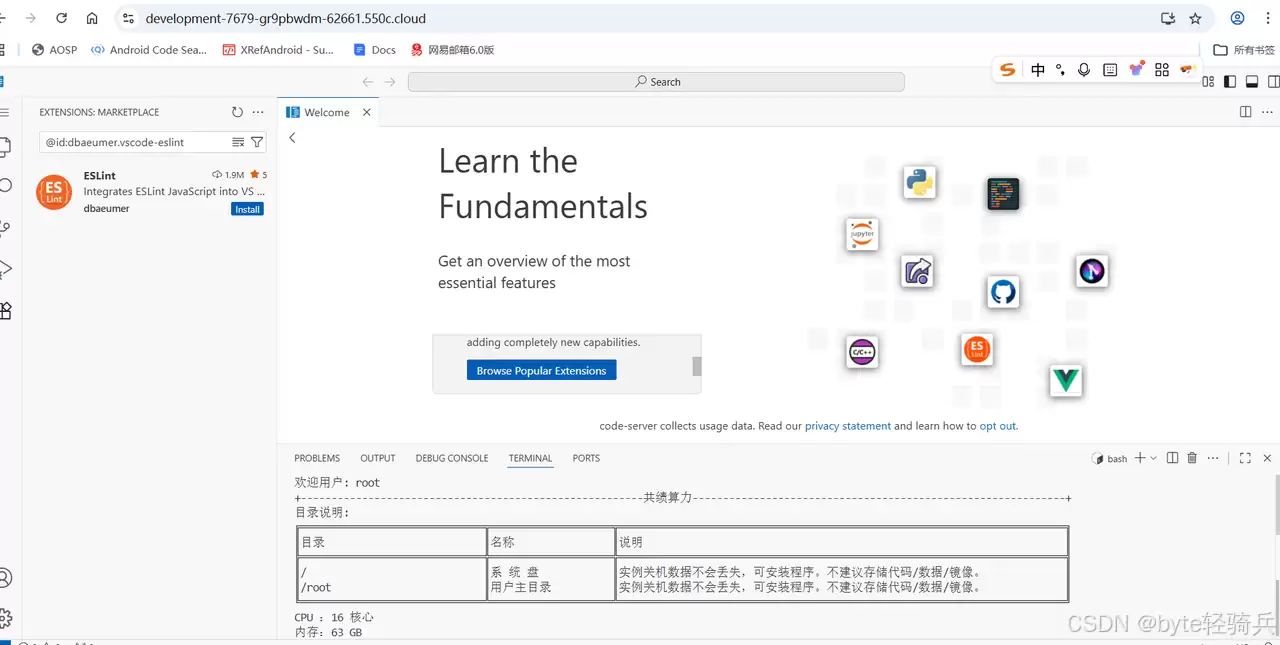
1.2 登录云主机终端
对于新手来说,最方便的方式是直接使用Web Shell登录。在实例列表里找到“登录”按钮,选择“Web Shell”,浏览器里就能直接打开终端界面,完全无需配置SSH客户端。
登录后,先执行几个命令,确认基础环境是否就绪:
# 检查Python版本python3 --version# 检查CUDA版本nvcc --version# 检查GPU状态nvidia-smi
正常输出会显示Python 3.10+、CUDA 12.8以及RTX 5090的显卡信息。如果一切正常,下面就可以正式开始部署了。

二、完整部署流程
2.1 环境清理与依赖安装
这一步是很多攻略里会一笔带过,但实际上最容易出坑的地方。我们需要先清理掉云主机里可能存在的旧版本包冲突。
步骤1:彻底清理冲突环境 执行以下命令,把可能冲突的PyTorch、xformers、diffusers等包彻底卸载并清理缓存:
pip3 uninstall -y torch torchvision torchaudio xformers diffusers transformersrm -rf /root/.cache/piprm -rf /opt/miniconda3/lib/python3.12/site-packages/{torch*,xformers*,diffusers*,transformers*}pip3 install --upgrade pippip3 cache purge

步骤2:安装PyTorch与基础依赖 接下来安装适配RTX 5090的PyTorch(CUDA 12.8版本),以及图像处理的基础库。这里用国内的清华镜像源会快很多:
pip3 install torch==2.7.1 torchvision==0.22.1 torchaudio==2.7.1 --index-url https://download.pytorch.org/whl/cu128 -i https://pypi.tuna.tsinghua.edu.cn/simplepip3 install numpy==1.26.4 pillow==10.3.0 opencv-python==4.9.0.80 -i https://pypi.tuna.tsinghua.edu.cn/simple
步骤3:安装Stable Diffusion核心依赖 包括HuggingFace的依赖库、Web界面框架Gradio和FastAPI,以及性能优化插件xformers:
pip3 install transformers accelerate diffusers -i https://pypi.tuna.tsinghua.edu.cn/simplepip3 install gradio==3.41.2 fastapi==0.104.1 uvicorn==0.24.0 -i https://pypi.tuna.tsinghua.edu.cn/simplepip3 install xformers -i https://pypi.tuna.tsinghua.edu.cn/simple
2.2 下载与配置Stable Diffusion WebUI
步骤1:克隆最新版WebUI源码 使用Git克隆功能最全的AUTOMATIC1111版WebUI:
apt update && apt install -y git wgetgit clone https://gitee.com/mirrors/stable-diffusion-webui.git /root/sd-webuicd /root/sd-webui
步骤2:创建模型目录结构 为了后续管理模型方便,建议提前创建好对应的目录结构:
mkdir -p /root/sd-webui/models/Stable-diffusionmkdir -p /root/sd-webui/models/Loramkdir -p /root/sd-webui/models/VAEmkdir -p /root/sd-webui/models/ControlNetmkdir -p /root/sd-webui/outputs
步骤3:下载基础模型(国内镜像加速) 这一步最耗时,强烈建议使用国内镜像。这里以SDXL基础模型为例:
wget -O /root/sd-webui/models/Stable-diffusion/sd_xl_base_1.0.safetensors https://hf-mirror.com/stabilityai/stable-diffusion-xl-base-1.0/resolve/main/sd_xl_base_1.0.safetensors
同样方式下载SDXL的refiner模型和中文优化模型(可选)。

2.3 配置启动脚本
手动敲命令启动总是容易出错,不如创建一个一键启动脚本。创建一个start_sd.sh文件,里面配置好启动参数:
cat > /root/sd-webui/start_sd.sh << 'EOF'#!/bin/bashcd /root/sd-webuiexport PYTHONPATH="/root/sd-webui:$PYTHONPATH"export HF_HOME="/root/.cache/huggingface"python3 launch.py --listen --port 7860 --xformers --enable-insecure-extension-access --medvram --no-half-vae --skip-torch-cuda-test --skip-version-check --update-checkEOFchmod +x /root/sd-webui/start_sd.sh
2.4 首次启动与配置
步骤1:首次启动WebUI 运行刚才创建的启动脚本:
cd /root/sd-webui./start_sd.sh

启动过程中如果遇到报错,很可能是环境问题。比如提示Python版本不对,可以创建一个干净的conda环境来运行:
conda deactivateconda deactivateconda create -n sd-webui python=3.10.6conda activate sd-webuicd /root/sd-webui./start_sd.sh
首次启动会自动下载CLIP和VAE模型,并编译xformers,整个过程大约需要5-10分钟。当终端显示 Running on local URL: https://0.0.0.0:7860 时,就说明启动成功了。

步骤2:后台运行配置(重要) 为了避免SSH断开后服务停止,我们需要让它在后台运行。创建一个后台启动脚本是个好习惯:
cat > /root/sd-webui/start_sd_background.sh << 'EOF'#!/bin/bashcd /root/sd-webuinohup python3 launch.py --listen --port 7860 --xformers --enable-insecure-extension-access --medvram --no-half-vae > /root/sd-webui/webui.log 2>&1 &echo "WebUI已启动,日志文件:/root/sd-webui/webui.log"echo "查看日志:tail -f /root/sd-webui/webui.log"echo "停止服务:pkill -f launch.py"EOFchmod +x /root/sd-webui/start_sd_background.sh./start_sd_background.sh
三、本地访问与基础使用
3.1 浏览器访问WebUI
从共绩控制台的实例详情页,复制“公网IP”,然后在本地浏览器中打开 https://你的公网IP:7860。第一次访问大概需要30秒左右,之后就会看到一个完整的Stable Diffusion WebUI界面。
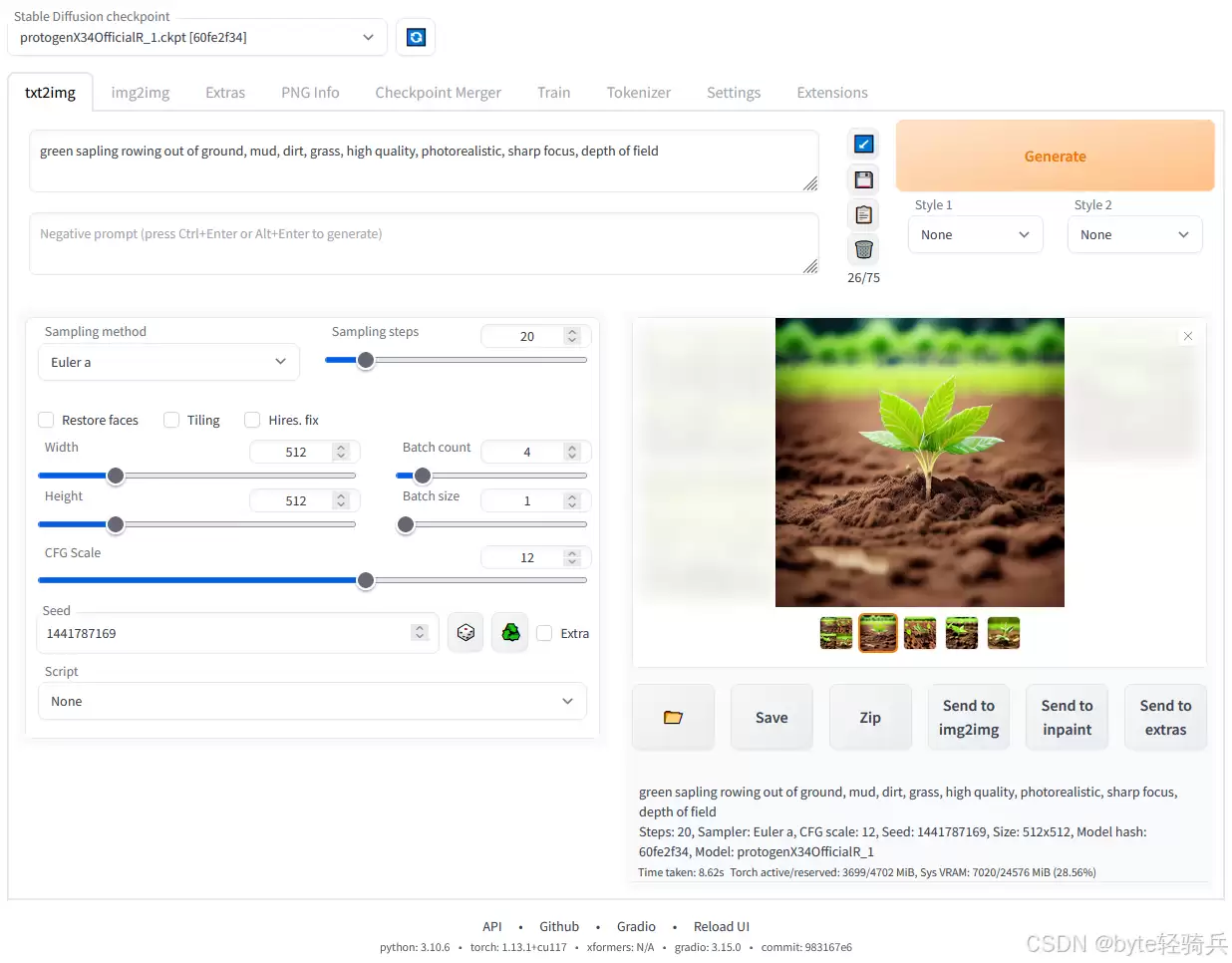
3.2 生成第一张AI图片
在左上角下拉菜单中选择刚才下载的 sd_xl_base_1.0.safetensors 模型。
然后在提示词框里输入,建议用英文,效果更稳定。例如:
正向提示词:masterpiece, best quality, 8k resolution, cyberpunk cityscape at night, neon lights, futuristic buildings, rain-wet streets, cinematic lighting, detailed reflections反向提示词:low quality, worst quality, bad anatomy, blurry, jpeg artifacts, watermark, text
参数设置为:采样方法DPM++ 2M Karras,步数25,图片尺寸1024x768,引导系数7.5,随机种子-1。点击“生成”,RTX 5090大概只需要15秒就能完成了一张赛博朋克风格的城市夜景图。
3.3 常用功能体验
除了文生图,图生图功能也很有用。上传一张图片,调整一下重绘强度(比如0.5到0.7),再加上一些风格提示词,就能实现改图的效果。
生成的图片如果想放大,可以切换到“Extras”标签页,选择ESRGAN等放大算法,效果立竿见影。
模型管理方面,在设置里可以找到模型下载路径的配置,方便后续扩展。
四、进阶优化与插件安装
4.1 安装实用插件
在WebUI的“Extensions”标签页里,找到“A vailable”,点击“Load from URL”,就能直接安装各种插件。推荐几个必备的:
- 中文翻译插件:让界面更友好。
- 提示词自动补全插件:写提示词时能省点功夫。
- 模型预览图插件:切换模型时能看到缩略图,方便选择。
当然,也可以直接在命令行通过git clone到/root/sd-webui/extensions目录下来安装。
4.2 性能优化配置
编辑webui-user.sh文件,在里面添加上优化参数,比如--opt-split-attention 和 --medvram,能进一步提升生成效率和资源利用率。
4.3 模型管理技巧
批量下载模型时,可以写个脚本循环遍历,配合wget命令一次性下载多个模型。注意控制好存储空间,常用的模型下载下来就够了。
五、故障排查与维护
5.1 常见问题解决
问题1:浏览器无法访问
大概率是服务挂了。先检查进程 ps aux | grep python | grep launch,再检查端口占用 netstat -tlnp | grep 7860,最后重启服务。
问题2:显存不足(OOM)
减少生成图片的尺寸(保持在1024×1024以内),或者降低步数,同时确保已经启用--medvram参数。关闭其他占用显存的进程也是好办法。
问题3:模型加载失败 网络波动可能导致下载不完整,删除损坏的模型文件重新下载就好了。
5.2 日常维护命令
经常查看日志 tail -f /root/sd-webui/webui.log 和GPU使用情况 watch -n 1 nvidia-smi,能帮你及时发现潜在问题。定期备份模型和输出目录也是个好习惯。
六、总结与资源推荐
6.1 部署成果总结
到现在,你已经在共绩算力的RTX 5090上成功部署了一个完整的Stable Diffusion WebUI环境,安装了SDXL 1.0等高质量模型,配置了中文化界面和实用插件,并实现了后台运行和远程访问。这才是真正意义上的“私人订制”级AI绘图工作站。
6.2 进阶学习资源
想提升提示词技巧,可以逛逛Lexica.art和OpenArt.ai,那里有海量的优质作品参考。模型方面,写实风可以试试Realistic Vision、ChilloutMix,动漫风可以看Anything V5、Counterfeit。参数优化上,DPM++ 2M Karras采样器、20-30步、CFG Scale 7-9,是一个不错的起步组合。
6.3 成本优化建议
最后分享三个省钱小技巧:
- 及时关机:不用时记得在控制台关机,按实际使用时间计费,这才是云主机的精髓。
- 使用快照:环境配置好之后创建一个系统快照,下次恢复就像读档一样方便。
- 模型管理:只下载自己真正需要用的模型,避免存储空间和精力的浪费。


