
在WPS文字中修改字体其实非常方便:先选中需要调整的文字内容,然后在「开始」选项卡中即可直接设置字体和字号;如果还想同时修改字形、文字颜色、下划线、上标、下标等格式,进入「字体」面板统一设置会更高效。下面以WPS Office桌面版的文字界面为例,详细介绍WPS怎么改字体的具体步骤。
第一步:选中要改的文字
打开需要编辑的WPS文字文档后,先用鼠标拖动选中准备修改字体的内容。如果只想调整某一段文字,就选中对应段落;如果想统一更改整篇文档的字体,可以直接按 Ctrl+A 全选。需要注意的是:如果没有选中任何已有文字,那么当前设置的字体样式只会对后续新输入的文字生效,不会影响原来的内容。
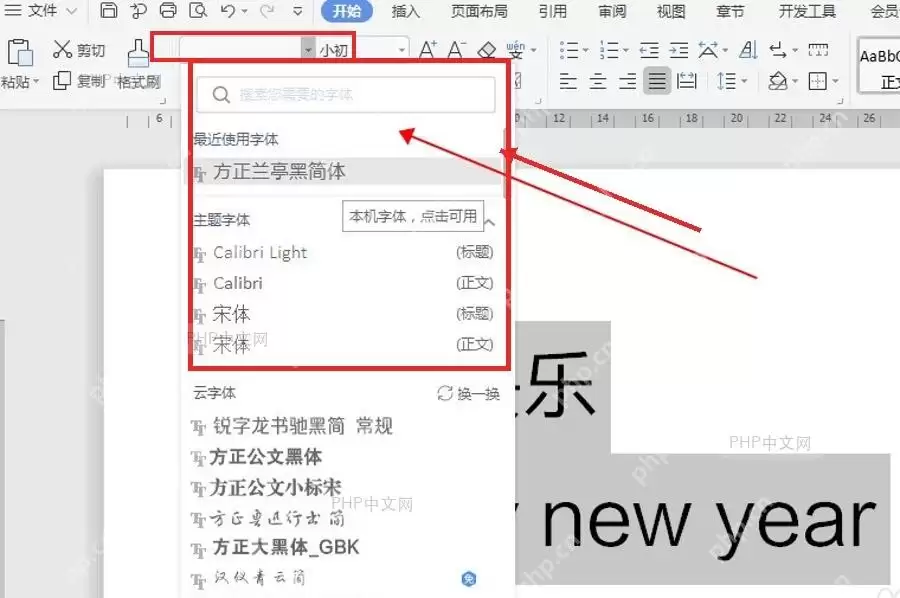
第二步:在开始栏选择字体
保持文字处于选中状态,然后切换到顶部菜单栏的「开始」选项卡,找到字体名称对应的下拉框并展开。在WPS设置字体时,一般有两种常用方法:一种是直接在顶部搜索框中输入字体名称,快速查找目标字体;另一种是从最近使用字体、主题字体、云字体等列表中直接选择。字号下拉框就在字体选择框右侧,正文通常常用小四或五号字,标题则可以根据排版需求适当调大,这也是WPS文字排版中很常见的操作方式。
第三步:用字体窗口确认格式
如果需要一次性设置中文字体、西文字体、字形、字号、颜色、下划线、上标、下标等多个参数,直接打开「字体」窗口集中调整会更加省时高效。检查所有字体格式设置无误后,点击「确定」,选中的文字就会立即应用新的显示效果。这种方式特别适合需要精细调整文档格式时使用。

设置完成后,点击一下文档空白处,就可以查看最终的字体显示效果。如果发现原有文字没有变化,只有后面新输入的文字才套用了新字体,通常说明在操作前没有先选中已有内容。这时只需重新选中文字,再按照上述步骤修改一次即可。


