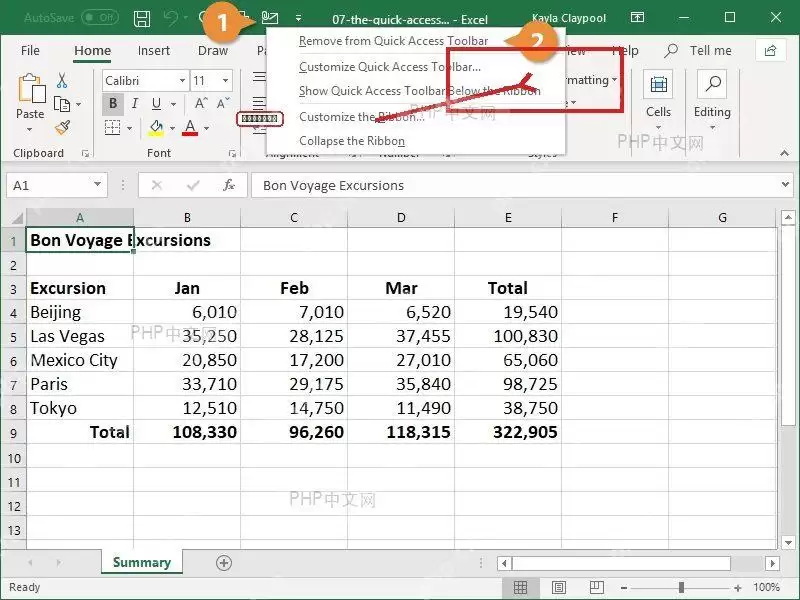
Excel中的快速访问工具栏,本质上就是把保存、撤销、打印、筛选等高频使用的命令,提前固定到窗口左上角,方便随时点击,既节省操作时间,也能提升办公效率。它的设置入口并不复杂,就在工具栏最右侧的小下拉箭头中。下面以 Excel 2019 和 Microsoft 365 桌面版为例,按步骤教你把常用功能按钮添加到快速访问工具栏。
如果你想添加的命令已经出现在弹出的菜单中,直接点击就能立即显示;如果需要查找更多隐藏命令,则可以进入完整的自定义设置窗口,无需在上方功能区中反复查找,操作会更高效。
第一步:打开自定义菜单
打开任意一个 Excel 工作簿,在窗口左上角找到快速访问工具栏,点击它最右侧的小下拉箭头。菜单展开后,先查看列表中是否已经有你需要的命令,例如保存、打印、排序、筛选等,直接点击对应项目,它就会被添加到快速访问工具栏中。
正常操作时,你会在展开的菜单中看到“更多命令”这个入口。如果你在窗口左上角完全找不到这些按钮,建议先确认当前使用的是桌面版 Excel,而不是浏览器中的在线版表格,因为两者的界面和功能入口并不完全相同。
第二步:进入其他命令
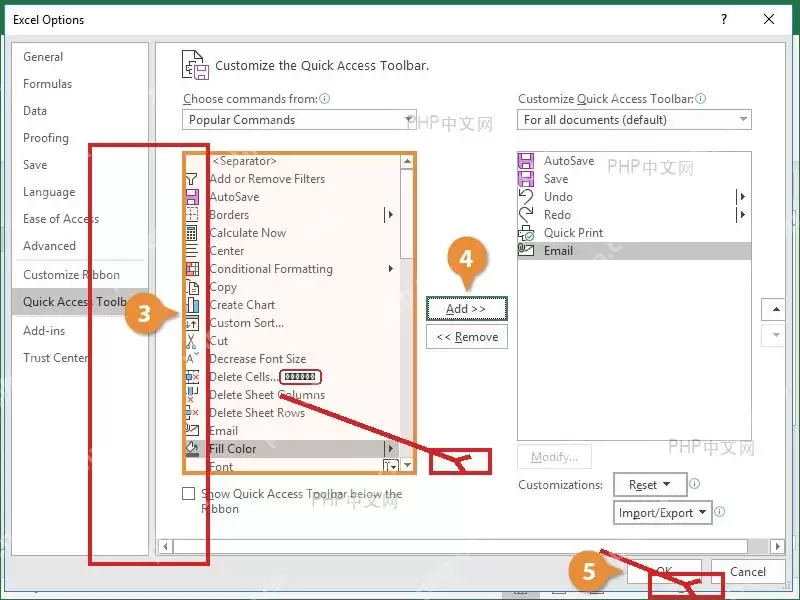
如果菜单中列出的快捷命令无法满足需求,直接点击“其他命令”。点击后会弹出 Excel 选项窗口,左侧通常会默认定位到“快速访问工具栏”设置页面,右侧显示的则是当前已经添加到工具栏中的全部命令。
像冻结窗格、自动筛选、电子邮件、打印预览这类不常出现在快捷菜单中的功能,一般都需要从这里手动添加。与其在功能区按钮上逐个右键查找,不如直接进入这个设置界面,因为很多命令并不会出现在当前显示的选项卡中。

第三步:添加命令并确定
在 Excel 选项窗口中,先在左侧命令列表里选中你想添加的功能,然后点击中间的“添加”按钮。等该命令出现在右侧列表后,再点击“确定”,这样就完成了快速访问工具栏的设置保存。
窗口左上角的下拉框可以切换命令的筛选范围,最常用的分类通常是“常用命令”和“不在功能区中的命令”。如果暂时找不到某个功能,建议先切换这个范围,再搜索或查找对应名称即可。另外,右侧列表中已经存在的同名命令无需重复添加。
第四步:调整工具栏位置
快速访问工具栏默认显示在功能区上方。如果你觉得按钮偏小,或者点击时离工作表区域较远,可以再次打开之前的自定义菜单,选择“在功能区下方显示”。调整完成后,工具栏会移动到功能区和编辑区之间,常用按钮距离表格区域更近,日常操作也会更加顺手。
如果想把它恢复到原来的位置,步骤同样很简单:还是打开同一个菜单,选择“在功能区上方显示”即可。无论你如何调整位置,都不会删除之前已经添加的按钮,改变的只是快速访问工具栏的显示位置。如果设置完成后按钮没有立刻显示,也不用着急,可以先关闭设置窗口,稍等一两秒,再到左上角或功能区下方查看,通常就能正常看到。