
本文详细介绍在WPS Office中为流程图图形添加超链接的完整流程。通过选中目标图形、进入插入菜单设置链接地址、填写跳转路径及最终测试验证四个步骤,帮助用户实现文档内跳转或网页链接。同时涵盖Ctrl+点击触发技巧及智能图形链接失效的解决方案,确保链接稳定可用。
查看添加超链接后的最终效果
在流程图中成功添加超链接后,图形通常会有视觉上的变化(如颜色加深或下划线),且在演示或阅读模式下,鼠标悬停或点击可触发跳转。下图展示了添加链接后的流程图状态,图形已具备交互属性。
操作前准备与前置条件
在执行添加链接操作前,请确保满足以下条件:
- 软件环境:WPS Office 桌面版(Windows/Mac)。
- 素材准备:已绘制好的流程图,包含需要添加链接的节点、判断框或文本框。
- 链接目标:明确链接指向,是外部网页(URL)、本地文件路径,还是文档内的特定位置(如书签或标题)。
第一步:选中目标流程图图形
链接是绑定在“对象”上的,而非单纯的文本。因此,必须确保选中整个图形容器。
1.1 点击图形边缘或内部
使用鼠标左键单击目标图形。选中成功后,图形四周会出现控制点(小方块)和选中边框。
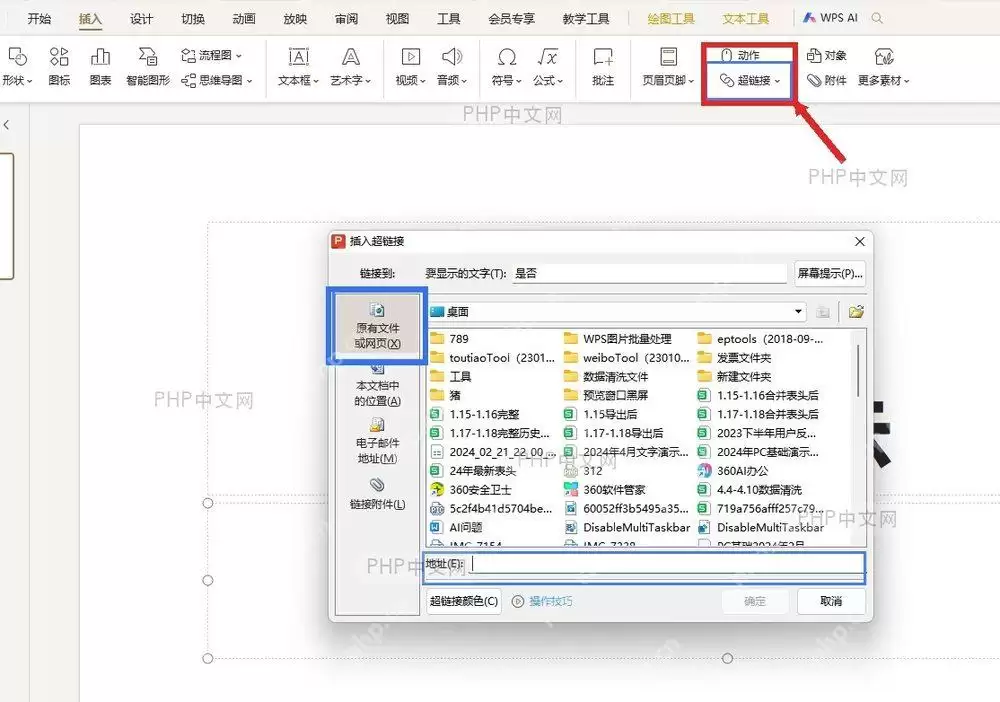
图2:选中图形后的状态,注意四周的控制点
1.2 避免仅选中文字
如果光标在图形内部闪烁,说明仅选中了文本框内的文字。此时插入的链接可能只作用于文字,而非整个图形。请单击图形边缘空白处或拖动鼠标框选整个图形,确保选中整个对象。
第二步:打开超链接设置入口
保持图形选中状态,通过顶部菜单栏或右键菜单进入链接设置界面。
2.1 通过“插入”菜单添加
- 点击顶部菜单栏的
插入选项卡。 - 在工具栏中找到并点击
超链接按钮(图标通常为一个地球加链条)。
2.2 通过右键菜单添加(备选)
在选中的图形上点击鼠标右键,在弹出的上下文菜单中选择 链接 或 超链接 选项。
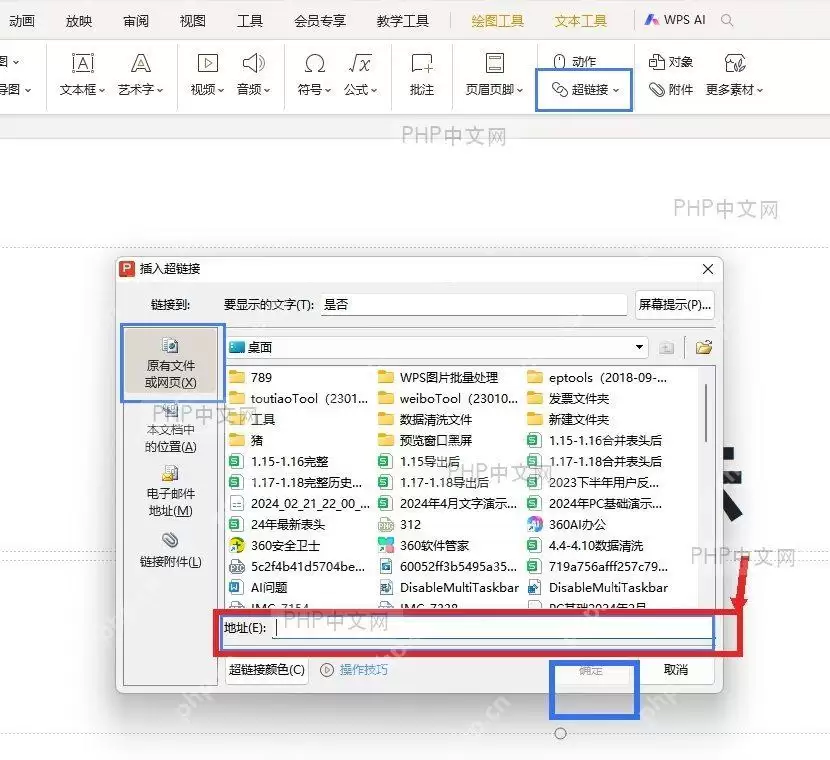
图3:插入超链接对话框,左侧可选择跳转目标类型
第三步:填写链接地址与跳转目标
在弹出的“插入超链接”对话框中,根据需求选择左侧的目标类型,并填写具体地址。
3.1 链接到网页(URL)
- 左侧选择
原有文件或网页。 - 在底部“地址”栏中输入完整的网址,建议以
https://开头,以确保兼容性。
3.2 链接到本文档位置
- 左侧选择
本文档中的位置。 - 在右侧列表中选择目标标题、书签或特定页面。
3.3 链接到本地文件
- 左侧选择
原有文件或网页。 - 点击“查找范围”按钮,浏览并选择本地电脑上的文件(如PDF、Word等)。
注意:地址栏为空时,“确定”按钮呈灰色不可用。填写完整信息后,点击 确定 保存设置。
第四步:测试链接是否生效
设置完成后,需验证链接是否能正常跳转。
4.1 编辑模式下的触发技巧
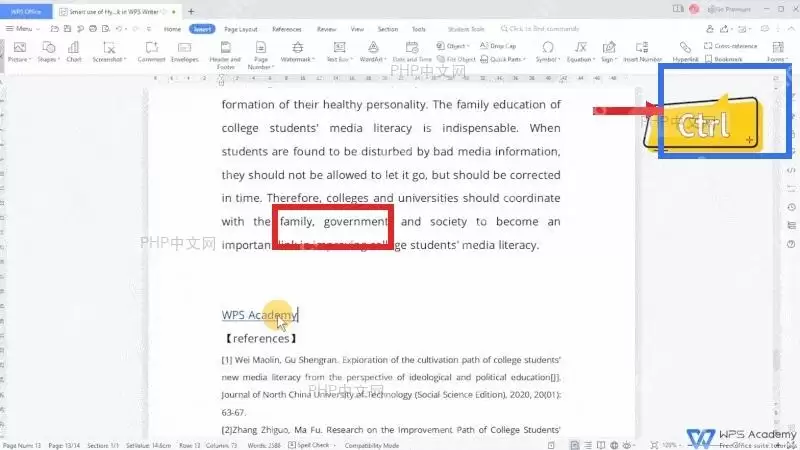
在WPS编辑状态下,直接单击图形通常只会选中它。要触发超链接,请按住 Ctrl 键的同时单击图形。
4.2 验证跳转结果
- 网页链接:应自动打开默认浏览器并加载指定网页。
- 本地文件:应自动打开对应的应用程序并加载文件。
- 文档内链接:应跳转至文档中指定的标题或页面。
若按住Ctrl键点击无反应,请检查地址是否填写完整,或尝试在“演示模式”下直接单击测试。
常见问题与调整建议
问题1:点击图形只选中,不跳转
原因:处于编辑模式,未按住 Ctrl 键。
解决:按住 Ctrl 键再单击;或在“文件”→“选项”→“常规”中检查是否启用了“使用Ctrl+单击跟随超链接”(默认通常已启用)。
问题2:智能图形(SmartArt)链接失效
原因:部分智能图形内部的文本层可能不支持独立的链接交互,或链接被智能图形整体属性覆盖。
解决:
- 右键点击智能图形,选择
转换为形状(或“取消组合”),将其转换为普通图形对象。 - 重新选中转换后的图形,再次添加超链接。
- 或者,给智能图形外层的容器框添加链接,而非内部文本。
问题3:链接地址显示异常
原因:地址格式不规范,或缺少协议头。
解决:确保网址以 https:// 或 https:// 开头;本地文件路径使用绝对路径。
总结
在WPS中为流程图添加超链接,核心在于选中整个图形对象而非仅文字,并通过 插入 → 超链接 入口设置目标。测试时需使用 Ctrl + 单击触发。对于智能图形,若链接不稳定,建议转换为普通形状后再添加链接。掌握这些技巧,可大幅提升WPS文档的交互性与专业性。
以上就是WPS流程图添加超链接的详细内容,更多关于WPS教程、流程图制作技巧的资料请关注本站其它相关文章!


