
Cursor AI 确实是个好用的编程助手,但 Pro 版价格不菲,很多人都在找免费使用的门道。其实不用太纠结——从官方免费版到社区破解工具,能用的办法还真不少。下面就把主流的四种方案拆开来讲,按需选择就行。
一、使用 Cursor AI 基础免费版(无附加条件)
不论你是刚入门的菜鸟,还是写了好几年代码的老手,基础免费版都够你尝尝鲜。快速上手并不复杂:
步骤 1:下载 Cursor AI
- 访问 Cursor AI 官网
- 点击“Download”,根据你的操作系统(Windows/macOS/Linux)下载并安装编辑器。

步骤 2:跳过付费升级提示
启动应用时,如果弹出升级 Pro 版的窗口,直接关掉就好。
免费版能做什么?核心功能一览:
- 基础 AI 代码补全:打字时自动给出代码建议
- 错误检测:在程序崩溃前帮你揪出潜在 bug
- AI 对话:每月可发起 50 次代码相关的提问(比如“如何优化这个算法?”)
步骤 3:开始编程
打开一个现有项目,或者新建一个文件,代码补全和实时反馈立刻就能用上。举个栗子,在 Python 里输入 def,或者在 Ja vaScript 里输入 function,看看 Cursor AI 推荐的全功能模板长什么样。

需要提醒的是:免费版不支持代码重构、无限 AI 对话这类高级功能,不过应付小型项目或者纯粹学习已经绰绰有余。
一个小技巧:用免费套餐练习编程概念、搭建个人项目时,可以搭配 GitHub Codespaces 这类免费工具,直接就能体验云端开发。
二、通过 Cursor Pro 试用版重置工具
继续免费使用 Cursor AI 最直接的方法之一,就是重置 Pro 版的 14 天试用期。原理很简单:生成一个新的设备标识符,让 Cursor 以为你是第一次来的新用户。
步骤 1:下载 Cursor Pro 试用版重置工具
这款重置工具在 GitHub 上就能找到,支持 Windows、macOS 和 Linux。
步骤 2:退出 Cursor 帐户
先退出当前账户,然后关闭程序,确保 Cursor 完全退出(包括后台进程也别漏掉)。
步骤 3:运行重置工具
打开工具后点击“Replace Identifier”,它会生成一个新的设备 ID,让 Cursor 以为这是一个全新安装。
步骤 4:修改配置文件
找到以下目录中的 storage.json 文件:
- Windows 路径:
%APPDATA%\Cursor\User\globalStorage\storage.json - macOS 路径:
~/Library/Application Support/Cursor/User/globalStorage/storage.json - Linux 路径:
~/.config/Cursor/User/globalStorage/storage.json
用工具生成的新 ID 替换文件中 telemetry.macMachineId、telemetry.machineId、telemetry.devDeviceId 这三个字段的值。
步骤 5:重启 Cursor 并登录
重新打开 Cursor,登录你的账户,Pro 试用就会重置成 14 天。
注意:万一遇到问题,可以试试用新邮箱注册一个新账户,再次激活试用。
三、使用 Cursor Free VIP 绕过会员限制
另一种免费解锁 Pro 功能的办法,是用 Cursor Free VIP。这是一款开源工具,通过修改程序验证机制,不需要官方订阅就能直接解锁 Pro 功能。

步骤 1:下载 Cursor Free VIP 脚本
在 GitHub 上就能找到 Cursor Free VIP 的脚本。
步骤 2:安装 Cursor Free VIP
执行安装命令:
- Windows 用户
打开 PowerShell,运行:irm https://raw.githubusercontent.com/yeongpin/cursor-free-vip/main/scripts/install.ps1 | iex - macOS/Linux 用户
打开终端,运行:curl -fsSL https://raw.githubusercontent.com/yeongpin/cursor-free-vip/main/scripts/install.sh -o install.sh
chmod +x install.sh
sudo ./install.sh
等待下载完成。
步骤 3:退出 Cursor 并重新启动软件
先退出 Cursor 账户,然后运行脚本,重启应用——Pro 版功能就到手了。
步骤 4:切换 Cursor 模式
如果遇到响应时间较长的情况,可以在设置里切换不同模式来优化体验:
- GPT-4O-mini
- Cursor-Slow
- Cursor-Fast
这个方法会自动把你的 Cursor 账户升级为 Pro,而且不用付一分钱。
四、使用开源破解工具:伪造设备 ID 与一键重置工具
如果你偏爱技术流,下面两种开源工具可以绕过使用限制,走的是更“硬核”的路线。
方法 1:伪造设备 ID(cursor-fake-machine 插件)
cursor-fake-machine 插件会“欺骗” Cursor AI,让它以为你正在用另一台电脑,从而绕开配额限制。
- 下载 cursor-fake-machine 插件(GitHub 上可找到)
- 打开 Cursor AI,把插件拖入扩展区域
- 进入 Cursor,依次点击「Settings > General > Manage > Delete account」
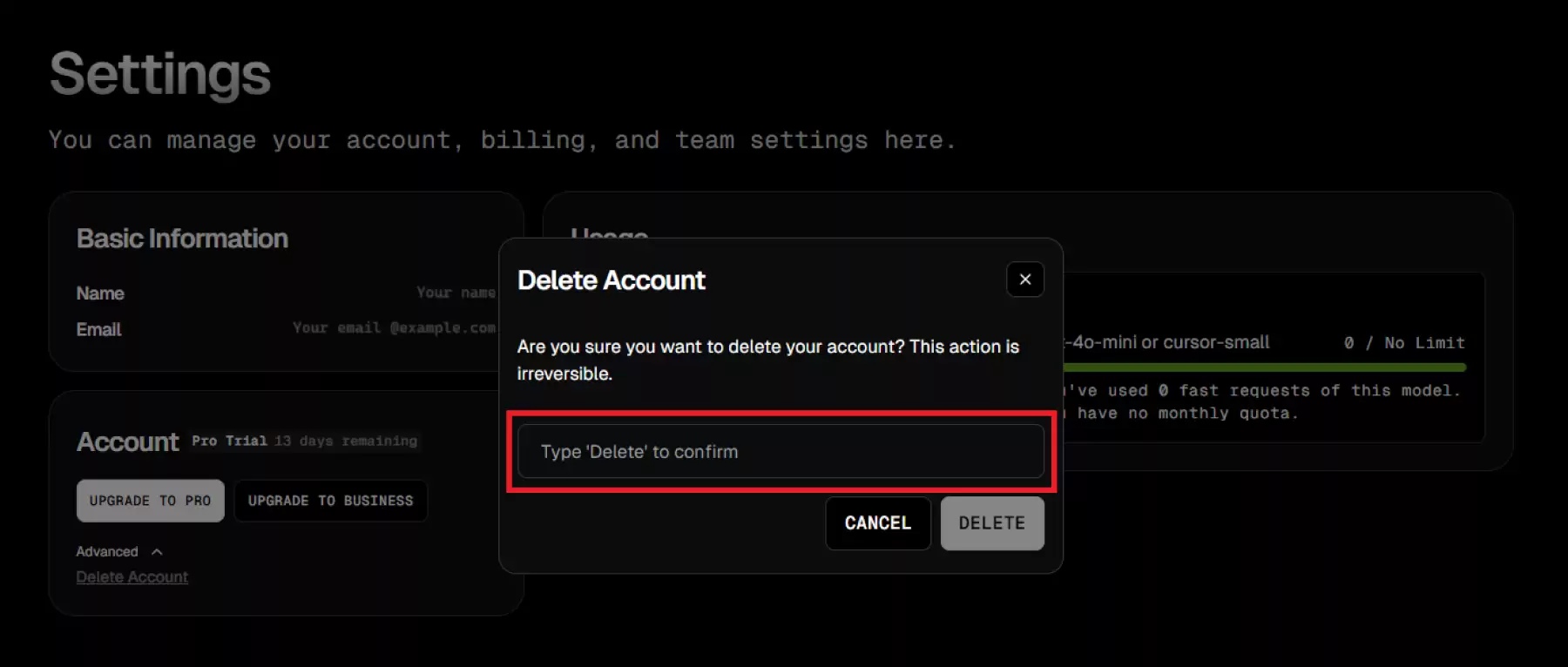
- 返回并确保完全退出 Cursor
- 使用快捷键
Ctrl+Shift+P搜索“Fake Cursor”,生成新的设备 ID - 用之前已删除的帐户重新登录,检查 Pro 试用权限是否恢复
方法 2:使用 Go-Cursor-Help 一键重置
如果你遇到了插件相关的各种问题,这个工具可以用一条命令重置免费试用期。
在终端运行命令:
- macOS/Linux:
curl -fsSL https://raw.githubusercontent.com/yuaotian/go-cursor-help/master/scripts/install.sh | sudo bash - Windows:
irm https://raw.githubusercontent.com/yuaotian/go-cursor-help/main/scripts/install.ps1 | iex
等待安装完成后重启 Cursor,免费试用就再次激活了。
注意事项
当然,上面这些方法有些可能会违反 Cursor AI 的服务条款,风险也得说清楚:
- 账户封禁风险:Cursor AI 可能检测到异常操作并限制你的账户。
- 道德争议:虽然破解工具有效,但如果有条件,还是建议通过官方渠道支持开发者。
- 兼容性问题:软件更新可能导致破解失效,需要持续关注工具的维护状态。
总的来说,优先使用官方免费版,或者等促销活动,企业用户也可以申请团队折扣。
总结
Cursor AI 确实好用,但 Pro 版的价格让人犹豫。上面这四种方法可以帮你免费体验甚至长期使用:
- 基础免费版:适合入门学习和小型项目。
- 试用重置工具:周期性地延长 14 天 Pro 体验。
- Cursor Free VIP:一键解锁完整功能(有一定风险)。
- 开源破解工具:技术爱好者的进阶选择。


