项目目标:在测试环境部署小程序云应用
本文档指导开发者完成在阿里云小程序云测试环境中,从零开始部署一个小程序后端应用的全流程。最终目标是通过系统分配的二级域名成功访问已发布的应用,验证后端服务正常运行。
最终效果
完成本教程后,您将获得一个运行在测试环境中的小程序云应用,可通过 https://{二级域名} 访问,且无需配置 SSL 证书和自定义域名。测试通过后,可参照生产环境部署流程将应用正式上线。
技术方案
使用阿里云小程序云应用服务,该服务提供资源编排、应用托管和一站式运维能力。开发者只需通过控制台上传后端代码包(Spring Boot 或 Node.js),系统自动构建云服务器、数据库、负载均衡等资源,并分配测试域名。
环境与依赖
- 已开通阿里云小程序云服务
- 拥有一个可用的阿里云账号
- 后端应用代码打包为 Spring Boot 或 Node.js 部署包(如 JAR 或 ZIP 文件)
- 浏览器访问阿里云小程序云控制台
项目结构
本教程不涉及本地项目目录结构,所有操作均在阿里云控制台完成。云应用相关资源由系统自动创建,一个云应用包含一个测试环境和一个生产环境,每个环境对应一套独立的云资源(ECS、RDS、SLB、EIP 等)。
核心实现
步骤一:创建云应用
- 登录阿里云小程序云控制台。
- 在小程序云应用页面,单击创建云应用。

- 在创建云应用页面,完成以下配置:
- 选择后端运行环境。本教程选择 Spring Boot。确保所选环境满足应用需求。更多信息请参见后端框架文档。
- 输入云应用名称。名称必须以小写字母开头,只能包含字母和数字,最多 50 个字符。
- (可选)输入云应用描述。
- 单击确定。
步骤二:构建测试环境
构建环境会自动创建云资源(ECS、数据库、网络等),并分配二级域名用于测试。
- 在云应用页面,选择目标应用,单击测试环境。

- 单击构建环境。

- 选择一种计费方式(如按量付费或包年包月),单击下一步。
- 查看云资源清单,确认无误后单击确认购买并完成支付。
环境创建成功后,在应用详情页可以查看云资源和环境信息。

步骤三:发布应用
上传后端代码包并发布到测试环境。
- 在应用详情页面,单击上传发布包。

- 在上传发布包页面:
- (可选)修改发布版本号,默认值为上传时间。
- 单击上传文件,选择本地部署包。
- (可选)输入备注信息。
- 单击上传。
- 上传成功后,单击发布部署。
- 选择要发布的版本,单击发布。
发布成功后,可在发布信息页签查看发布记录。


步骤四:访问应用验证
- 在应用详情页面,单击域名页签。
- 复制系统分配的二级域名。
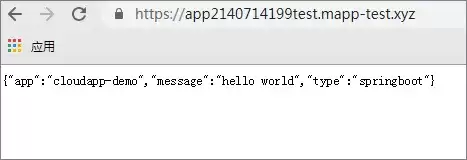
- 在浏览器中访问该域名,验证应用是否正常响应。
配置说明
- 测试环境:无需配置 SSL 证书和自定义域名,系统自动分配二级域名。
- 生产环境:部署前需先配置域名和 SSL 证书(入门版),具体操作参见官方文档“配置域名”和“配置SSL证书”。
- 云应用名称必须符合命名规则:小写字母开头,仅包含字母和数字,最多 50 字符。
运行方法
本教程所有操作通过阿里云小程序云控制台完成,无需本地命令行。发布后,通过浏览器访问二级域名即可测试应用。
结果验证
参照以下清单确认部署成功:
- 云应用已创建,状态为“运行中”。
- 测试环境已构建,关联的云资源(ECS、RDS 等)已创建。
- 发布包已上传并成功发布,发布记录显示成功。
- 通过二级域名能正常访问应用,返回预期内容。
常见问题
- 问题:上传发布包失败
检查文件格式是否为支持的框架(Spring Boot 或 Node.js),以及文件大小是否在限制范围内。 - 问题:域名无法访问
确认发布状态为“已发布”,且测试环境已构建完成。等待几分钟后重试。 - 问题:环境创建后未显示资源
返回环境构建页面,确认计费方式已支付。若长时间未创建,联系阿里云技术支持。
后续优化
- 测试通过后,按照生产环境部署流程(配置域名、SSL 证书)重新发布应用。
- 利用小程序云应用的一站式运维功能,设置自动扩容和资源监控。
- 根据业务需求调整云资源套餐规格,优化成本。
关注“ALI繁星计划”捕捉最新小程序讯息