
前两篇我们用 ui-testscript-generator 解决了脚本生成,用 ui-testscript-enhancer 解决了脚本稳定性。到这一步,你的 UI 自动化脚本已经能稳定跑了。
但这里有一个问题。
你的脚本断言写得再完整,本质上验证的也只是「元素在不在」「文本对不对」「URL 跳没跳」。页面长得对不对,脚本完全不知道。
做过 UI 自动化的同学,下面这些场景应该都遇到过:
元素在,但样式炸了。 按钮存在、文本正确、点击能过,但 CSS 样式错乱导致按钮飞到了页面左下角,用户根本找不到。DOM 断言全程绿色,用户骂骂咧咧。布局错位,断言无感。 前端改了一处布局,商品卡片从一行三个变成了一行两个,整体排版错位。但每个元素的定位还在、文本还在,DOM 断言照样全过。多浏览器兼容测试成本爆炸。 Chromium 跑通了,Firefox 点击位置有偏移,WebKit 动画时序不一样。同一套脚本,三个浏览器三种行为,人工逐个适配。响应式布局几乎是盲区。 桌面端 1920 宽、平板 768 宽、手机 375 宽,不同分辨率下页面布局是否一致?传统自动化几乎不覆盖,全靠上线后用户反馈。视觉回归全靠人眼。 前端改了样式,测试团队只能人工打开页面截图对比,慢、累、还容易漏。改了一个颜色值,你得逐页翻看找差异。视觉差异判断「凭感觉」。 像素差多少算 bug?10 个像素的偏移要不要报?每个人标准不同,同一张截图 A 说通过了 B 说没通过,扯不清。DOM 断言验证的是「功能对不对」,视觉断言验证的是「长得对不对」。两者缺一不可。
答案是,可以。而且这一步做完,你的 UI 自动化才真正从「功能验证」升级为「全维度校验」。
核心思路是,AI 负责扫描和生成视觉断言,人负责确认基线和阈值。
这篇文章就带你完整拆解这个过程。
一、ui-visual-assert 在整条链路中的位置
先看一下这个 Skill 在完整链路里的位置:
页面 URL / DOM 结构 / 用例描述│▼ui-page-parser ──→ 标准化页面定义 (pages.yaml)│▼ui-testscript-generator ──→ POM 测试脚本 测试数据│▼ui-testscript-enhancer ──→ 健壮性增强(等待 异常 弹窗 验证码 截图)│▼ui-visual-assert ──→ 视觉断言 响应式 多浏览器适配← 这一篇│├──→ ui-auto-maintainer ──→ 页面变更检测 定位自愈 基线更新│└──→ 含视觉断言的跨浏览器脚本可直接接入 CI/CD上一步 ui-testscript-enhancer 输出的增强脚本,功能逻辑已经稳定了。ui-visual-assert 做的事情,是在功能断言之上,再加一层视觉维度的校验。
它解决的核心问题是,突破 DOM 断言的天花板。
| 断言类型 | 验证什么 | 局限 |
|---|---|---|
| DOM 断言 | 元素存在、文本内容、属性值、URL | 元素在就行,不管它长什么样、在什么位置 |
| 视觉断言 | 整页截图比对、局部元素截图比对、布局一致性 | 需要基线管理、阈值配置,但能发现样式和布局 bug |
打个比方,DOM 断言像是在问「零件齐不齐」,视觉断言像是在问「装好之后好不好看」。零件齐全不代表装出来是对的。
二、ui-visual-assert skill 技能介绍
为什么 DOM 断言不够用?
很多团队做 UI 自动化好几年,断言覆盖很全,但线上还是会出现「功能没坏但界面炸了」的问题。原因很简单,DOM 断言的粒度只到属性级别,不到视觉级别。
举几个真实的例子:
样式回归。
前端重构了 CSS 变量,某个按钮的背景色从蓝色变成了白色。data-testid 还在、文本还在、disabled 属性也正确。DOM 断言全过。但用户看到的是一个白色按钮混在白色背景里,根本找不到。
布局错位。
前端改了 flex 布局的 gap 属性,商品列表从一行三个挤成了一行两个。每个商品卡片的定位、文本、价格都正确。DOM 断言全过。但页面排版明显错乱了。
响应式断裂。
桌面端好好的,到了手机分辨率,导航栏折行、按钮重叠、图片溢出。如果不专门针对不同视口跑一遍,这些问题完全发现不了。
跨浏览器差异。
同一段 CSS 动画,Chromium 正常播放,WebKit 闪烁了一下,Firefox 直接跳过了中间帧。功能层面没有影响,但视觉体验完全不同。
这些问题,DOM 断言一个都抓不到。只有视觉层面的截图比对,才能发现。
我的方案
ui-visual-assert 是专门用于为 UI 自动化脚本补充视觉断言能力的 Skill,完成跨浏览器、多分辨率的界面兼容性校验。
它接收增强后的脚本,逐文件扫描分析,自动生成视觉断言代码、响应式适配 fixtures、多浏览器兼容配置,最终输出含视觉断言的跨浏览器测试脚本和完整的视觉基线图库。
核心能力(三大维度):
1. 视觉断言生成
| 断言类型 | 实现方式 | 适用场景 |
|---|---|---|
| 整页截图比对 | expect(page).toHa veScreenshot() | 验证整页布局是否与基线一致 |
| 局部元素截图比对 | expect(locator).toHa veScreenshot() | 验证单个组件的视觉呈现 |
| 动态区域忽略 | 自定义忽略时间、随机文本等区域 | 避免时间戳、随机数等动态内容导致误报 |
| 像素差异阈值 | 可配置容差阈值 | 允许微小渲染差异,避免抗锯齿等非功能差异误报 |
2. 响应式布局校验
自动适配多种视口分辨率,验证不同尺寸下的布局一致性:
| 视口类型 | 分辨率 | 典型设备 |
|---|---|---|
| 桌面端 | 1920 × 1080 | PC 显示器 |
| 平板 | 768 × 1024 | iPad |
| 手机 | 375 × 812 | iPhone |
通过参数化 fixture 实现,可自定义任意分辨率。
3. 多浏览器兼容处理
| 浏览器 | 容差阈值 | 说明 |
|---|---|---|
| Chromium | 0.10 | 渲染最稳定,阈值最低 |
| Firefox | 0.15 | 字体渲染、动画帧略有差异,阈值适中 |
| WebKit | 0.12 | Safari 内核,部分 CSS 行为不同 |
自动适配不同浏览器的渲染差异,例如 Firefox 的元素点击偏移问题,避免因浏览器特性差异导致的误报。
输入:
ui-testscript-enhancer 输出的增强脚本视觉基线图(可选,首次运行时自动生成) 实操演示
将技能安装好,在技能列表中,选择 ui-visual-assert 技能。

输入项目路径,触发视觉增强:
/ui-visual-assert /Users/xxx/ui-test-automation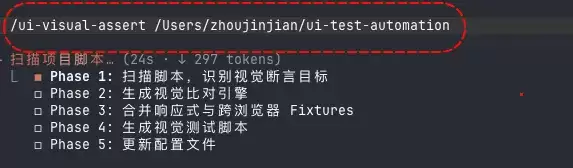
接下来,Skill 会自动完成以下步骤:
第一步,扫描项目脚本,识别视觉断言目标。
Skill 会扫描现有的 POM 类和测试脚本,确定哪些页面和元素需要视觉覆盖,输出一份视觉断言计划清单。
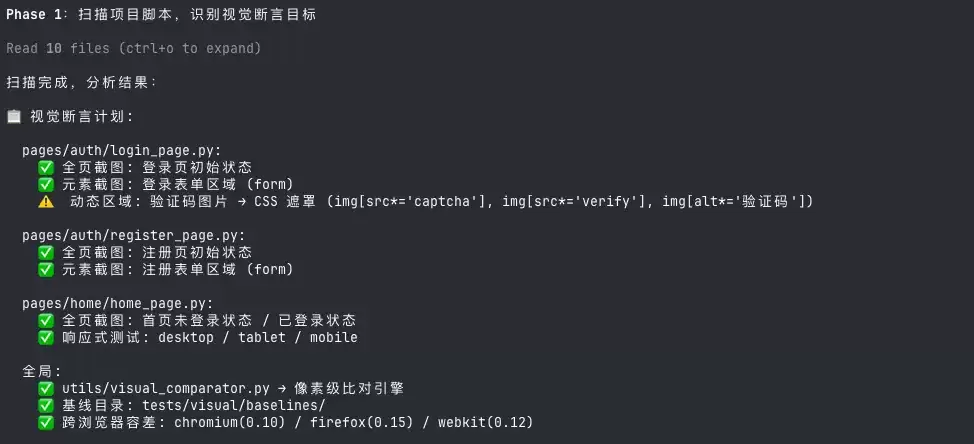
第二步,生成视觉比对引擎。
基于 Playwright 原生截图能力 pixelmatch(像素比对) Pillow(图像处理)实现视觉比对。内置 Pillow numpy 降级方案,保证在不同环境下都能运行。
第三步,合并响应式与跨浏览器 fixtures 到 conftest.py。
将响应式视口参数化和跨浏览器配置合并到 conftest.py,实现一套 fixture 覆盖所有维度。
第四步,生成视觉测试脚本。
自动生成视觉测试模块,包含各页面的视觉测试脚本。比如登录页视觉测试、注册页视觉测试、首页视觉测试。
第五步,更新配置文件和增强 BasePage。
在 pages/base_page.py 中新增视觉断言方法,在配置文件中更新多浏览器项目配置。
最终生成增强报告,展示修改了哪些文件、新增了哪些文件:

最终输出什么?
增强完成后的项目,相比增强前,新增了以下能力:
比如在 pages/base_page.py 中新增了视觉断言方法:

在测试脚本模块下,新增了 visual 视觉测试模块,包含各页面的视觉测试脚本:
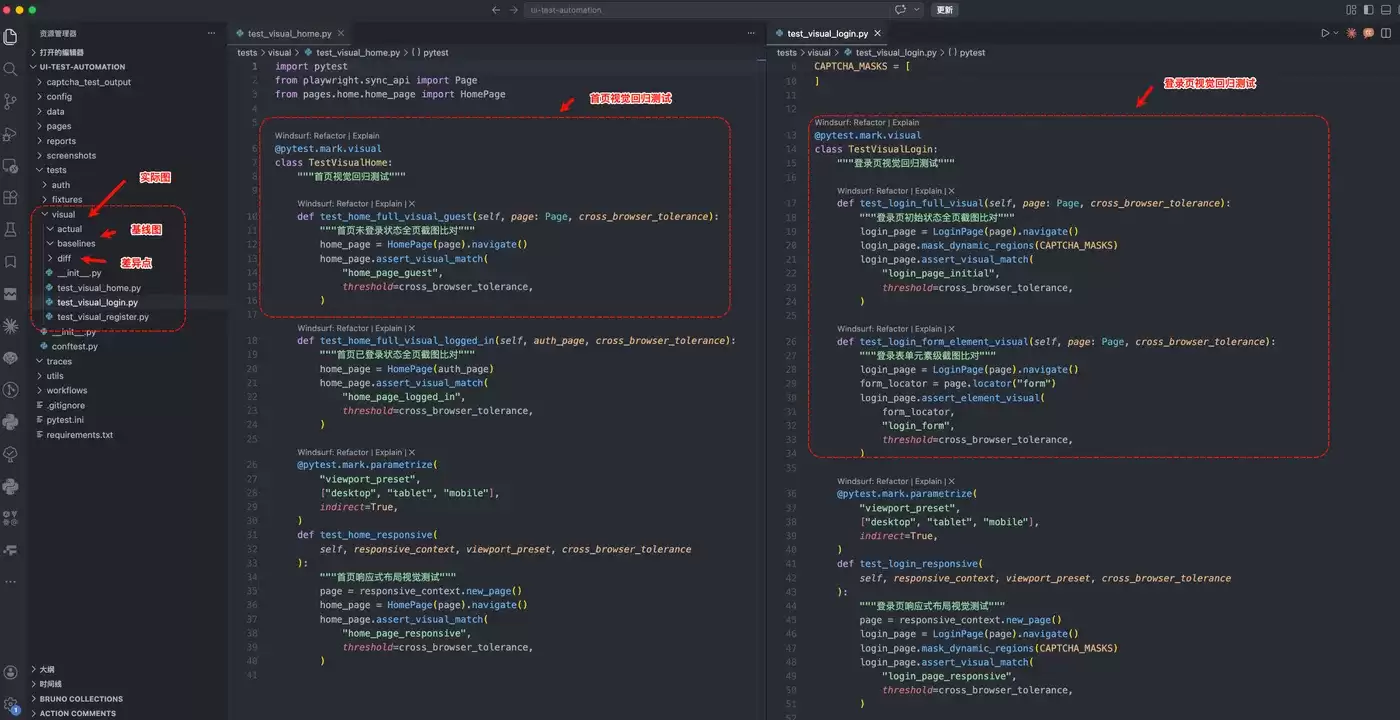
整体产出清单:
| 产出 | 内容 |
|---|---|
| 视觉断言方法 | base_page.py 新增 assert_visual()、assert_element_visual() 等方法 |
| 视觉测试脚本 | tests/visual/ 目录下的各页面视觉测试用例 |
| 响应式 fixtures | conftest.py 中的参数化视口 fixture(desktop/tablet/mobile) |
| 跨浏览器配置 | playwright.config.py 中的多浏览器项目配置 容差阈值 |
| 视觉基线图库 | 首次运行自动生成的基线截图,按浏览器 × 视口分组 |
| 视觉比对引擎 | 基于 pixelmatch Pillow 的像素比对工具 |
核心价值:突破传统 DOM 断言的局限,不仅校验页面元素与接口数据是否正常,还能直观判断页面视觉展示效果是否符合预期,实现界面全维度校验。
关于基线管理
视觉断言的核心机制是「截图比对」,这离不开基线管理。这个 Skill 的基线策略设计得比较务实:
| 场景 | 行为 |
|---|---|
| 首次运行 | 自动创建基线截图,按浏览器 × 视口独立分组 |
| 后续运行 | 自动与基线比对,像素差异超过阈值则报失败 |
| 更新基线 | 设置 UPDATE_SNAPSHOTS=true 重新生成基线 |
| 版本控制 | 基线图提交到 Git,团队共享同一套标准 |
每个浏览器 × 每个视口都有独立的基线。 这样 Chromium 桌面端、Firefox 平板、WebKit 手机各自的基线互不干扰,避免渲染差异导致的误报。
三、全流程串联回顾
把上面整个过程用命令行风格串起来:
# 1. 准备输入(上一步 ui-testscript-enhancer 的产出)ui-test-automation/(增强后)├── pages/enhanced_base_page.py← 增强版基类├── tests/test_*.py← 健壮性增强后的用例├── config/playwright.config.py← Playwright 配置└── ...# 2. 一句指令启动视觉增强/ui-visual-assert /Users/zhoujinjian/ui-test-automation# 3. AI 自动完成五步增强 ├─ Step 1: 扫描项目 → 输出视觉断言计划清单(哪些页面需要覆盖) ├─ Step 2: 生成视觉比对引擎 → pixelmatch Pillow ├─ Step 3: 合并 fixtures → 响应式视口 跨浏览器配置 ├─ Step 4: 生成视觉测试脚本 → 各页面视觉断言用例 └─ Step 5: 更新配置 增强 BasePage → 新增视觉断言方法# 4. 最终产出 ui-test-automation/(视觉增强后) ├── pages/base_page.py← 新增 assert_visual() 等方法 ├── tests/visual/ ← 视觉测试模块(新增) │ ├── test_login_visual.py← 登录页视觉测试 │ ├── test_register_visual.py ← 注册页视觉测试 │ └── test_home_visual.py ← 首页视觉测试 ├── conftest.py ← 新增响应式 跨浏览器 fixtures ├── config/playwright.config.py ← 多浏览器项目 容差阈值 ├── visual-baselines/ ← 视觉基线图库(首次运行生成) │ ├── chromium/desktop/ ← Chromium 桌面端基线 │ ├── chromium/mobile/← Chromium 手机端基线 │ ├── firefox/desktop/← Firefox 桌面端基线 │ └── webkit/desktop/ ← WebKit 桌面端基线 └── utils/visual_comparator.py← 像素比对工具# 5. 下游直接消费 视觉增强脚本 → 直接接入 CI/CD → 多浏览器 × 多视口 自动运行 视觉增强脚本 → ui-auto-maintainer → 基线自动更新 视觉回归四、AI 负责生成,人负责确认基线
视觉断言这个领域,人机边界跟前几个 Skill 有一个重要区别,AI 生成断言代码没问题,但「什么算通过」这件事,必须人来定义。
ui-visual-assert 能帮你完成的是「扫描 生成 配置」这个动作。但以下这些事情,仍然需要人来把关:
| AI 负责的事 | 人负责的事 |
|---|---|
| 扫描项目,识别视觉覆盖目标 | 确认覆盖范围是否完整(有没有遗漏关键页面) |
| 生成视觉断言代码和比对引擎 | 确认断言粒度是否合理(整页比对还是局部比对) |
| 配置响应式视口参数 | 确认视口分辨率是否匹配真实用户设备分布 |
| 配置多浏览器容差阈值 | 确认阈值是否合理(太严会误报,太松会漏 bug) |
| 首次运行自动生成基线截图 | 确认基线是否正确(这是最关键的一步) |
| 后续运行自动比对报差异 | 审查差异报告,判断是真实 bug 还是有意改版 |
这里有几条实操经验特别重要:
第一,基线确认是重中之重。 视觉断言的本质是「跟基线比对」,基线错了,后面所有的比对结果都不可信。首次生成基线后,务必逐张截图人工确认,确认无误后再提交到 Git。
第二,动态区域一定要忽略。 页面上有很多动态内容(时间戳、随机验证码、广告位、用户头像),如果不配置忽略区域,每次运行都会因为这些动态内容而报失败。Skill 支持自定义忽略区域,上线前务必配好。
第三,容差阈值要按浏览器分别设置。 不同浏览器的渲染引擎不同,字体抗锯齿、阴影渲染、动画插值都有细微差异。Chromium 渲染最稳定,阈值设最低(0.10);Firefox 和 WebKit 的渲染差异更大,阈值适当放宽(0.15、0.12)。这个 Skill 已经预置了合理的默认值,但建议根据实际项目微调。
第四,基线更新要走流程。 前端有意的 UI 改版(比如换了配色、调整了布局),需要更新基线。但更新基线不能随意操作,应该走「前端提 UI 变更 → 测试确认 → 更新基线 → 提交 Git」的流程,避免无意中把 bug 固化成基线。
AI 负责把视觉断言从 0 搭到 80,人负责确认基线和阈值,把它校准到 100。 视觉断言的可靠性,最终取决于基线质量和阈值调校。
五、Skill 源码与完整教程
基于文中梳理的思路,大家完全可以自主开发专属的 Skill。若希望直接调用现成的工具包与配套教程,可参考「狂师 . AI 进化社」的相关资源。该平台整合了从图文到视频的全方位 AI 技术落地指南,特别是针对 AI 赋能测试全流程的实战内容——涵盖 30 多个 AI 测试全场景的 Agent Skill,旨在通过标准化的步骤引导,帮助零基础用户快速构建能力体系。

写在最后
回顾一下整个流程:
痛点: DOM 断言测不出样式 bug、多浏览器兼容成本高、响应式布局是盲区、视觉回归靠人眼、差异判断凭感觉、基线管理混乱。
方案: 用 ui-visual-assert Skill,自动扫描项目生成视觉断言代码、配置响应式视口 fixtures、配置多浏览器兼容容差,输出含视觉断言的跨浏览器测试脚本和完整基线图库。
效果: 传统模式下,人工编写视觉断言 配置多浏览器 调试容差阈值,一个项目至少需要一周。而 ui-visual-assert 只需要几分钟,就能完成全量视觉增强,让脚本从「功能验证」升级为「全维度校验」。
边界: AI 负责生成断言代码和配置,人负责确认基线和阈值。基线质量决定视觉断言的可靠性,动态区域忽略和容差阈值需要根据实际项目调校。
最后聊一个设计上的考量。这个 Skill 在实现方案设计上有一个细节值得注意,它采用了 pixelmatch Pillow 而不是直接依赖 AI 视觉大模型做比对。
原因其实很直接:视觉断言真正看重的,是「精确到像素的逐点比对」,而不是「理解画面大概是什么意思」。pixelmatch 的优势就在这儿——轻量、速度快、结果稳定,同一组截图就算连续比对一万次,结论也不会变。反过来看,AI 视觉大模型天然带有推理上的不确定性,同一组截图跑两遍,判断都有可能前后不一。放到测试场景里,这种波动显然是不能接受的。
工具选型的关键不是「用最新的技术」,而是「用最合适的技术」。 像素比对用 pixelmatch,验证码识别用 ddddocr,各有各的最佳场景。
目前这套 AI 测试赋能的 Skill 技能组合,「狂师 . AI 进化社」的成员都在使用,很多同学反馈,终于不用靠人肉翻截图做视觉回归了,多浏览器兼容的效率也提升了好几个量级。
到这里,UI 自动化的核心链路「解析 → 生成 → 增强 → 视觉」已经基本完整了。下一篇我们聚焦 ui-auto-maintainer,聊聊如何实现页面变更检测、定位策略自动修复、视觉基线自动更新,让 UI 自动化脚本真正实现「自愈」,彻底解决维护成本高这个终极难题。


