
MiniMax-H3 视频生成模型 — 一键部署与使用教程
阿里云计算巢 × ComfyUI × MiniMax-H3:几分钟即可部署一个集文生视频、图生视频、参考生视频于一体的 AI 视频生成工作站,并支持原生立体声音频输出。
一、模型简介
MiniMax-H3 是 MiniMax 推出的一款通用全模态生成模型,基于 330 亿参数的 dense Transformer 架构,目前已开放模型权重,并原生兼容 ComfyUI。对于想快速了解这款 AI 视频生成模型的用户,可以重点关注以下几个核心能力:
三种生成模式:文生视频(T2V)、图生视频(I2V)、参考生视频(R2V)原生立体声音频:语音、音效与音乐可在单次前向传播中同步建模,而不是后期单独叠加高质量输出:最高支持 2K 分辨率、24fps,视频时长约 15 秒ComfyUI 原生支持:官方模板库直接提供三套示例工作流,上手即用
二、部署方式:计算巢一键部署
通过阿里云计算巢模型市场,选择 MiniMax-H3 后即可一键部署 ComfyUI 环境,模型文件会自动下载,用户无需手动安装和配置。
资源要求:
项目
说明
部署形态
ECS 单机版(GPU 云服务器) / 容器集群版
磁盘空间
模型文件约需 600GB 数据盘
推荐 GPU
NVIDIA G49 / G49E / G59 / L20 等
部署步骤:
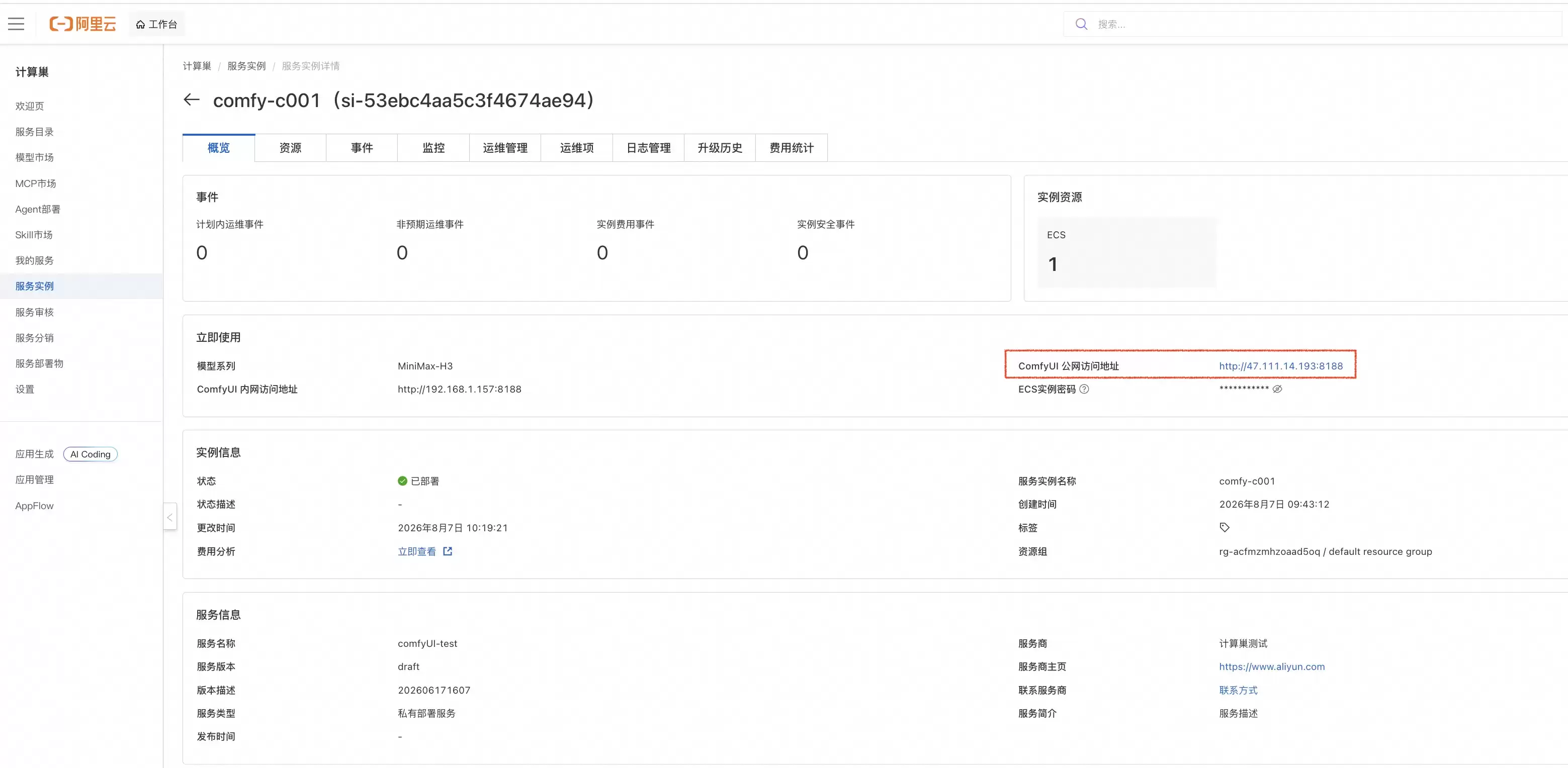
打开计算巢模型市场,搜索「MiniMax-H3」,点击立即部署;选择部署地域、实例规格(GPU 型号)、付费方式等参数;确认订单后创建服务实例。由于模型权重体积较大,部署过程中会自动下载模型文件,请耐心等待服务实例创建完成;部署成功后,服务输出中会提供 ComfyUI 的访问地址。

三、打开 ComfyUI 并加载工作流
1.示例工作流
打开部署输出中的 ComfyUI 访问地址,进入 ComfyUI 界面;选择 工作流,即可看到入门版示例工作流
2.下载官方工作流
打开部署输出中的 ComfyUI 访问地址,进入 ComfyUI 界面;选择 工作流 → 浏览模板 → 视频,搜索 "MiniMax H3" 即可直接打开对应工作流;也可以先下载工作流 JSON 文件,再拖入 ComfyUI 中加载,三种模式分别对应一个工作流:官方模板库的下载地址如下(ComfyUI 官方模板库):
https://raw.githubusercontent.com/Comfy-Org/workflow_templates/main/templates/
video_minimax_h3_t2v.jsonI2V 图生视频:video_minimax_h3_i2v.jsonR2V 参考生视频:video_minimax_h3_r2v.json通过计算巢部署后,模型文件已自动下载到对应目录,无需再手动处理:
四、关键参数说明
1. 输出分辨率
每个工作流都通过 Resolution Selector(分辨率选择器)节点控制输出尺寸:
MiniMax-H3 的原生画布短边为 768px,上限为 768×1344 像素;模板默认采用更快的预览尺寸;如果希望获得完整质量输出,建议在 16:9 比例下将百万像素调整到约 1.0(约 1344×768)。2. 视频时长
时长输入会按照模型在 24fps 下每块 17 帧(17k 5)的网格进行对齐,例如约 5 秒、约 12 秒等常见时长档位。
3. 提示词编写技巧
建议按照「主体 动作 场景 镜头语言 音效描述」的顺序组织提示词;如果需要生成音频,可直接在提示词中描述对白、环境音效或音乐风格,模型会同步生成;在 R2V 模式下,参考图主要决定人物一致性与画面风格,提示词则用于描述动作、镜头和剧情内容。4. 执行
使用 Ctrl Enter 或点击运行按钮即可执行工作流,等待生成完成后,可在输出节点中查看视频结果。
五、加速技巧:让生成更快
DeepGPU 推理加速(推荐)
该模型支持 ComfyUI-deepgpu 加速插件,安装并启用后,通常可提升 20%~30% 的生成速度,部分场景下最高可实现 5 倍性能提升。
这是一个免费插件,可将阿里云 DeepGPU 推理加速技术集成到 ComfyUI 中;同时还能与 fp8、sage-attention、TeaCache、Wa veSpeed 等优化方案叠加使用;无需预编译,可即时启用,切换图像或视频尺寸时也不会产生额外开销;使用限制:ComfyUI 需要部署在阿里云云服务实例上。Sage Attention
示例工作流默认采用标准注意力实现。安装 Sage Attention 后:
通过 ComfyUI 管理器安装ComfyUI-KJNodes;在工作流中添加 Patch Sage Attention KJ 节点,连接在 UNETLoader 和 BasicGuider 节点之间;将 sage_attention 设置为 auto,然后照常运行工作流。这样通常可将生成速度提升约一倍,同时画质损失非常小。
六、应用场景
广告与营销短片:一句提示词即可生成带配音和音效的产品展示视频影视概念预演:借助参考图保持角色一致性,快速输出分镜动态效果社交媒体内容:图生视频可将静态海报、照片转化为动态短视频有声故事与短剧:原生立体声音频支持对白 环境音一次生成七、相关链接
计算巢模型市场(MiniMax-H3):可从计算巢控制台「模型市场」搜索 MiniMax-H3 进入模型权重仓库:https://huggingface.co/Comfy-Org/MiniMax-H3ComfyUI 官方工作流模板:https://github.com/Comfy-Org/workflow_templatesMiniMax 官方:https://www.minimax.io八、技术支持
钉钉群:

如在部署或使用过程中遇到问题,欢迎联系您的阿里云客户经理获取支持。


