
核心功能亮点
- 支持大型代码库处理:可承载超过 100 万 token 的超长上下文,适合分析复杂项目与大规模代码仓库。
- 多模态应用生成:支持基于 PDF 文档或草图快速生成应用原型,提升开发效率。
- 自动化运维任务:可执行 Git 操作、PR 查询、代码迁移方案制定等常见开发与运维工作。
- 集成外部工具:借助 MCP 服务器接入 Imagen、Veo、Lyria 等媒体生成模型,扩展使用场景。
- 支持联网搜索:内置 Google Search,回答内容可结合最新信息,更适合实时查询需求。
不过对大多数个人开发者来说,最大的优势还是可以免费使用。
只需直接使用个人 Google 账号登录,就能领取免费的 Gemini Code Assist 许可证。目前提供的配额为每分钟 60 次调用、每天 1000 次调用,用于个人编程、日常开发和代码辅助场景,基本已经足够使用。
安装步骤与常见问题
本文以 Windows 11 系统、cmd 终端为例进行演示。
安装前提
- 已安装 Node.js 18 或更高版本(推荐通过 nvm 进行 Node.js 版本管理)
安装 Gemini CLI
npm install -g @google/gemini-cli

出现上图所示内容后,就说明 Gemini CLI 已安装完成。
启动前准备
- 需要科学上网,建议开启全局(global)模式
- 设置终端代&理环境变量(端口号请按照你的实际情况填写)
查看代&理端口

在终端中输入:
set HTTPS_PROXY=https://127.0.0.1:29290
⚠️ **注意:代&理设置是临时生效的,每次启动终端后都需要重新设置!**否则可能无法正常登录。
启动 Gemini CLI
在命令行窗口输入:
gemini
稍等片刻后即可完成启动。

首次配置引导
1. 主题风格选择
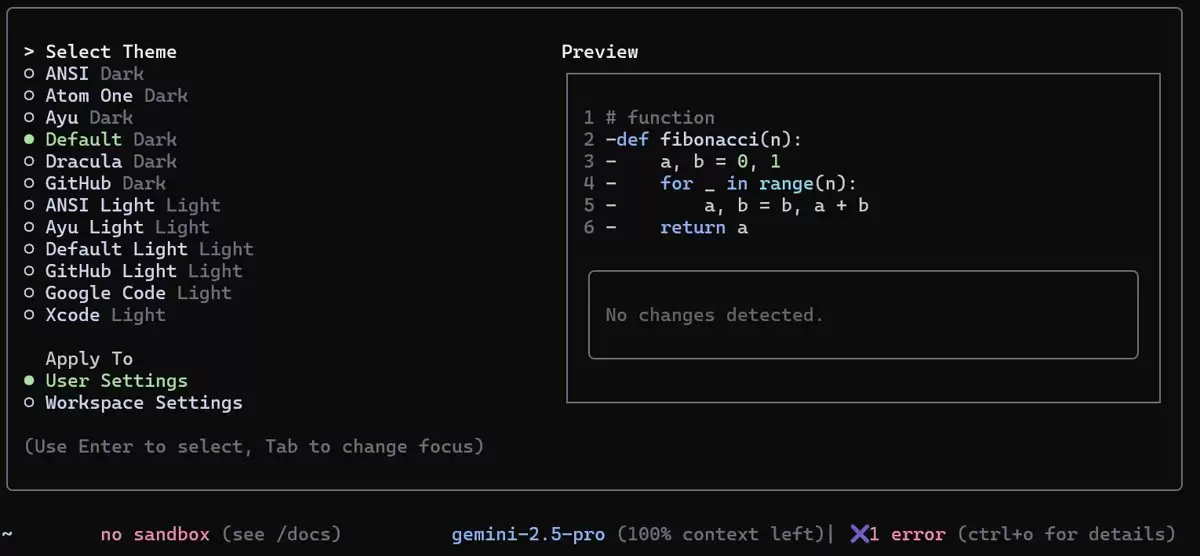
使用键盘上下方向键选择喜欢的样式,按回车确认即可。
2. 登录方式选择

选择第一个选项即可(该方式每天提供免费额度)。
3. 谷歌账号授权
选择对应的谷歌账号登录后,系统会自动跳转到浏览器页面完成授权。


如果 不稳定,或者没有设置终端代&理端口,通常会卡在这一步。
常见问题:缺少 GOOGLE_CLOUD_PROJECT 环境变量
有些用户在授权成功后可以直接进入使用,但也有部分用户会遇到报错:缺少 GOOGLE_CLOUD_PROJECT 环境变量。
按照官方说明,通常只有两类情况可以直接通过:一种是账号本身属于企业或组织的 workspace 账户,另一种是此前已经注册过代码辅助许可证等相关资格。问题在于,大多数个人用户并不满足这两个条件,因此会卡在这里。
不过这个问题并非无法解决。核心思路其实很明确:先创建或准备一个 Google Cloud 项目,然后把对应的项目 ID 配置到环境变量中。

首先打开官方指南链接。

点击“启用”按钮。
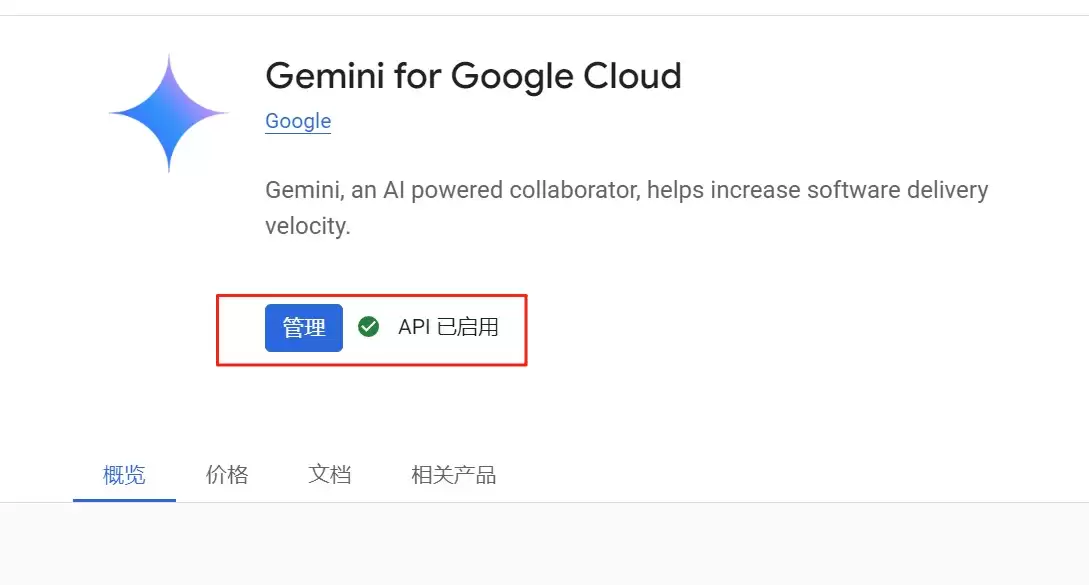
然后找到你当前启用的项目,并复制项目 ID。

设置环境变量
在终端输入以下命令(将 xx 替换为你的项目 ID):
set GOOGLE_CLOUD_PROJECT=xx
该命令设置的是临时环境变量。如需永久生效,可以在系统环境变量中手动添加,添加完成后需要重启终端。

重启 Gemini CLI
如果你是通过系统环境变量进行设置,那么需要先重启终端,同时别忘了重新设置终端代&理端口:
set HTTPS_PROXY=https://127.0.0.1:29290
接着输入gemini重新启动服务。
gemini


