
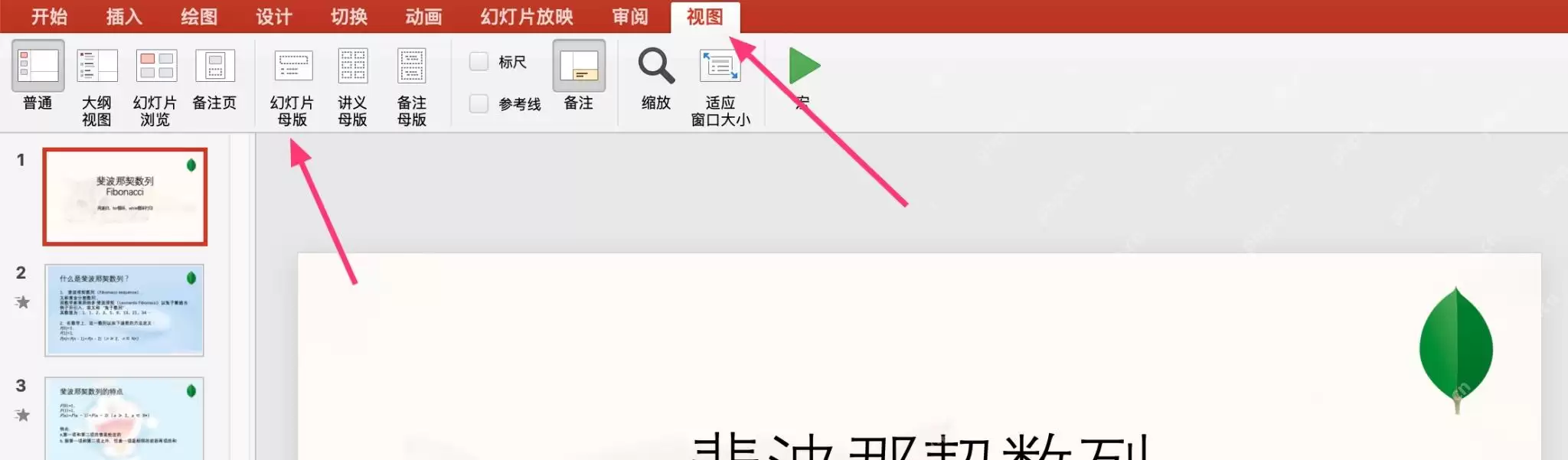
想修改PPT母版中的图片,其实操作流程非常清晰。首先进入 视图 → 幻灯片母版,在母版视图里选中目标图片,直接替换、删除或者重新插入新图即可。如果希望所有幻灯片都自动带上Logo,只需将Logo放置在最顶层的母版里,千万不要单独插入到某一页普通幻灯片上,那样只会白费力气。
打开幻灯片母版入口
先打开需要处理的PPT文件,切换到 视图 选项卡,然后点击 幻灯片母版。这一步并非在普通编辑页面修改图片,而是进入控制整套版式的母版视图。点击之后,左侧缩略图会变成一组母版和版式列表,顶部菜单也会出现“幻灯片母版”专属操作按钮,所有设置从这里开始。
先分清主母版和单个版式
进入母版视图后,左侧最上方那张大缩略图就是主母版,下方缩进排列的是不同的独立版式。如果你希望Logo出现在每一页幻灯片上,优先选择最顶部的主母版;如果只想让标题页、目录页或某一类特定版式显示Logo,就选中对应的版式缩略图。
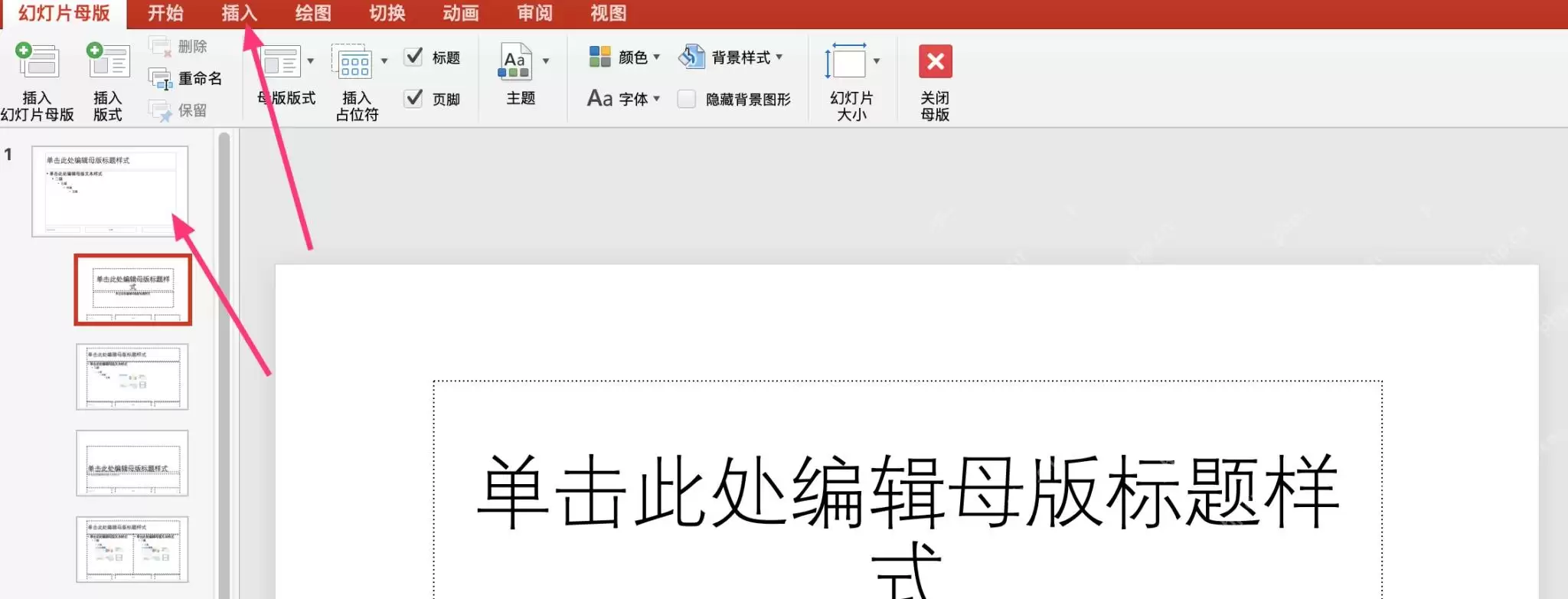
很多人添加Logo后只有一两页能显示,原因就是点错了下方的单个版式。先确认左侧红框高亮的是哪一张缩略图,再动手插入图片,这样能少走弯路、减少返工。
插入新的Logo或替换原来的母版图片
选中要修改的母版后,点击 插入 → 图片,从本地选择公司Logo、品牌图标或其他需要统一显示的小图片。如果母版中原本就有旧图片,先单击它,待四周出现选中框后按Delete键删除,再插入新图即可;也可以右键点击图片,选择“更改图片”入口,直接替换成新的文件。
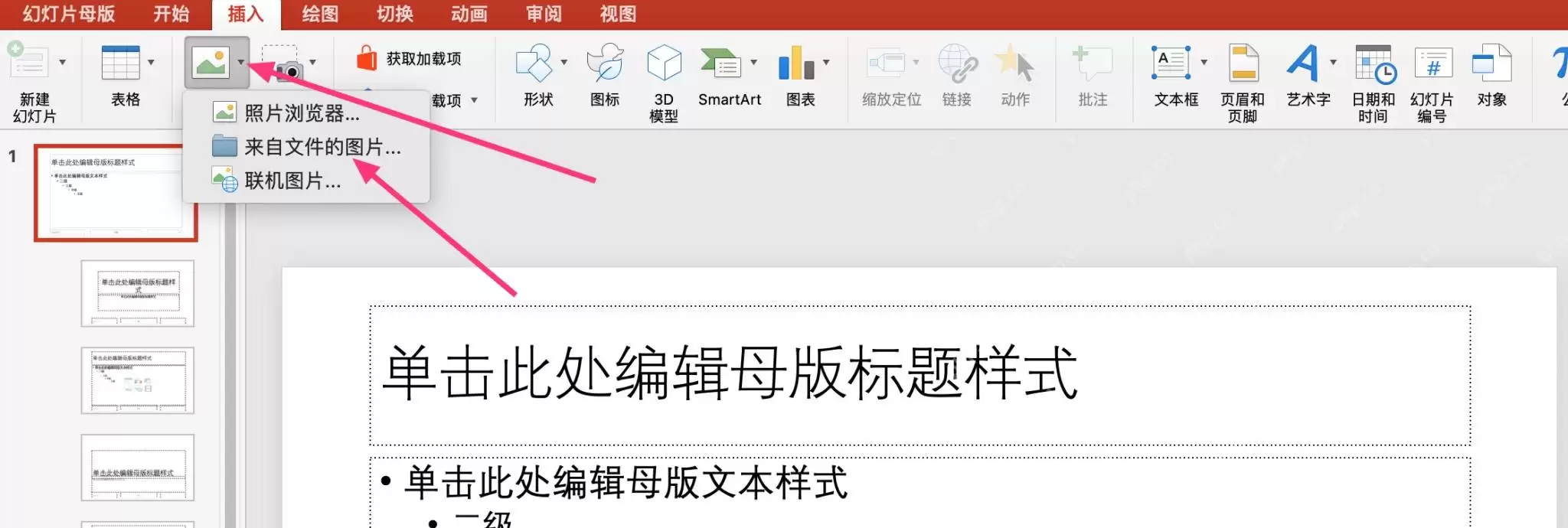
Logo文件建议优先使用透明PNG格式。白底JPG放在深色幻灯片上很容易露出突兀的白块,而透明PNG更适合放置在右上角、页脚或标题栏旁边,视觉效果更干净、更专业。
调整Logo大小和位置
插入后单击选中Logo,拖动四角的控制点即可等比例缩放,再拖拽到您想要的固定位置即可。常见的摆放位置是右上角、左上角或页脚右侧。注意不要把Logo压在标题占位符、页码和正文占位符上,因为后续新增页面时这些内容区域会自动套用,被遮挡会影响排版。
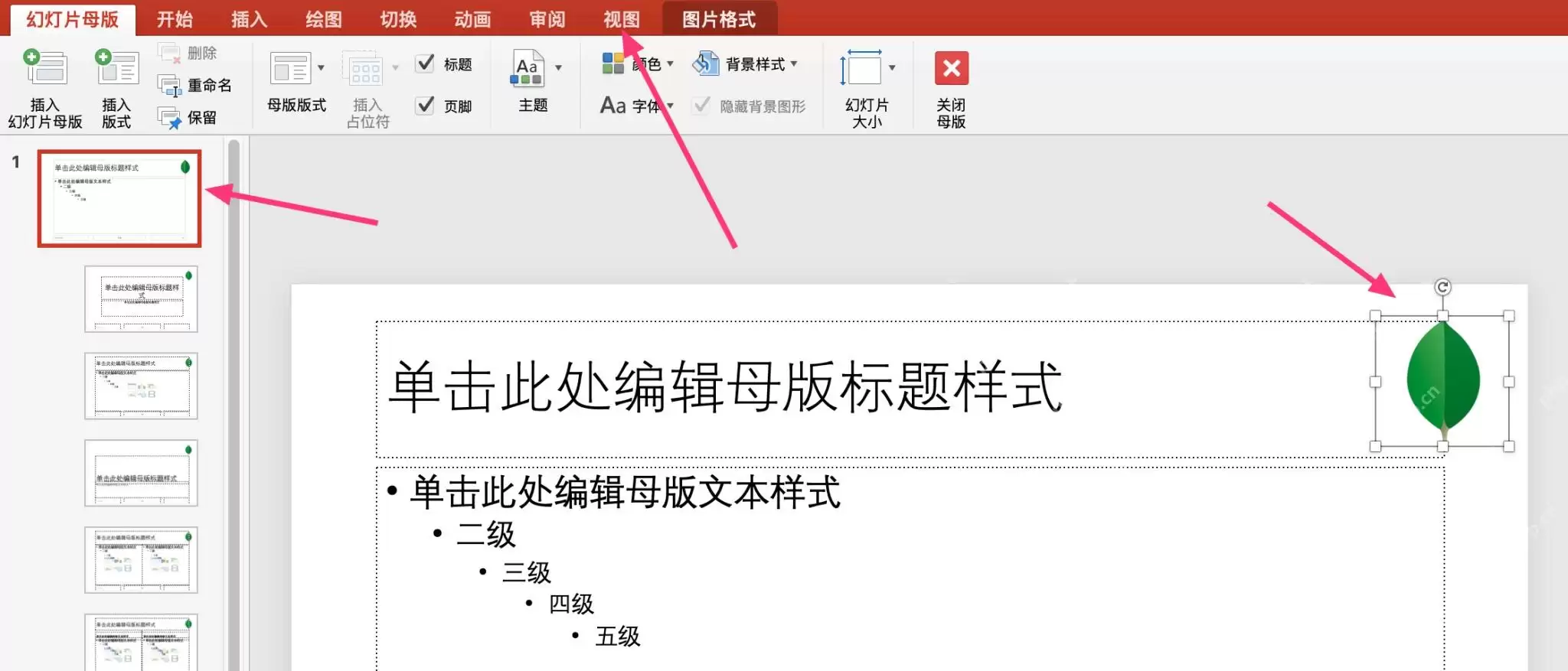
如果只是修改母版中的旧图片,操作逻辑也是相同的:先选中图片,再移动、缩放、裁剪或替换。判断是否成功选中,就看图片四周有没有出现控制点;如果没看到控制点,多半是点到了占位符或空白区域。
关闭母版视图,让设置生效到普通页面
Logo摆放完成后,点击顶部的 关闭母版 按钮。点击后即返回普通幻灯片编辑界面,母版上的图片会自动显示在所有套用该母版或对应版式的页面中。不要直接关闭整个PPT窗口,使用这个按钮退出,运行状态最稳定。
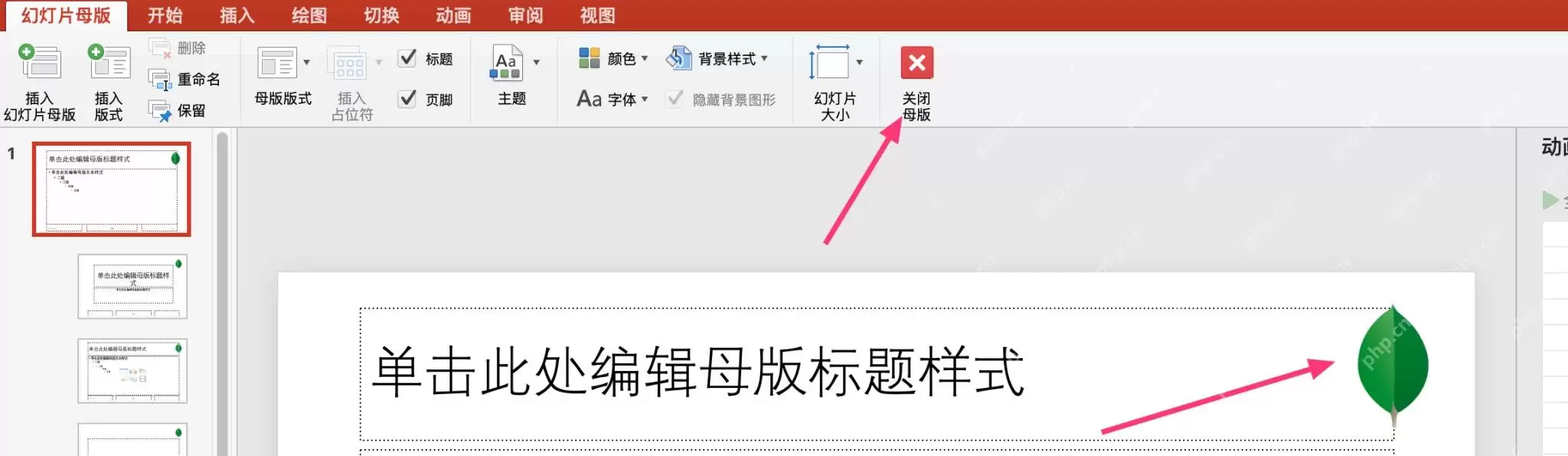
回到普通页面后,母版上的图片通常不能像普通图片那样直接点选,这是正常现象。它被锁定在母版层中,可以避免平时编辑正文时误删Logo。
检查每张幻灯片是否都套用了Logo
最后回到普通编辑页面,在左侧缩略图里从头到尾浏览一遍,翻看前几页、中间内容页和最后一页,确认Logo是否都正常显示。如果某些页面没有Logo,通常是因为这些页面使用了其他版式或不同母版;选中这些页面,回到 开始 → 版式,换成带Logo的版式即可。
以后如果想修改这张Logo,无需逐页删改。重新进入 视图 → 幻灯片母版,选中主母版中的Logo进行换图或调整位置,再关闭母版,所有套用该母版的页面会同步更新;只有之前手动放在普通幻灯片上的零散图片,才需要逐页单独处理。


