
打印PPT时最常遇到的两个烦心问题,相信不少人都经历过:明明选择了A4纸,打印出来四周却总留有一圈白边;想把多页幻灯片挤到同一张纸上,却怎么也找不到“讲义”设置在哪里。先提前说明:即便你在PPT里把版面拉到最大,最终能否真正实现完全无白边,关键还得看打印机是否支持无边距打印功能。这件事由打印机硬件决定,PPT软件只能尽力配合。
先打开打印页面,看清预览中的纸张和缩放设置
打开要打印的PPT,直接按 Ctrl+P,或者点击左上角 文件 选项卡,选择 打印。不要急着点打印按钮,先扫一眼右侧的预览区域——白边宽不宽、纸张方向对不对、会打印出几页,这里一目了然。预览区其实是个好帮手,你所有的设置效果,它都能提前帮你“剧透”一遍。
如果预览中幻灯片上下空出一大截,通常不是打印机出了问题,而是你幻灯片的比例与A4纸的比例没有匹配。比如常用的16:9宽屏PPT,系统为了避免裁切边缘内容,会自动缩小画面,白边自然就显得宽了。这就好比把一张宽银幕电影海报硬塞进标准相框,难免要留出边距。
先把幻灯片大小调整为接近A4
切换回PPT编辑页面,点击顶部 设计 选项卡,找到 幻灯片大小,进入后选择自定义大小。Windows版PowerPoint可以直接选中A4规格,也可以手动按照A4比例设置:横向常用宽度29.7cm、高度21cm,纵向则把两个数值互换即可。
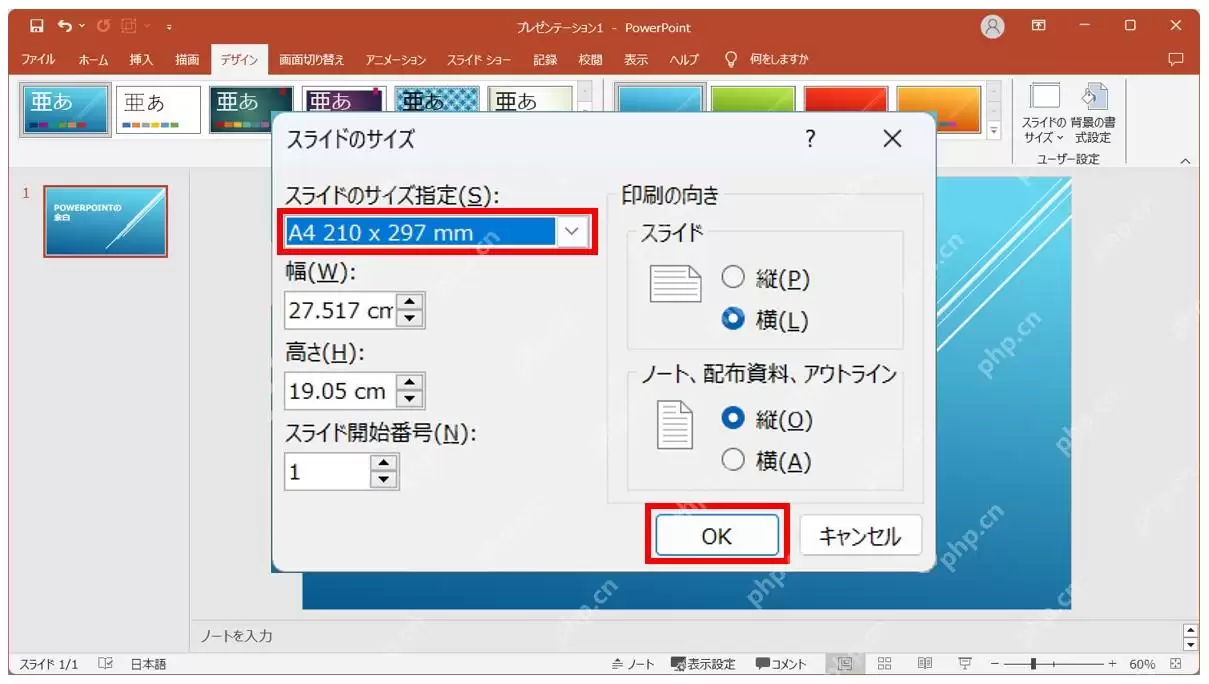
调整尺寸这一步最好在刚创建PPT排版时就完成。如果整个PPT已经做完再改动,里面的文本框、图片、形状很容易被挤到边缘,需要逐个重点页面重新调整。想要最终打印时尽量铺满A4纸,先让页面比例与纸张匹配,后续调整打印缩放才会有效。这个顺序切勿搞反。
打印时选择整页幻灯片,并让内容适应纸张
再次回到打印页面,在设置区域里选择 整页幻灯片,也就是每张纸打印一张幻灯片的选项。如果菜单中能看到 根据纸张调整大小、缩放以适应纸张 这类选项,直接勾选即可;部分版本的PPT会把这个开关隐藏在“打印版式”或“页面设置”附近。
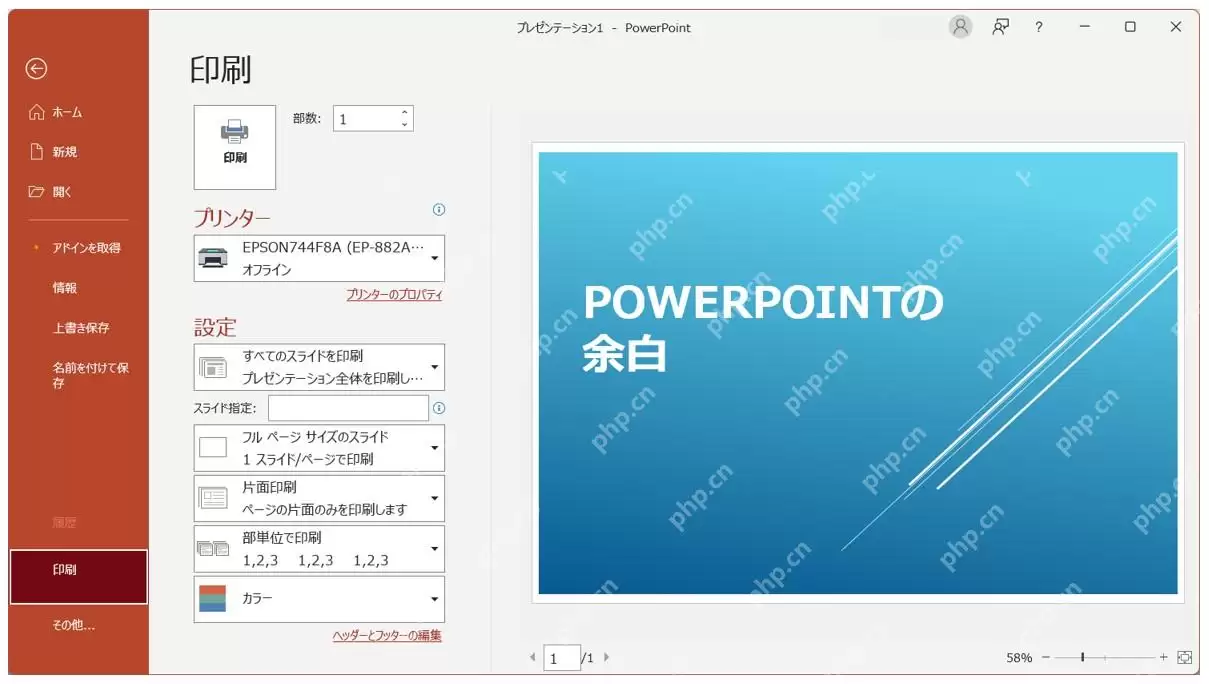
这里需要提前打个预防针:普通家用、办公打印机通常都有物理上无法打印的边距区域,即使完成上述设置,预览中可能仍会留有一圈细白边。想要完全贴边,只能进入打印机属性中寻找 无边距打印 开关,或者先将PPT导出为PDF,再使用PDF打印功能中的无边距/适配页面选项处理。如果你的打印机本身不支持无边距,仅靠PPT软件是无法强制把墨水打到纸张最边缘的。硬件限制,软件无能为力。
一页放 2 张 PPT,使用讲义版式最省心
想把两页PPT打印在同一张A4纸上,无需去其他地方,仍在打印页面操作。点击 整页幻灯片 旁边的下拉菜单,向下翻到 讲义 分类,选择 2 张幻灯片,右侧预览立刻会变成一页排列两张,非常适合打印提纲、课堂笔记或会议资料。
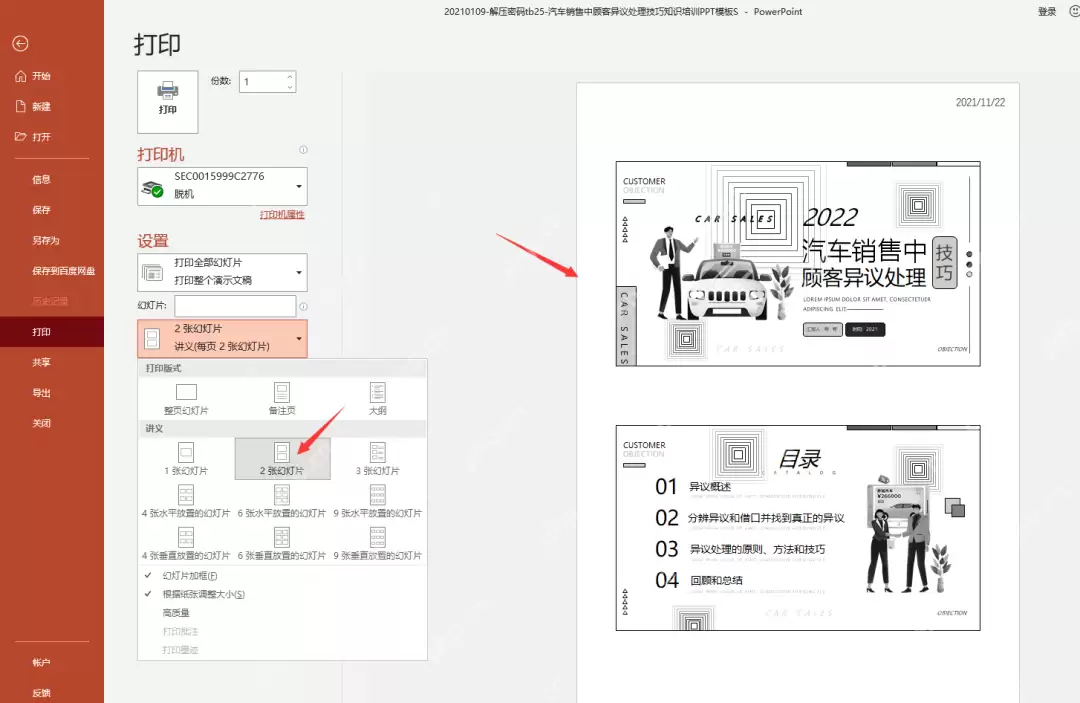
一页打印2张的可读性最好,文字不会缩得太小。如果你的PPT本身文字较多,不要硬塞4张、6张进去,先看预览中的标题、表格是否清晰,再选择每页的张数。毕竟打印出来是给人看的,不是用来猜谜的。
一页放 6 张或 9 张,适合仅浏览缩略内容
如果只是自己留底核对页码、检查是否有错页,可以在讲义版式中选择 6 张幻灯片 或 9 张幻灯片。6张通常还能看清大标题和大致版面,9张基本就是缩略图索引,非常省纸,但不适合作为正式材料给他人阅读。

点击打印前,顺手核对三个设置:纸张是否选为A4,纸张方向横向/纵向有没有搞反,颜色模式是彩色、灰度还是纯黑白。尤其是深色背景的PPT,直接使用灰度打印很可能糊成黑块,正式批量打印前最好先打印一页样稿看看效果。养成这个习惯,能省下不少纸和墨。
WPS 里找“每页版数”,同样能一页打印多个
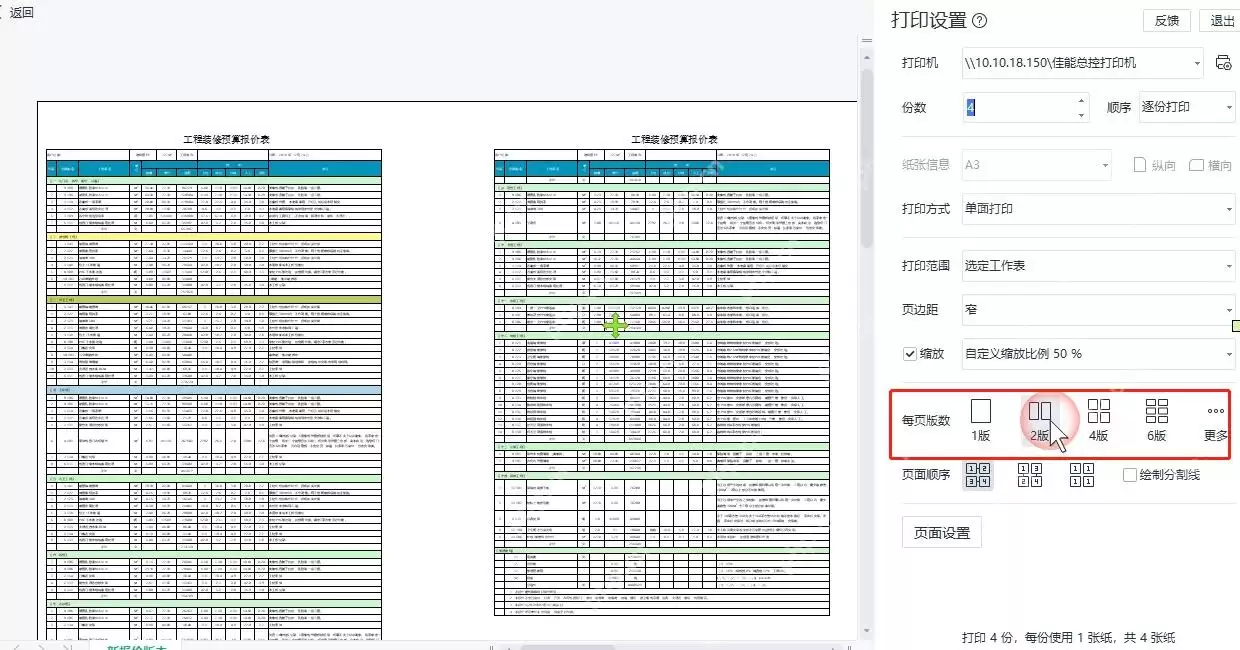
如果你使用的是WPS演示,对应的功能不叫“讲义”,而是叫 每页版数。打开打印设置后,直接选择每页2版、4版、6版或更多,再对照右侧预览调整即可,功能和PowerPoint的讲义完全一样,都能将多张幻灯片自动排到同一张纸上。
最后再对着预览核对一遍:想要打印满整页,就先修改幻灯片尺寸适配A4,再开启适配纸张或无边距;想要一页打印多张,就选择讲义或每页版数。如果预览中已经出现内容被裁切、白边过宽或文字小到看不清的情况,不要直接点击打印,先调整版式再输出,避免浪费一堆纸张才发现打错。打印这件事,预览就是最好的试错机会,千万别跳过。


