
在使用Excel时,你是否遇到过明明没有隐藏列,却怎么也找不到某些列的情况?别急着怀疑自己操作失误,最快捷的方法就是先扫一眼列标有没有跳号。如果发现C后面直接跳到F,或者G后面直接接I,那中间的D、E、H绝对不是“凭空消失”——要么是被隐藏了,要么是列宽被压缩得几乎为零。这个方法比到处乱点“取消隐藏”要高效得多,一试就能快速定位问题所在。
先看列标有没有跳号
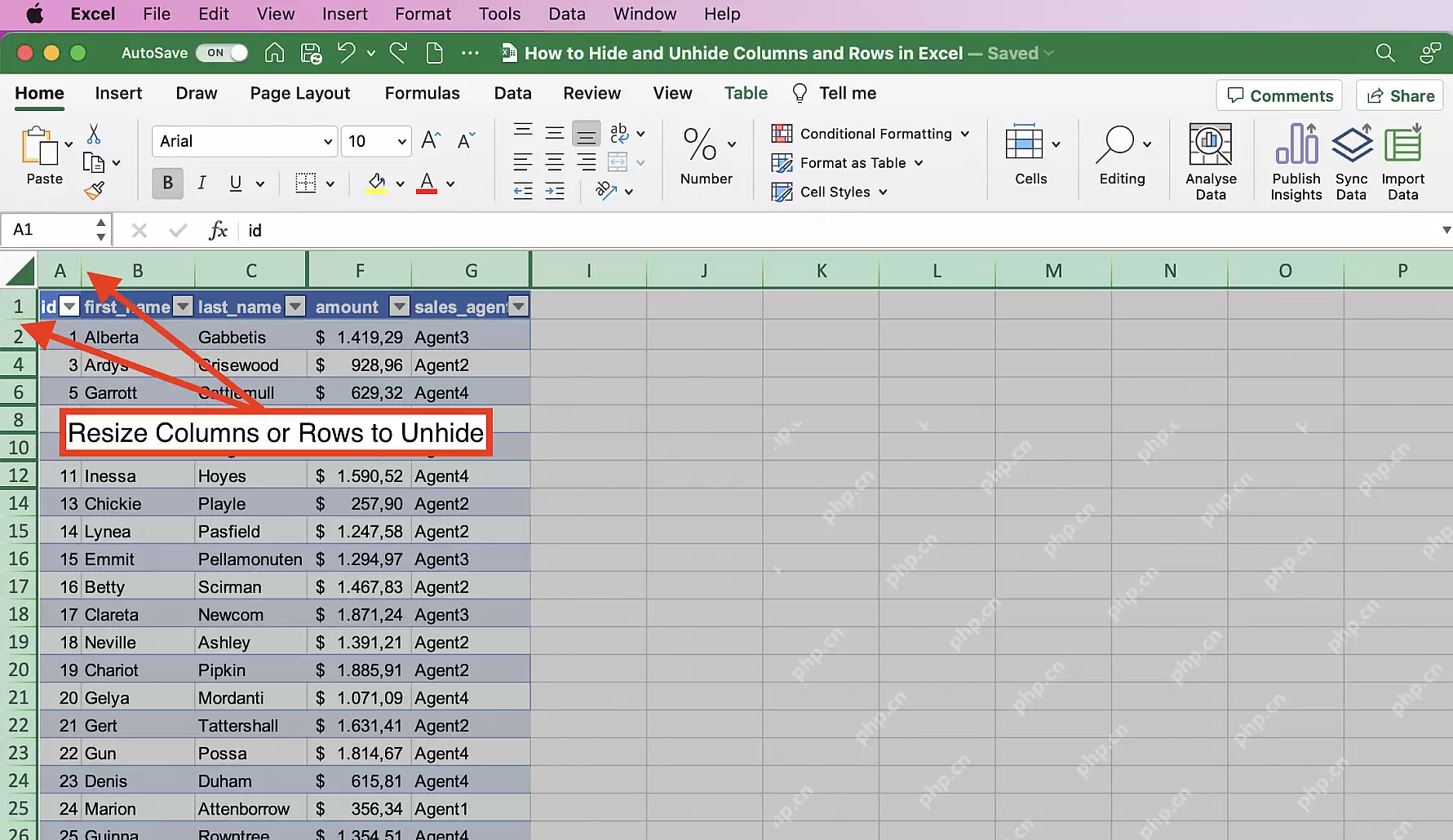
打开表格后,先观察最顶部的列标行,正常情况下应该是A、B、C、D按顺序连续排列。如果你看到C后面直接跳到了F,或者G后面直接接I,那么中间的D、E、H并不是单纯“看不到”,而是很可能被隐藏了,或者列宽被压缩到了接近零。用这个判断方法,比盲目点击“取消隐藏”要快得多,能迅速确认问题源头。
选中相邻列后右键取消隐藏
将缺失列左右两侧的列一起选中即可。例如,C到F之间缺少D、E,直接用鼠标从C列拖拽到F列全选;然后在列标区域单击右键,选择「取消隐藏」。这一步专门针对真正被隐藏的列,操作成功后列标会恢复连续,表格中对应的字段也会全部显示出来。

取消隐藏没反应就拖开列宽
如果右键点击“取消隐藏”后仍然看不到列,可以将鼠标移到两列列标之间的边界线上,等光标变成左右双向箭头后向右拖拽。当列宽被设置得过窄时,Excel列标上可能看不出明显的隐藏线,但内容区域的文字其实被挤压在里面无法显示;拖开后再双击列边界,Excel就会自动根据内容调整到合适的宽度。
再检查是否有保护或筛选影响
列恢复显示后,去顶部菜单栏的「审阅」选项卡查看是否开启了工作表保护;如果保护没有解除,调整列宽、取消隐藏等操作都会被系统限制。对于带有筛选按钮的表格,建议顺便清除筛选条件,确认不是由于表格区域设置、冻结窗格或筛选视图导致只能看到局部数据。
最后回到列标行确认字母已经连续,所有单元格内容都能正常显示;如果仍然缺少列,可以直接在顶部的名称框里输入缺失列附近的单元格地址,比如D1,看能否直接定位到被压缩或被隐藏的位置。


